
エクセル条件付き書式で選択行の色を変える方法

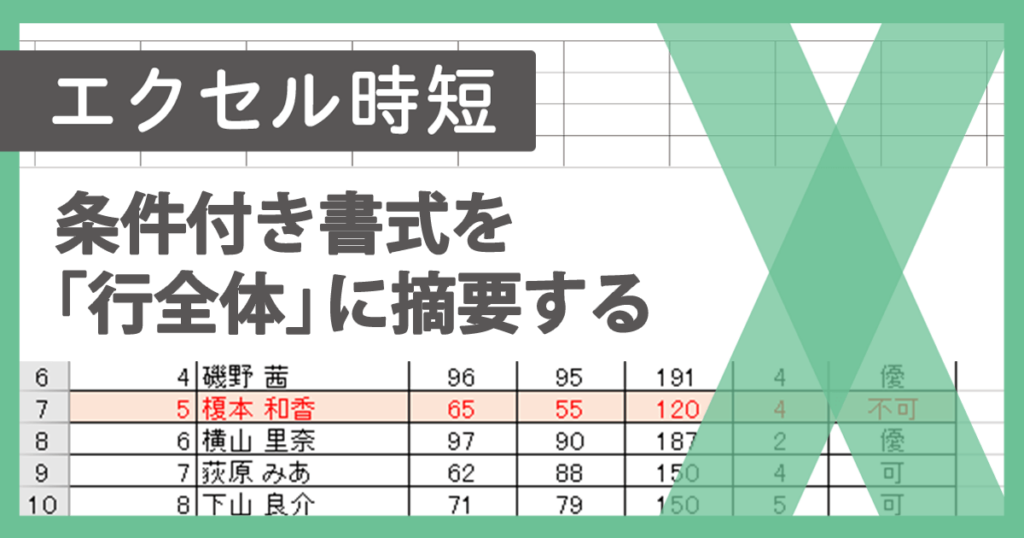
# エクセル条件付き書式で選択行の色を変える方法 について解説します。この記事では、エクセルで条件付き書式を使用して、選択した行の色を変える方法について説明します。条件付き書式は、エクセルの強力な機能の一つで、特定の条件に基づいてセルの書式を変更することができます。この機能を使用することで、エクセルの表をより見やすく、分かりやすくすることができます。
エクセル条件付き書式は、データの分析や表示に役立ちます。条件付き書式を使用することで、特定の条件に基づいてセルの色やフォントを変更することができます。この機能は、データのパターンや傾向を把握するのに役立ちます。また、条件付き書式は、エクセルの自動化にも役立ちます。条件付き書式を使用することで、データの更新に伴って自動的にセルの書式が変更されるため、エクセルの表を常に最新の状態に保つことができます。
この記事では、エクセル条件付き書式の基本的な使い方と、選択行の色を変える方法について解説します。条件付き書式の設定方法、ルールの定義方法、書式の設定方法などについて詳しく説明します。
条件付き書式の設定方法
条件付き書式の設定方法は、エクセルで選択した行の色を変えるために重要なステップです。条件付き書式を設定するには、まずエクセルの「ホーム」タブを開き、そこから「条件付き書式」を選択します。次に、「新しい規則」をクリックして、条件付き書式のルールを定義します。
この時点で、条件付き書式の種類を選択する必要があります。たとえば、「値に基づいて書式設定する」を選択すると、特定の値に基づいて行の色を変更することができます。条件を定義したら、「書式」をクリックして、色の変更を適用します。ここで、# を使用して、選択した行の色を指定することができます。
条件付き書式のルールを定義したら、「OK」をクリックして、ルールを適用します。これで、選択した行の色が条件付き書式に基づいて変更されます。条件付き書式の設定方法は、エクセルで選択した行の色を変えるために非常に便利な機能です。
ルールの定義と書式の設定
エクセル条件付き書式で選択行の色を変える方法を実現するには、ルールの定義と書式の設定が重要なステップです。ルールの定義では、どの条件に基づいて行の色を変更するかを指定します。たとえば、特定の値が含まれる行や、特定の条件に基づいて行を選択することができます。
ルールの定義が完了したら、書式の設定に進みます。ここでは、選択した行の色を変更するための書式を指定します。# 色、フォント、罫線などの書式を設定することができます。たとえば、選択した行の背景色を黄色に変更したり、フォントを太字に変更したりすることができます。
ルールの定義と書式の設定が完了したら、条件付き書式を適用することができます。条件付き書式を適用すると、指定した条件に基づいて行の色が自動的に変更されます。このように、エクセル条件付き書式を使用することで、選択行の色を簡単に変えることができます。
ルールの適用と確認
ルールの適用と確認は、条件付き書式を使用して選択行の色を変える方法の重要なステップです。ルールを適用するには、条件付き書式の設定画面で「書式の適用」ボタンをクリックします。すると、選択した行に指定した条件に基づいて色が変更されます。
ルールの確認は、条件付き書式を適用した後に行う必要があります。条件付き書式を適用した行を選択し、条件付き書式の設定画面で「ルールの管理」ボタンをクリックします。すると、適用したルールの一覧が表示されます。ここで、ルールの条件や書式を確認することができます。
ルールの適用と確認を通じて、選択行の色を正しく変更することができます。条件付き書式の設定やルールの定義に誤りがある場合、ルールの適用と確認のステップでエラーが発生する可能性があります。したがって、ルールの適用と確認は慎重に行う必要があります。
ルールの削除と変更
エクセル条件付き書式で選択行の色を変える方法を理解する上で、ルールの削除と変更は重要なステップです。条件付き書式を適用した後、不要なルールを削除したり、既存のルールを変更したりする必要がある場合があります。
ルールの削除は、条件付き書式の管理ウィンドウから実行できます。管理ウィンドウを開き、削除したいルールを選択し、削除ボタンをクリックします。ルールが削除され、選択行の色が元に戻ります。
ルールの変更も同様に実行できます。管理ウィンドウを開き、変更したいルールを選択し、ルールの編集ボタンをクリックします。ルールの編集ウィンドウが開き、ルールの条件や書式を変更できます。変更を適用すると、選択行の色が新しいルールに基づいて更新されます。
まとめ
エクセル条件付き書式を使用すると、選択した行の色を簡単に変えることができます。条件付き書式は、特定の条件に基づいてセルの書式を変更する機能です。この機能を使用すると、選択した行の色を自動的に変更することができます。
条件付き書式を設定するには、まず選択した行を条件付き書式に適用する必要があります。次に、規則を定義し、色の変更を適用します。規則の定義では、条件を指定し、条件に合致した場合に適用する書式を選択します。条件には、セルの値、式、日付などを指定することができます。
条件付き書式の設定が完了したら、選択した行の色が自動的に変更されます。条件に合致した場合、指定した書式が適用され、行の色が変わります。このように、エクセル条件付き書式を使用すると、選択した行の色を簡単に変えることができます。
# エクセル条件付き書式は、表の見やすさを向上させるために使用することができます。条件付き書式を使用すると、重要な情報を強調することができ、表の読みやすさが向上します。
まとめ
エクセル条件付き書式を使用すると、選択した行の色を簡単に変えることができます。条件付き書式は、特定の条件に基づいてセルの書式を変更する機能です。この機能を使用すると、選択した行の色を自動的に変更することができます。
よくある質問
エクセル条件付き書式で選択行の色を変える方法は何ですか?
エクセル条件付き書式で選択行の色を変える方法は、条件付き書式 機能を使用します。まず、選択行のセル範囲を選択し、ホームタブの 条件付き書式 ボタンをクリックします。次に、 新しいルール を選択し、 式を使用して書式設定する を選択します。ここで、 =ROW(A1)=ROW() という式を入力し、書式を設定します。最後に、 OK をクリックして設定を適用します。
エクセル条件付き書式で選択行の色を変える際に、複数の条件を設定する方法は何ですか?
エクセル条件付き書式で選択行の色を変える際に、複数の条件を設定する方法は、 AND 関数を使用します。たとえば、選択行のセル範囲を選択し、ホームタブの 条件付き書式 ボタンをクリックします。次に、 新しいルール を選択し、 式を使用して書式設定する を選択します。ここで、 =AND(ROW(A1)=ROW(), A1>10) という式を入力し、書式を設定します。最後に、 OK をクリックして設定を適用します。
エクセル条件付き書式で選択行の色を変える際に、セル値を基準に色を変える方法は何ですか?
エクセル条件付き書式で選択行の色を変える際に、セル値を基準に色を変える方法は、 セルの値 を使用します。たとえば、選択行のセル範囲を選択し、ホームタブの 条件付き書式 ボタンをクリックします。次に、 新しいルール を選択し、 セルの値 を選択します。ここで、 セルの値が次の値以上 を選択し、基準値を入力します。次に、書式を設定し、 OK をクリックして設定を適用します。
エクセル条件付き書式で選択行の色を変える際に、複数のセル範囲を選択する方法は何ですか?
エクセル条件付き書式で選択行の色を変える際に、複数のセル範囲を選択する方法は、 Ctrl キーを押しながらセル範囲を選択します。たとえば、選択行のセル範囲を選択し、 Ctrl キーを押しながら別のセル範囲を選択します。次に、ホームタブの 条件付き書式 ボタンをクリックし、 新しいルール を選択します。ここで、 式を使用して書式設定する を選択し、式を入力します。最後に、書式を設定し、 OK をクリックして設定を適用します。
コメントを残す
コメントを投稿するにはログインしてください。
関連ブログ記事