
Excelで折り返しを解除する方法:ショートカットキーとVBAコードの使い方

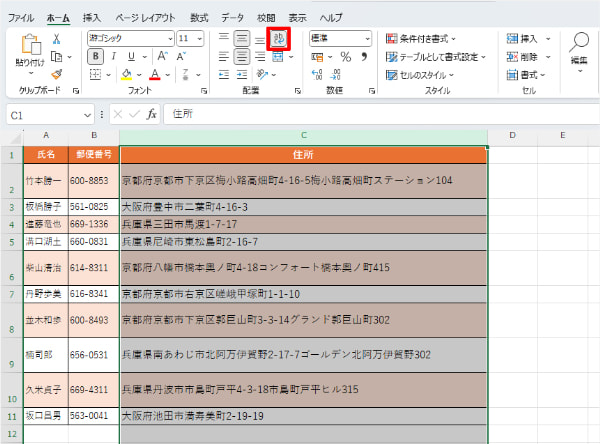
# Excelで折り返しを解除する方法:ショートカットキーとVBAコードの使い方
Excelを使用する際、セル内の内容が長すぎて折り返して表示されることがあります。この折り返しを解除することで、セル内の内容が全て表示されるようになり、データの確認や編集がより容易になります。この記事では、ショートカットキーとVBAコードを使用してExcelで折り返しを解除する方法について説明します。
Excelの折り返しを解除する方法は、ショートカットキーを使用する方法とメニューから設定する方法があります。ショートカットキーを使用することで、すぐに折り返しを解除できます。また、VBAコードを使用することで、自動的に折り返しを解除することもできます。この記事では、これらの方法について詳しく説明します。
Excelで折り返しを解除する必要性
Excelで折り返しを解除する必要性は、データの確認や編集の容易さを向上させるためです。セル内の内容が折り返されていると、全体の内容がわかりにくくなり、データの確認や編集が困難になります。折り返しを解除することで、セル内の内容が全て表示されるようになり、データの確認や編集がより容易になります。
また、折り返しを解除することで、シートのレイアウトが整理され、データの管理が容易になります。セルの高さが自動的に調整されるため、シートのレイアウトが変わる可能性がありますが、データの管理が容易になるため、折り返しを解除する必要性は高いと言えます。
# を使用して、セル内の内容を折り返す設定を解除する方法はいくつかあります。ショートカットキーを使用することで、折り返しを解除できます。また、メニューから「表示」タブの「レイアウト」グループで「折り返しを解除」ボタンをクリックすることで、折り返しを解除できます。さらに、VBAコードを使用して折り返しを解除することもできます。
ショートカットキーを使用して折り返しを解除する方法
Excelで折り返しを解除する方法の1つは、ショートカットキーを使用することです。ショートカットキー「Alt + W」を使用することで、折り返しを解除できます。この方法は、セル内の内容が全て表示されるようになり、データの確認や編集がより容易になります。ただし、折り返しを解除する際には、セルの高さが自動的に調整されるため、シートのレイアウトが変わる可能性があります。
ショートカットキーを使用することで、手動でメニューから設定を変更する必要がなくなり、作業効率が向上します。また、ショートカットキーは、Excelのバージョンに関係なく使用できるため、広く利用できます。ただし、ショートカットキーを使用するには、キーボードショートカットが有効になっている必要があります。
ショートカットキー「Alt + W」を使用することで、セル内の折り返しを解除できますが、# を使用してセル内の特定の行に移動することもできます。ただし、この方法は、セル内の内容が全て表示されるようになるわけではありません。
メニューから折り返しを解除する方法
# 以外の方法として、メニューから折り返しを解除する方法があります。Excelのメニューから「表示」タブを選択し、「レイアウト」グループに移動します。このグループ内に「折り返しを解除」ボタンがあります。このボタンをクリックすることで、選択したセル内の折り返しが解除されます。
この方法は、ショートカットキーを覚えるのが苦手な人や、ショートカットキーが使えない環境で作業する人にとって便利です。また、メニューから操作することで、より直感的に折り返しを解除することができます。
ただし、メニューから折り返しを解除する方法は、ショートカットキーを使用する方法に比べて操作が少し複雑になるため、頻繁に折り返しを解除する必要がある場合はショートカットキーを使用することをお勧めします。
VBAコードを使用して折り返しを解除する方法
# VBAコードを使用して折り返しを解除する方法は、Excelの自動化に役立ちます。VBAコードを使用することで、複数のセルやシートに対して折り返しを解除することができます。まず、VBAエディターを開きます。VBAエディターを開くには、「開発」タブの「Visual Basic」ボタンをクリックするか、「Alt + F11」を押します。
VBAエディターが開いたら、新しいモジュールを挿入します。モジュールを挿入するには、「挿入」メニューの「モジュール」ボタンをクリックします。モジュールが挿入されたら、以下のコードを入力します。
Sub 折り返しを解除する()
Range("A1").WrapText = False
End Sub
このコードは、セルA1の折り返しを解除します。複数のセルに対して折り返しを解除するには、Rangeオブジェクトの引数を変更します。例えば、セルA1からA10までの折り返しを解除するには、Range("A1:A10").WrapText = Falseと入力します。コードを入力したら、「実行」ボタンをクリックするか、「F5」を押してコードを実行します。
折り返しを解除する際の注意点
Excelで折り返しを解除する際には、セルの高さが自動的に調整されるため、シートのレイアウトが変わる可能性があります。特に、複数の行にまたがるセルや、セル内の内容が多い場合には、折り返しを解除するとセルの高さが大きくなるため、シートのレイアウトが大きく変わる可能性があります。
また、折り返しを解除すると、セル内の内容が全て表示されるようになりますが、セルの幅が狭い場合には、内容が見切れる可能性があります。したがって、折り返しを解除する際には、セルの幅や高さを調整する必要がある場合があります。
# を使用してセル内の内容を折り返すと、セルの高さが自動的に調整されますが、折り返しを解除すると、セルの高さが固定されるため、シートのレイアウトが変わる可能性があります。したがって、折り返しを解除する際には、シートのレイアウトに注意する必要があります。
まとめ
Excelで折り返しを解除する方法は、ショートカットキーとVBAコードの2つの方法があります。ショートカットキーを使用することで、手軽に折り返しを解除できます。一方、VBAコードを使用することで、より複雑な操作を自動化することができます。
ショートカットキーを使用する場合、Alt + Wキーを押すことで、折り返しを解除できます。また、メニューから「表示」タブの「レイアウト」グループで「折り返しを解除」ボタンをクリックすることで、折り返しを解除できます。ただし、ショートカットキーを使用する場合、セルの高さが自動的に調整されるため、シートのレイアウトが変わる可能性があります。
VBAコードを使用する場合、Worksheet_Changeイベントを使用して、セルの内容が変更されたときに折り返しを解除することができます。また、Range.AutoFitメソッドを使用して、セルの高さを自動的に調整することができます。ただし、VBAコードを使用する場合、コードを記述する必要があるため、初心者には難しいかもしれません。
まとめ
Excelで折り返しを解除する方法は、ショートカットキーとVBAコードの2つの方法があります。ショートカットキーを使用することで、手軽に折り返しを解除できます。一方、VBAコードを使用することで、より複雑な操作を自動化することができます。どちらの方法を使用するかは、ユーザーのニーズに応じて選択することができます。
よくある質問
Excelで折り返しを解除するショートカットキーは何ですか?
Excelで折り返しを解除するショートカットキーは、Alt + Enterキーを使用します。セル内で折り返しが発生している場合、該当するセルを選択し、Alt + Enterキーを押すと、折り返しが解除されます。ただし、この方法は一つのセル内でのみ有効であり、複数のセルを選択して一括で折り返しを解除することはできません。また、Alt + Enterキーは、セル内で改行を挿入するのにも使用されるため、注意が必要です。
VBAコードを使用してExcelで折り返しを解除する方法はありますか?
VBAコードを使用してExcelで折り返しを解除する方法はあります。VBAエディターを開き、モジュールを挿入して、以下のコードを記述します。
vb

Sub

Range("A1").WrapText = False

End Sub
このコードでは、A1セルの折り返しを解除しています。複数のセルを選択して一括で折り返しを解除する場合は、Rangeオブジェクトを使用してセル範囲を指定します。コードを記述したら、F5キーを押してコードを実行します。
Excelで折り返しを解除するショートカットキーは、Macでも使用できますか?
Excelで折り返しを解除するショートカットキーは、WindowsとMacで異なります。Macの場合、Option + Returnキーを使用して折り返しを解除します。ただし、Macの場合は、Option + Returnキーが、セル内で改行を挿入するのにも使用されるため、注意が必要です。
Excelで折り返しを解除する方法は、セル内の文字数に影響を与えますか?
Excelで折り返しを解除する方法は、セル内の文字数に影響を与えません。折り返しを解除しても、セル内の文字数は変更されません。ただし、折り返しを解除すると、セルの幅が広がる可能性があります。セルの幅を固定したい場合は、セルの幅を固定する必要があります。
コメントを残す
コメントを投稿するにはログインしてください。
関連ブログ記事