
Excelマクロが実行できない原因と対策:セキュリティ設定やコードの問題を解決

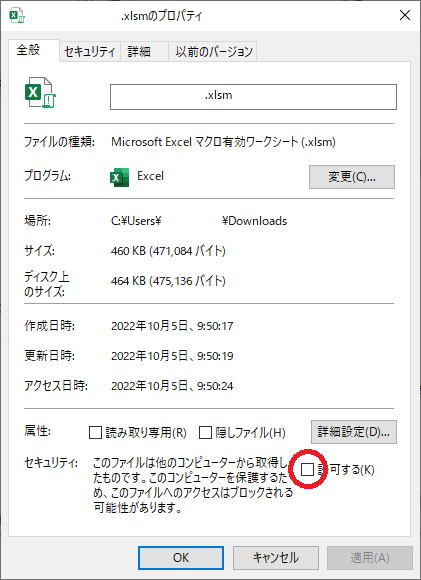
# Excelマクロが実行できない原因と対策:セキュリティ設定やコードの問題を解決
Excelマクロが実行できないという問題は、多くのユーザーが経験することです。この問題は、セキュリティ設定やコードの問題など、さまざまな原因によって発生する可能性があります。この記事では、Excelマクロが実行できない原因と対策について詳しく解説します。
マクロが実行できない原因には、Excelのセキュリティ設定が厳しく設定されていることや、マクロのコードに問題があることなどがあります。また、Excelのバージョンや保存形式もマクロの実行に影響を与える可能性があります。対策としては、セキュリティ設定を変更することや、マクロのコードを確認し修正することなどがあります。
この記事では、マクロが実行できない原因と対策について詳しく解説し、Excelユーザーがマクロを効果的に利用できるように支援します。
Excelマクロが実行できない原因
Excelマクロが実行できない原因には、セキュリティ設定、保存形式、VBAプロジェクトの保護、マクロのコードの問題、Excelのバージョンなどがあります。マクロを実行するには、まずマクロを作成する必要があります。マクロは、ExcelのVisual Basic Editorで作成します。マクロを保存するには、Excelファイルをマクロ対応の形式で保存する必要があります。
マクロが実行できない場合、セキュリティ設定が原因であることが多いです。Excelのセキュリティ設定では、マクロの実行を制限することができます。マクロを実行するには、セキュリティ設定を変更する必要があります。具体的には、# セキュリティ設定の「マクロの設定」を「すべてのマクロを有効にする」に変更する必要があります。
また、マクロのコードの問題もマクロが実行できない原因となることがあります。マクロのコードにエラーがある場合、マクロは実行できません。マクロのコードを確認し、エラーを修正する必要があります。さらに、VBAプロジェクトの保護もマクロが実行できない原因となることがあります。VBAプロジェクトの保護を解除する必要があります。
セキュリティ設定の問題と対策
Excelマクロが実行できない原因のひとつは、セキュリティ設定の問題です。Excelには、マクロの実行を制限するセキュリティ設定があります。この設定が厳しすぎると、マクロが実行できない場合があります。対策としては、セキュリティ設定を変更する必要があります。
セキュリティ設定を変更するには、Excelの「ファイル」メニューから「オプション」を選択し、「セキュリティセンター」をクリックします。次に、「マクロの設定」をクリックし、「すべてのマクロを有効にする」を選択します。ただし、この設定を変更すると、セキュリティリスクが増大する可能性があるため、注意が必要です。
また、Excelファイルを保存する際に、セキュリティ設定を考慮する必要があります。マクロを含むExcelファイルを保存するには、xlsm形式で保存する必要があります。xlsm形式は、マクロを含むExcelファイルを保存するための特別な形式です。この形式で保存すると、マクロが実行できるようになります。
保存形式とVBAプロジェクトの保護に関する問題と対策
Excelマクロが実行できない原因のひとつは、保存形式とVBAプロジェクトの保護に関する問題です。Excelファイルを通常のxlsx形式で保存すると、マクロは保存されません。マクロを保存するには、xlsm形式で保存する必要があります。xlsm形式は、Excelのマクロ対応の形式です。
また、VBAプロジェクトの保護もマクロの実行に影響を与えることがあります。VBAプロジェクトの保護は、コードの改ざんを防ぐための機能です。しかし、保護が有効になっていると、マクロの実行がブロックされることがあります。VBAプロジェクトの保護を解除するには、Visual Basic Editorを開き、ツールメニューからVBAプロジェクトの保護を選択し、パスワードを入力して保護を解除します。
# セキュリティ設定と同様に、保存形式とVBAプロジェクトの保護もマクロの実行に影響を与える重要な要素です。マクロを実行するには、これらの設定を正しく行う必要があります。
マクロのコードの問題と対策
マクロのコードの問題は、マクロが実行できない原因のひとつです。マクロのコードにエラーがある場合、Excelはマクロを実行できません。エラーの原因としては、変数の宣言が不足していること、ループの条件が正しくないこと、関数の使用が間違っていることなどがあります。
マクロのコードを確認し修正するには、ExcelのVisual Basic Editorを使用します。Visual Basic Editorでは、コードをステップ実行してエラーの原因を特定できます。また、デバッグツールを使用して、変数の値を確認したり、ブレークポイントを設定したりできます。コードを修正したら、再度マクロを実行して、正常に動作することを確認します。
# マクロのコードを修正する際には、注意が必要です。コードを修正すると、意図しない動作を引き起こす可能性があります。したがって、修正前にバックアップを取ることをお勧めします。また、修正したコードをテストする際には、実際のデータを使用するのではなく、テストデータを使用することをお勧めします。
Excelのバージョンに関する問題と対策
Excelのバージョンに関する問題は、マクロが実行できない原因のひとつです。Excelのバージョンが古い場合、マクロのコードが正常に動作しない可能性があります。特に、古いバージョンのExcelでは、新しいバージョンで追加された機能やメソッドがサポートされていない場合があります。
この問題を解決するには、Excelを最新のバージョンに更新する必要があります。Microsoft Officeの公式ウェブサイトから最新のバージョンをダウンロードし、インストールすることができます。更新後、マクロを再度実行してみてください。問題が解決されない場合は、他の原因を探す必要があります。
また、Excelのバージョンが異なる場合、マクロの互換性に問題が生じる可能性があります。たとえば、Excel 2013で作成したマクロをExcel 2010で実行しようとすると、互換性の問題が生じる可能性があります。この場合、マクロのコードを修正する必要があります。互換性の問題を解決するには、マクロのコードを確認し、古いバージョンのExcelでサポートされている機能やメソッドのみを使用するように修正する必要があります。
マクロが突然使えなくなった場合の原因と対処方法
マクロが突然使えなくなった場合、原因はソフトウェアの更新、ファイルの破損、設定の問題などが考えられます。ソフトウェアの更新が原因の場合、ソフトウェアを再インストールすることで問題が解決することがあります。また、ファイルの破損が原因の場合、ファイルを復元することで問題が解決することがあります。
設定の問題が原因の場合、設定を確認し、必要に応じて変更することで問題が解決することがあります。たとえば、セキュリティ設定が厳しくなっている場合、マクロの実行がブロックされることがあります。この場合、セキュリティ設定を変更することで問題が解決することがあります。
マクロが突然使えなくなった場合、まずはソフトウェアのバージョンを確認し、最新のバージョンに更新することをお勧めします。また、ファイルのバックアップを定期的に取ることで、ファイルの破損による問題を防ぐことができます。設定の問題が原因の場合、設定を確認し、必要に応じて変更することで問題が解決することがあります。
マクロの作成と実行方法
マクロを実行するには、まずマクロを作成する必要があります。マクロは、ExcelのVisual Basic Editorで作成します。Visual Basic Editorは、ExcelのDeveloperタブからアクセスできます。マクロを作成するには、Visual Basic Editorで新しいモジュールを作成し、そこにマクロのコードを記述します。
マクロのコードは、VBA(Visual Basic for Applications)で記述します。VBAは、Excelのマクロを記述するためのプログラミング言語です。マクロのコードを記述するには、VBAの文法と構文を理解する必要があります。マクロのコードを記述したら、保存する必要があります。マクロを保存するには、Excelファイルをマクロ対応の形式で保存する必要があります。
マクロを実行するには、ExcelのDeveloperタブのMacrosボタンをクリックし、実行したいマクロを選択します。マクロを実行すると、マクロのコードが実行されます。マクロの実行結果は、Excelのシートに表示されます。マクロを実行するには、# セキュリティ設定が正しく設定されている必要があります。セキュリティ設定が正しく設定されていない場合、マクロを実行することができません。
まとめ
Excelマクロが実行できない原因と対策については、多くのユーザーが直面する問題です。マクロは、Excelの機能を拡張し、作業を自動化するために使用されますが、セキュリティ設定やコードの問題により実行できない場合があります。
マクロが実行できない原因としては、セキュリティ設定が厳しすぎることが挙げられます。Excelのセキュリティ設定では、マクロの実行を制限することができますが、この設定が厳しすぎると、マクロが実行できない場合があります。対策としては、セキュリティ設定を変更することで、マクロの実行を許可することができます。
また、マクロのコードの問題も実行できない原因として挙げられます。マクロのコードが間違っている場合や、古いバージョンのExcelで作成されたマクロを新しいバージョンのExcelで実行しようとした場合、マクロが実行できない場合があります。対策としては、マクロのコードを確認し、修正することで、マクロの実行を可能にすることができます。
# セキュリティ設定やコードの問題を解決することで、マクロの実行を可能にすることができます。マクロを実行するには、まずマクロを作成する必要があります。マクロは、ExcelのVisual Basic Editorで作成します。マクロを保存するには、Excelファイルをマクロ対応の形式で保存する必要があります。マクロを実行するには、ExcelのDeveloperタブのMacrosボタンをクリックし、実行したいマクロを選択します。
まとめ
マクロが実行できない原因と対策については、セキュリティ設定やコードの問題を解決することで、マクロの実行を可能にすることができます。マクロを実行するには、まずマクロを作成する必要があります。マクロは、ExcelのVisual Basic Editorで作成します。マクロを保存するには、Excelファイルをマクロ対応の形式で保存する必要があります。マクロを実行するには、ExcelのDeveloperタブのMacrosボタンをクリックし、実行したいマクロを選択します。
よくある質問
Excelマクロが実行できない原因は何ですか?
Excelマクロが実行できない原因は、セキュリティ設定が厳しすぎることや、コードの問題があることなどが挙げられます。Excelのセキュリティ設定では、マクロの実行を制限することができます。たとえば、マクロの実行を無効にする設定や、署名付きのマクロのみを実行する設定などがあります。また、コードの問題としては、シンタックスエラーや、未定義の変数などがあります。したがって、Excelマクロが実行できない場合には、セキュリティ設定とコードの両方を確認する必要があります。
Excelマクロのセキュリティ設定を変更する方法は何ですか?
Excelマクロのセキュリティ設定を変更するには、Excelのオプションからセキュリティセンターを選択し、マクロの設定をクリックします。ここで、マクロの実行を有効にする設定や、署名付きのマクロのみを実行する設定などを選択できます。また、信頼できる場所を設定することで、特定のフォルダ内のマクロを実行できるようにすることもできます。ただし、セキュリティ設定を変更する際には、セキュリティのリスクを考慮する必要があります。
Excelマクロのコードの問題を解決する方法は何ですか?
Excelマクロのコードの問題を解決するには、デバッグツールを使用します。デバッグツールでは、ブレークポイントを設定したり、変数の値を確認したりすることができます。また、エラーメッセージを確認することで、コードの問題を特定することができます。コードの問題を解決する際には、コードのリファクタリングを行うことで、コードの可読性と保守性を向上させることができます。
Excelマクロの実行を自動化する方法は何ですか?
Excelマクロの実行を自動化するには、スケジューラを使用します。スケジューラでは、マクロの実行をスケジュールすることができます。また、バッチファイルを作成することで、複数のマクロを自動的に実行することができます。自動化する際には、エラーハンドリングを実装することで、エラーが発生した場合に自動的に処理することができます。
コメントを残す
コメントを投稿するにはログインしてください。
関連ブログ記事