
クリップボードの問題を解決する方法 - エラーの原因と対処法まとめ

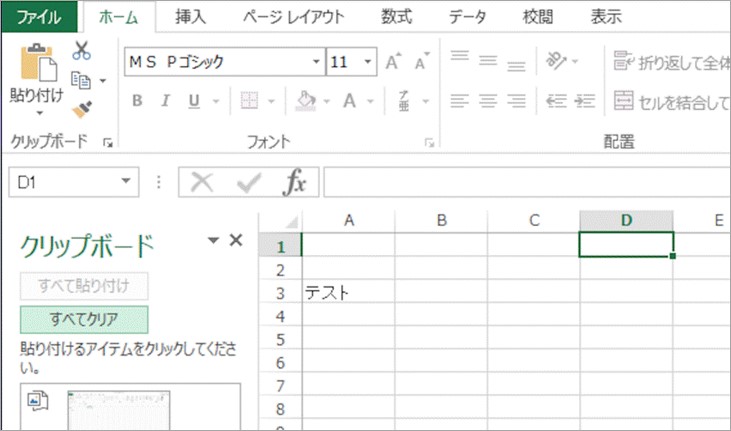
# クリップボードの問題を解決する方法 - エラーの原因と対処法まとめ
コンピューターシステムでクリップボードが問題を起こすと、作業の効率が大幅に向上する。クリップボードの問題が生じると、ユーザーは大きなストレスを受けることになります。この記事では、クリップボードの問題が生じた場合の対処法を、わかりやすく説明します。クリップボードの問題を解決するには、まずクリップボードの内容を確認し、不必要な内容を削除する必要があります。また、クリップボードのサイズやフォーマットを確認し、適切な設定に調整することも重要です。
クリップボードの問題は、ソフトウェアのバグやハードウェアの故障、システムの設定ミスなどが原因で生じることがあります。したがって、クリップボードの問題を解決するには、根本的な原因を特定し、適切な対処法を講じる必要があります。この記事では、クリップボードの問題の原因と対処法について詳しく説明します。
クリップボードの問題が生じた場合の対処法
クリップボードの問題が生じた場合、まずクリップボードの内容を確認する必要があります。クリップボードに不必要な内容が残っている場合、削除することで問題が解決することがあります。また、クリップボードのサイズが大きすぎる場合、適切なサイズに調整することで問題が解決することがあります。
クリップボードのフォーマットも問題の原因となることがあります。クリップボードにコピーした内容が正しいフォーマットでない場合、貼り付け先のアプリケーションでエラーが発生することがあります。クリップボードのフォーマットを確認し、正しいフォーマットに調整することで問題が解決することがあります。
クリップボードのプログラムを更新することも問題の解決策となることがあります。クリップボードのプログラムが古いバージョンの場合、最新のバージョンに更新することで問題が解決することがあります。また、クリップボードの設定を確認し、正しい設定に調整することで問題が解決することがあります。
クリップボードの解除方法
クリップボードの解除方法には、手動で消去、クリップボードのリセット、外部ツールを使用する方法があります。クリップボードを解除するには、まずクリップボードの内容を確認し、不必要な内容を削除する必要があります。クリップボードの内容を確認するには、# Windowsの場合はCtrl + Shift + Vを押すことでクリップボードの内容を確認できます。# macOSの場合はCommand + Shift + Vを押すことでクリップボードの内容を確認できます。
クリップボードを空にするには、# Windowsの場合はCtrl + Shift + Xを押すことでクリップボードを空にすることができます。# macOSの場合はCommand + Shift + Xを押すことでクリップボードを空にすることができます。クリップボードを空にすることで、クリップボードの内容が完全に消去され、クリップボードの問題が解決されることがあります。
クリップボードのリセットも、クリップボードの問題を解決する方法の一つです。クリップボードのリセットは、クリップボードの内容を完全に消去し、クリップボードの設定を初期化します。クリップボードのリセットは、クリップボードの問題が深刻な場合に実行する必要があります。
クリップボードの誤った貼り付けの防止
クリップボードの誤った貼り付けの防止は、日常の作業において非常に重要です。クリップボードに内容を貼り付ける前に、内容を確認し、必要な部分だけを選択するようにすることで、誤った貼り付けを防止することができます。# クリップボードの内容の確認 は、誤った貼り付けを防止するための第一歩です。
クリップボードに内容を貼り付ける前に、内容を確認することで、不必要な内容を削除することができます。また、クリップボードのサイズを確認し、適切なサイズに調整することで、クリップボードの内容を正しく貼り付けることができます。クリップボードのフォーマットを確認し、正しいフォーマットに調整することも、誤った貼り付けを防止するために重要です。
クリップボードの誤った貼り付けを防止するには、クリップボードに内容を貼り付ける前に、内容を確認し、必要な部分だけを選択するようにすることが重要です。また、クリップボードのプログラムを更新し、最新のバージョンを使用することで、クリップボードの誤った貼り付けを防止することができます。
クリップボードの効率的な使用
クリップボードの効率的な使用は、コンピューターシステムで作業する上で非常に重要です。クリップボードに貼り付ける内容を適切に整理し、必要な内容だけを保持することで、作業の効率が大幅に向上します。クリップボードに不必要な内容が蓄積していると、クリップボードのサイズが大きくなり、システムのパフォーマンスが低下する可能性があります。
クリップボードの効率的な使用には、クリップボードに貼り付ける内容を適切に整理することが重要です。例えば、クリップボードにテキストを貼り付ける場合、必要な部分だけを選択し、余分な部分を削除することで、クリップボードのサイズを小さくすることができます。また、クリップボードに画像を貼り付ける場合、画像のサイズを小さくすることで、クリップボードのサイズを小さくすることができます。
クリップボードの効率的な使用には、クリップボードの設定も重要です。クリップボードの設定を適切に調整することで、クリップボードのサイズを小さくし、システムのパフォーマンスを向上させることができます。例えば、クリップボードのサイズを小さくすることで、システムのメモリ使用量を減らすことができます。また、クリップボードのフォーマットを適切に調整することで、クリップボードの内容を正しく表示させることができます。
クリップボードエラーの原因
クリップボードエラーの原因は、ソフトウェアのバグ、ハードウェアの故障、システムの設定ミスなどが挙げられます。ソフトウェアのバグは、プログラムの不具合や互換性の問題などが原因となります。ハードウェアの故障は、クリップボードのデータを保存するメモリの故障や、入力デバイスの不具合などが原因となります。システムの設定ミスは、クリップボードの設定が正しく行われていない場合や、システムのアップデートが不完全である場合などが原因となります。
クリップボードエラーの原因を特定するには、エラーが発生した状況を分析する必要があります。例えば、エラーが特定のアプリケーションで発生する場合、そのアプリケーションのバグや設定ミスが原因である可能性があります。また、エラーが特定のハードウェアで発生する場合、そのハードウェアの故障や互換性の問題が原因である可能性があります。
クリップボードエラーの原因を特定することで、効果的な対処法を講じることができます。例えば、ソフトウェアのバグが原因である場合、アップデートやパッチを適用することで問題を解決することができます。ハードウェアの故障が原因である場合、ハードウェアを交換することで問題を解決することができます。システムの設定ミスが原因である場合、設定を正しく行うことで問題を解決することができます。
クリップボードを空にする方法
# クリップボードを空にする方法 は、クリップボードの内容を消去するために使用されます。クリップボードを空にする方法は、WindowsとmacOSで異なります。Windowsの場合、Ctrl + Shift + Vを押すことでクリップボードの内容を確認し、Ctrl + Shift + Xを押すことでクリップボードを空にすることができます。一方、macOSの場合、Command + Shift + Vを押すことでクリップボードの内容を確認し、Command + Shift + Xを押すことでクリップボードを空にすることができます。
クリップボードを空にする方法は、クリップボードの内容を消去するために使用されますが、クリップボードの内容を消去する前に、クリップボードの内容を確認することが重要です。クリップボードの内容を確認することで、必要な内容を保存することができます。
クリップボードを空にする方法は、クリップボードの問題を解決するために使用されます。クリップボードの問題が生じた場合、クリップボードを空にする方法を使用することで、クリップボードの問題を解決することができます。
まとめ
# クリップボードの問題を解決する方法 - エラーの原因と対処法まとめ
コンピューターシステムでクリップボードが問題を起こすと、作業の効率が大幅に向上する。クリップボードの問題が生じると、ユーザーは大きなストレスを受けることになります。この記事では、クリップボードの問題が生じた場合の対処法を、わかりやすく説明します。
クリップボードの問題が生じた場合、クリップボードの内容を確認し、不必要な内容を削除することが大切です。また、クリップボードのサイズを確認し、適切なサイズに調整することも重要です。さらに、クリップボードのフォーマットを確認し、正しいフォーマットに調整する必要があります。
クリップボードの誤った貼り付けの防止には、クリップボードに内容を貼り付ける前に内容を確認し、必要な部分だけを選択するようにします。また、クリップボードの効率的な使用には、クリップボードに貼り付ける内容を適切に整理し、必要な内容だけを保持することが大切です。
クリップボードエラーの原因には、ソフトウェアのバグ、ハードウェアの故障、システムの設定ミスなどがあります。クリップボードを空にするコマンドは、WindowsとmacOSで異なります。Windowsの場合、Ctrl + Shift + Vを押すことでクリップボードの内容を確認し、Ctrl + Shift + Xを押すことでクリップボードを空にすることができます。macOSの場合、Command + Shift + Vを押すことでクリップボードの内容を確認し、Command + Shift + Xを押すことでクリップボードを空にすることができます。
まとめ
この記事では、クリップボードの問題が生じた場合の対処法を説明しました。クリップボードの問題を解決するには、クリップボードの内容を確認し、不必要な内容を削除すること、クリップボードのサイズを確認し、適切なサイズに調整すること、クリップボードのフォーマットを確認し、正しいフォーマットに調整することが大切です。また、クリップボードの誤った貼り付けの防止には、クリップボードに内容を貼り付ける前に内容を確認し、必要な部分だけを選択するようにすることが重要です。
よくある質問
クリップボードの問題を解決する方法はあるのですか
クリップボードの問題を解決する方法は、エラーの原因を特定することから始めます。クリップボードの問題は、ソフトウェアの不具合やハードウェアの故障など、さまざまな要因によって引き起こされることがあります。まず、クリップボードの問題が発生したときに、どのような操作を行っていたかを思い出してください。例えば、コピー&ペーストを行った直後に問題が発生した場合、クリップボードのバッファがオーバーフローしている可能性があります。この場合、クリップボードのバッファをクリアすることで問題を解決できることがあります。
クリップボードのエラーの原因は何ですか
クリップボードのエラーの原因は、ソフトウェアの不具合やハードウェアの故障など、さまざまな要因によって引き起こされることがあります。例えば、クリップボードのバッファがオーバーフローしている場合、クリップボードのデータが破損する可能性があります。また、ソフトウェアのバグやハードウェアの故障によって、クリップボードの機能が正常に動作しない可能性があります。さらに、ウイルスやマルウェアによってクリップボードのデータが盗まれたり、クリップボードの機能が妨害されたりする可能性もあります。
クリップボードの問題を解決するために、どのような対処法がありますか
クリップボードの問題を解決するために、クリップボードのバッファをクリアすることや、ソフトウェアを更新することなど、さまざまな対処法があります。例えば、クリップボードのバッファをクリアすることで、クリップボードのデータが破損する可能性を防ぐことができます。また、ソフトウェアを更新することで、ソフトウェアのバグが修正され、クリップボードの機能が正常に動作するようになります。さらに、ウイルス対策ソフトウェアを使用することで、ウイルスやマルウェアからクリップボードのデータを保護することができます。
クリップボードの問題を防ぐために、どのような予防策がありますか
クリップボードの問題を防ぐために、クリップボードのバッファを定期的にクリアすることや、ソフトウェアを定期的に更新することなど、さまざまな予防策があります。例えば、クリップボードのバッファを定期的にクリアすることで、クリップボードのデータが破損する可能性を防ぐことができます。また、ソフトウェアを定期的に更新することで、ソフトウェアのバグが修正され、クリップボードの機能が正常に動作するようになります。さらに、ウイルス対策ソフトウェアを使用することで、ウイルスやマルウェアからクリップボードのデータを保護することができます。
コメントを残す
コメントを投稿するにはログインしてください。
関連ブログ記事