
Excelで複数シートの両面印刷ができない?解決策と設定方法

# Excelで複数シートの両面印刷ができない?解決策と設定方法
Excelを使用して複数のシートを印刷する際、両面印刷ができないという問題に遭遇することがあります。この問題は、多くのユーザーが直面する悩みであり、生産性の低下や紙の浪費につながる可能性があります。この記事では、Excelで複数シートの両面印刷ができない問題の解決策と設定方法について説明します。
Excelで複数シートを両面印刷できない問題は、プリンターの設定やドキュメントの設定が正しくないことが原因であることが多いです。両面印刷ができない理由としては、プリンターの両面印刷機能が無い、ドキュメントの設定が正しくない、プリンターのドライバーが古いなどがあります。両面印刷のメリットとしては、紙の節約、時間の節約、環境保護などがあります。
この記事では、Excelで複数シートの両面印刷ができない問題の解決策について詳しく説明します。ページレイアウトタブでの設定、プリンターの設定、ドキュメントの設定などについて説明し、両面印刷の設定方法について詳しく説明します。
Excelで複数シートの両面印刷ができない理由
Excelで複数シートを両面印刷できない問題は、多くのユーザーが遭遇する悩みです。この問題の原因としては、プリンターの両面印刷機能が無い、ドキュメントの設定が正しくない、プリンターのドライバーが古いなどがあります。プリンターの両面印刷機能が無い場合、プリンターをアップグレードするか、別のプリンターを使用する必要があります。
ドキュメントの設定が正しくない場合、Excelのページレイアウトタブで向きを縦向きに設定し、両面印刷を有効にする必要があります。また、印刷タブでページの範囲を選択に設定し、シートの範囲を選択に設定する必要があります。プリンターのドライバーが古い場合、プリンターのドライバーを更新する必要があります。
両面印刷ができない問題は、シートの並び替え、プリンタの設定、シートのサイズ、ページの向き、印刷のプレビューなどが関係しています。したがって、これらの設定を確認し、必要に応じて変更する必要があります。
複数シートの両面印刷の解決策
Excelで複数シートを両面印刷できない問題は、多くのユーザーが遭遇する悩みです。この問題の解決策として、シートの並び替え、プリンタの設定、シートのサイズ、ページの向き、印刷のプレビューなどが挙げられます。両面印刷ができない理由としては、プリンターの両面印刷機能が無い、ドキュメントの設定が正しくない、プリンターのドライバーが古いなどがあります。
# 複数シートの両面印刷を実現するには、ページレイアウトタブで向きを縦向きに設定し、両面印刷を有効にし、印刷タブでページの範囲を選択に設定し、シートの範囲を選択に設定する必要があります。これにより、複数のシートを一括して両面印刷することができます。また、プリンターの設定を確認し、両面印刷機能が有効になっていることを確認する必要があります。
両面印刷のメリットとしては、紙の節約、時間の節約、環境保護などがあります。特に、大量のデータを印刷する必要がある場合、両面印刷は非常に有効です。ただし、プリンターの両面印刷機能が無い場合、またはドキュメントの設定が正しくない場合、両面印刷ができない可能性があります。
Excelで複数シートの両面印刷の設定方法
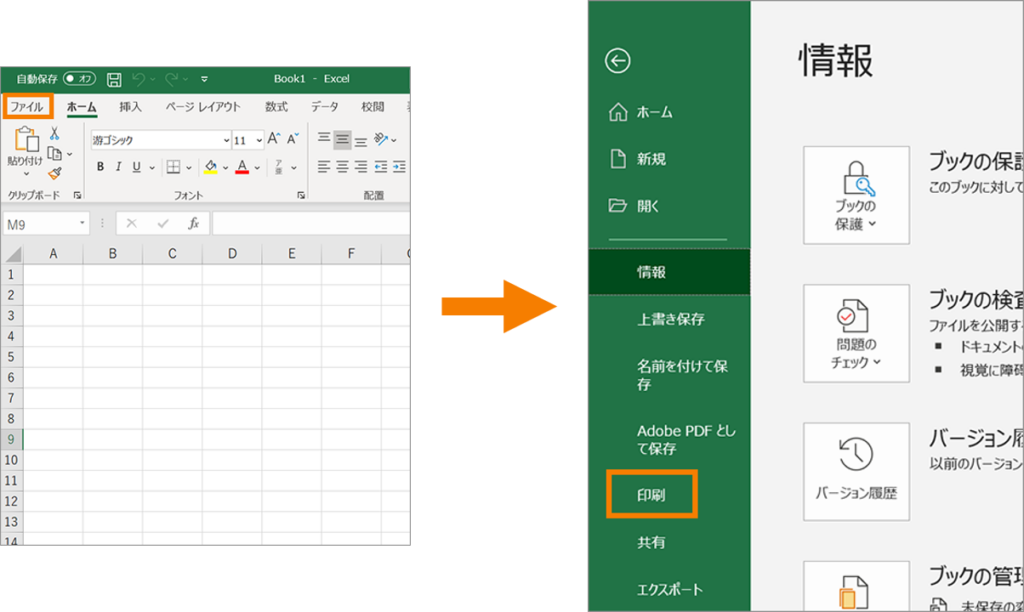
Excelで複数シートの両面印刷を行うには、ページレイアウトタブで向きを縦向きに設定する必要があります。これにより、シートが縦向きに印刷され、両面印刷が可能になります。さらに、両面印刷を有効にする必要があります。これは、プリンタの設定で行うことができます。
# プリンタの設定で両面印刷を有効にするには、プリンタのプロパティを開き、両面印刷のオプションを選択する必要があります。このオプションは、プリンタのモデルによって異なる場合があります。両面印刷を有効にした後、印刷タブでページの範囲を選択に設定し、シートの範囲を選択に設定する必要があります。これにより、複数のシートを両面印刷することができます。
ページレイアウトタブと印刷タブの設定を正しく行うことで、Excelで複数シートの両面印刷が可能になります。ただし、プリンターの両面印刷機能が無い場合や、ドキュメントの設定が正しくない場合など、両面印刷ができない理由もあります。したがって、プリンターの設定とドキュメントの設定を確認する必要があります。
両面印刷のメリット
両面印刷には、紙の節約、時間の節約、環境保護など多くのメリットがあります。紙の節約は、印刷物の総ページ数を半分に減らすことができるため、紙の消費量を大幅に削減できます。また、両面印刷により、印刷物の総重量も軽減され、保管や輸送が容易になります。
さらに、両面印刷は時間の節約にもつながります。両面印刷により、印刷物の総ページ数が減るため、印刷にかかる時間も短縮されます。また、両面印刷は環境保護にも貢献します。紙の消費量を減らすことで、森林伐採や紙の生産に伴う環境負荷を軽減することができます。
このように、両面印刷には多くのメリットがあります。Excelで複数シートの両面印刷ができない問題を解決することで、これらのメリットを活用することができます。
まとめ
Excelで複数シートを両面印刷できない問題は、多くのユーザーが遭遇する悩みです。この問題の解決策として、シートの並び替え、プリンタの設定、シートのサイズ、ページの向き、印刷のプレビューなどが挙げられます。両面印刷ができない理由としては、プリンターの両面印刷機能が無い、ドキュメントの設定が正しくない、プリンターのドライバーが古いなどがあります。
両面印刷のメリットとしては、紙の節約、時間の節約、環境保護などがあります。複数のExcelシートを両面印刷するには、ページレイアウトタブで向きを縦向きに設定し、両面印刷を有効にし、印刷タブでページの範囲を選択に設定し、シートの範囲を選択に設定します。
# Excelで複数シートの両面印刷ができない問題を解決するには、プリンターの両面印刷機能を確認し、ドキュメントの設定を正しくし、プリンターのドライバーを更新する必要があります。また、ページレイアウトタブと印刷タブの設定を正しくする必要があります。両面印刷を有効にすることで、紙の節約、時間の節約、環境保護に役立ちます。
まとめ
Excelで複数シートの両面印刷ができない問題は、プリンターの両面印刷機能、ドキュメントの設定、プリンターのドライバーなどが原因です。ページレイアウトタブと印刷タブの設定を正しくし、両面印刷を有効にすることで、この問題を解決できます。両面印刷を有効にすることで、紙の節約、時間の節約、環境保護に役立ちます。
よくある質問
Excelで複数シートの両面印刷ができないのはなぜですか?
Excelで複数シートの両面印刷ができないのは、印刷設定が正しく設定されていないことが原因です。Excelの印刷設定では、シートごとに印刷設定を行う必要があります。複数シートを選択して印刷設定を行うと、両面印刷の設定が反映されないことがあります。したがって、各シートごとに印刷設定を行い、両面印刷の設定を確認する必要があります。
複数シートの両面印刷を実現するにはどうすればよいですか?
複数シートの両面印刷を実現するには、マクロを使用する方法があります。マクロを使用することで、複数シートの印刷設定を一括で行うことができます。まず、Visual Basic Editorを開き、モジュールを作成します。次に、マクロを作成し、複数シートの印刷設定を記述します。最後に、マクロを実行することで、複数シートの両面印刷を実現できます。
Excelの印刷設定で両面印刷を有効にするにはどうすればよいですか?
Excelの印刷設定で両面印刷を有効にするには、ページ設定を開き、印刷タブを選択します。次に、両面印刷のチェックボックスをオンにします。両面印刷の設定を有効にすると、紙面の設定も行う必要があります。紙面の設定では、用紙サイズや向きを設定します。
複数シートの両面印刷でページ番号を連続させるにはどうすればよいですか?
複数シートの両面印刷でページ番号を連続させるには、ページ番号の設定を行う必要があります。まず、ページ設定を開き、ヘッダーとフッタータブを選択します。次に、ページ番号のチェックボックスをオンにし、ページ番号の形式を設定します。最後に、ページ番号の連続のチェックボックスをオンにします。
コメントを残す
コメントを投稿するにはログインしてください。
関連ブログ記事