
エクセル「参照が正しくありません」エラーの原因と解決策

# エクセル「参照が正しくありません」エラーの原因と解決策
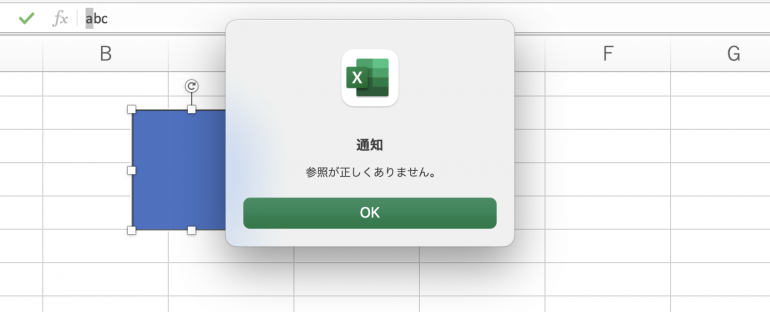
エクセルを使用しているときに、突然「参照が正しくありません」というエラーが発生することがあります。このエラーは、エクセルの機能を正常に使用することを妨げるため、できるだけ早く解決する必要があります。この記事では、エクセル「参照が正しくありません」エラーの原因と解決策について詳しく解説します。
エクセル「参照が正しくありません」エラーは、主に式の構文が正しくないか、参照するセルが存在しない場合に発生します。たとえば、セルに式を入力した後、参照するセルを削除した場合や、シートの名前を変更した場合などに発生する可能性があります。また、エクセルのバージョンが古い場合や、エクセルの設定が正しくない場合にも発生する可能性があります。
この記事では、エクセル「参照が正しくありません」エラーの原因を詳しく解説し、解決策についても紹介します。エクセルを使用しているときにこのエラーが発生した場合、この記事を参考にして解決策を探してください。
エクセル「参照が正しくありません」エラーの原因
エクセルで「参照が正しくありません」というエラーが発生する場合があります。このエラーは、式の構文が正しくないか、参照するセルが存在しない場合に発生します。エクセルは、セル内の式を評価する際に、指定されたセルや範囲が存在するかどうかを確認します。存在しないセルや範囲を参照している場合、エクセルは「参照が正しくありません」というエラーを表示します。
このエラーの原因として考えられるもののひとつは、シートの名前が変更されたり、シートが削除されたり、シートの範囲が変更された場合です。たとえば、シートの名前が変更された場合、参照するセルのアドレスも変更されます。ただし、式の中で参照するセルのアドレスが更新されていない場合、エクセルは参照するセルが存在しないと判断し、「参照が正しくありません」というエラーを表示します。
また、セル内の式が複雑すぎる場合や、括弧の対応が正しくない場合にも、このエラーが発生する可能性があります。式の構文が正しくない場合、エクセルは式を評価できず、「参照が正しくありません」というエラーを表示します。したがって、式の構文を確認し、参照するセルが正しく設定されているかを確認する必要があります。
式の構文エラーの確認と修正
エクセル「参照が正しくありません」エラーの解決策として、まず式の構文エラーの確認と修正を行う必要があります。エクセルの式は、特定のルールに従って記述する必要があります。たとえば、演算子や関数の使用方法、括弧の配置など、正しい構文を使用しないとエラーが発生します。
式の構文エラーを確認するには、エラーが発生しているセルを選択し、# エラーの原因を確認する必要があります。エラーの原因がわかったら、式を修正してエラーを解決することができます。たとえば、括弧の配置が間違っている場合は、括弧を正しく配置することでエラーを解決できます。
また、エクセルには式の自動修正機能があります。この機能を使用すると、エクセルが自動的に式の構文エラーを修正してくれるため、エラーの解決が容易になります。ただし、自動修正機能を使用する場合は、修正された式が正しいことを確認する必要があります。
参照するセルの確認と修正
エクセル「参照が正しくありません」エラーの解決策として、まず参照するセルの確認と修正を行う必要があります。エクセルでは、セルを参照する際にセルのアドレスを使用しますが、このアドレスが正しくない場合にエラーが発生します。たとえば、セルA1を参照する式に「=B1」が入力されている場合、セルA1の値ではなくセルB1の値が参照されます。
参照するセルの確認と修正を行うには、エラーが発生しているセルを選択し、式を確認する必要があります。式の中で参照されているセルのアドレスが正しいかどうかを確認し、間違っている場合は正しいアドレスに修正する必要があります。また、セルの名前が変更されたり、セルが削除されたりした場合にも参照するセルの確認と修正が必要です。
エクセルでは、セルの参照を自動的に更新する機能もあります。たとえば、セルA1を参照する式に「=$A$1」が入力されている場合、セルA1の値が変更されても式は自動的に更新されます。ただし、この機能を使用するには、セルの参照を絶対参照に設定する必要があります。絶対参照は、セルのアドレスを「$」記号で囲むことで設定できます。
シートの変更によるエラーの解決策
シートの変更によるエラーの解決策としては、シートの名前が変更された場合やシートが削除された場合に参照するセルを更新する必要があります。シートの名前が変更された場合、式の中で参照しているシートの名前を新しい名前に変更する必要があります。たとえば、シートの名前が「Sheet1」から「Sheet2」に変更された場合、式の中で「Sheet1」を参照している部分を「Sheet2」に変更する必要があります。
シートが削除された場合、参照するセルを別のシートに変更する必要があります。たとえば、シート「Sheet1」が削除された場合、式の中で「Sheet1」を参照している部分を別のシートの名前に変更する必要があります。シートの範囲が変更された場合も同様に、参照するセルを更新する必要があります。
また、シートの変更によるエラーを防ぐために、シートの名前を変更する前に、式の中で参照しているシートの名前を確認する必要があります。シートの名前を変更する前に、式の中で参照しているシートの名前を更新することで、エラーを防ぐことができます。# を使用してシートの名前を参照する場合も、シートの名前を変更する前に、式の中で参照しているシートの名前を更新する必要があります。
解決策の実践例
解決策の実践例として、まずエラーが発生しているセルを確認します。エラーが発生しているセルを選択し、式を確認します。式の構文が正しくない場合、エクセルはエラーを表示します。式の構文を修正することで、エラーを解決することができます。
また、参照するセルが存在しない場合もエラーが発生します。参照するセルが存在するかどうかを確認し、存在しない場合は参照するセルを作成するか、参照を変更する必要があります。シートの名前が変更されたり、シートが削除されたり、シートの範囲が変更された場合にも発生する可能性があります。この場合、式の参照を更新する必要があります。
式の参照を更新するには、# 参照するセルを再度選択し、式を更新する必要があります。式の更新後、エラーが解決されることを確認します。エラーが解決されない場合は、式の構文や参照するセルを再度確認する必要があります。
まとめ
エクセル「参照が正しくありません」エラーは、多くの場合、シート内のセル参照や式の構文が正しくないことが原因です。たとえば、セル参照が間違っている場合や、シートの名前が変更された場合、シートが削除された場合などに発生する可能性があります。
エラーの原因を特定するには、式の構文を確認し、参照するセルが正しく設定されているかを確認する必要があります。また、シートの名前が変更されたり、シートが削除されたり、シートの範囲が変更された場合にも発生する可能性があるため、これらの変更を確認する必要があります。
エラーを解決するには、式の構文を修正し、参照するセルを正しく設定する必要があります。また、シートの名前が変更された場合には、式の中でシートの名前を更新する必要があります。シートが削除された場合には、式の中でシートの参照を削除する必要があります。
エクセル「参照が正しくありません」エラーを解決するには、エラーの原因を特定し、式の構文を修正し、参照するセルを正しく設定する必要があります。エラーの原因を特定するには、式の構文を確認し、参照するセルが正しく設定されているかを確認する必要があります。
まとめ
エクセル「参照が正しくありません」エラーは、シート内のセル参照や式の構文が正しくないことが原因です。エラーの原因を特定し、式の構文を修正し、参照するセルを正しく設定することで、エラーを解決することができます。
よくある質問
エクセルで「参照が正しくありません」エラーが発生する原因は何ですか?
エクセルで「参照が正しくありません」エラーが発生する原因は、セル参照や範囲参照が正しく設定されていないことです。たとえば、セルに式を入力した後、参照先のセルを削除したり、別のシートに移動したりすると、参照が失われ、エラーが発生します。また、絶対参照と相対参照を正しく使い分けていないことも原因の1つです。絶対参照は、セルの位置を固定する参照方法で、$記号を使用します。一方、相対参照は、セルの位置を相対的に指定する参照方法です。参照方法を間違えると、エラーが発生する可能性があります。
「参照が正しくありません」エラーを解決する方法はありますか?
「参照が正しくありません」エラーを解決する方法は、エラーの原因を特定し、参照を正しく設定することです。まず、エラーが発生しているセルを選択し、式を編集モードに入ります。次に、参照先のセルを確認し、正しい参照方法を使用しているかどうかを確認します。参照方法を修正する必要がある場合は、絶対参照や相対参照を正しく使い分けます。また、参照先のセルが存在するかどうかを確認し、必要に応じてセルを追加または修正します。
エクセルで参照を自動的に更新する方法はありますか?
エクセルで参照を自動的に更新する方法は、名前付き参照を使用することです。名前付き参照は、セルや範囲に名前を付けて参照する方法です。名前付き参照を使用すると、参照先のセルが移動したり、削除されたりしても、参照が自動的に更新されます。名前付き参照を設定するには、名前付き参照の作成ダイアログボックスを開き、参照先のセルを選択し、名前を付けて保存します。
エクセルで参照エラーを防ぐ方法はありますか?
エクセルで参照エラーを防ぐ方法は、参照の確認を行うことです。参照の確認とは、式を入力する前に参照先のセルを確認することです。参照先のセルが存在するかどうか、参照方法が正しいかどうかを確認することで、参照エラーを防ぐことができます。また、自動計算を有効にすることで、式を入力した後、自動的に計算が行われ、参照エラーが発生する可能性が低くなります。
コメントを残す
コメントを投稿するにはログインしてください。
関連ブログ記事