
Excelマクロが動かない原因と解決策:設定、VBA、セキュリティの問題を解決

# Excelマクロが動かない原因と解決策:設定、VBA、セキュリティの問題を解決
Excelマクロが有効になっても動かない問題は、多くのユーザーが遭遇する一般的な問題です。この問題の原因はいくつかあり、設定の問題、VBAの問題、セキュリティの問題、Excelのバージョンの問題などが挙げられます。この記事では、これらの問題の原因と解決策について詳しく説明します。
Excelマクロが動かない問題は、仕事の効率を低下させ、生産性を損なう可能性があります。したがって、この問題を解決することは非常に重要です。この記事では、Excelマクロが動かない原因と解決策について詳しく説明し、ユーザーがこの問題を解決できるように支援します。
この記事では、Excelの設定、VBAのコード、セキュリティの設定、Excelのバージョン、アドインの問題、PCの設定など、Excelマクロが動かない原因となる要因について詳しく説明します。また、これらの問題を解決するための具体的な方法についても説明します。
Excelマクロが動かない原因
Excelマクロが有効になっても動かない問題は、多くのユーザーが遭遇する一般的な問題です。この問題の原因はいくつかあり、設定の問題、VBAの問題、セキュリティの問題、Excelのバージョンの問題などが挙げられます。Excelマクロが動かない原因を解決するには、まずExcelの設定を確認し、マクロの許可を設定する必要があります。
Excelの設定を確認するには、Excelのメニューでファイルタブのオプションで信頼されるソースタブのマクロの許可を有効に設定します。また、Officeのセキュリティ設定でマクロがブロックされていないか確認する必要があります。マクロの許可を有効に設定しないと、Excelマクロは動かないため、# 設定の問題は重要な原因の1つです。
また、VBAのコードに問題がある場合も、マクロが動かないことがあります。このような問題を解決するためには、マクロの内容を確認し、問題の箇所を特定し、修正する必要があります。VBAのコードに問題がある場合、Excelマクロはエラーを表示するため、# VBAの問題も重要な原因の1つです。
設定の問題と解決策
Excelマクロが動かない問題の多くは、設定の問題に起因しています。Excelのマクロを有効にするには、Excelの設定でマクロの許可を設定する必要があります。具体的には、Excelのメニューでファイルタブのオプションで信頼されるソースタブのマクロの許可を有効に設定します。また、Officeのセキュリティ設定でマクロがブロックされていないか確認する必要があります。
マクロの許可を設定するには、Excelのメニューでファイルタブのオプションを選択し、信頼されるソースタブを選択します。次に、マクロの許可を有効に設定し、OKボタンをクリックします。これで、Excelのマクロが有効になります。
ただし、Officeのセキュリティ設定でマクロがブロックされている場合、マクロは動かない可能性があります。Officeのセキュリティ設定を確認するには、Officeのメニューでファイルタブのオプションを選択し、セキュリティタブを選択します。次に、マクロの設定を確認し、ブロックされていないことを確認します。
VBAの問題と解決策
VBAのコードに問題がある場合、マクロが動かないことがあります。このような問題を解決するためには、マクロの内容を確認し、問題の箇所を特定し、修正する必要があります。特に、# エラー処理が不十分な場合、エラーが発生しても原因がわかりません。したがって、エラー処理を強化し、問題の箇所を特定する必要があります。
また、VBAのコードが古いバージョンのOfficeで作成された場合、新しいバージョンのOfficeでは動かない場合があります。この問題を解決するには、VBAのコードを更新し、新しいバージョンのOfficeに対応する必要があります。特に、# オブジェクトのプロパティやメソッドが変更された場合、コードを更新する必要があります。
VBAの問題を解決するには、デバッグツールを使用することも効果的です。デバッグツールを使用すると、コードの実行をステップバイステップで確認し、問題の箇所を特定することができます。特に、# 変数の値を確認し、問題の箇所を特定することができます。
セキュリティの問題と解決策
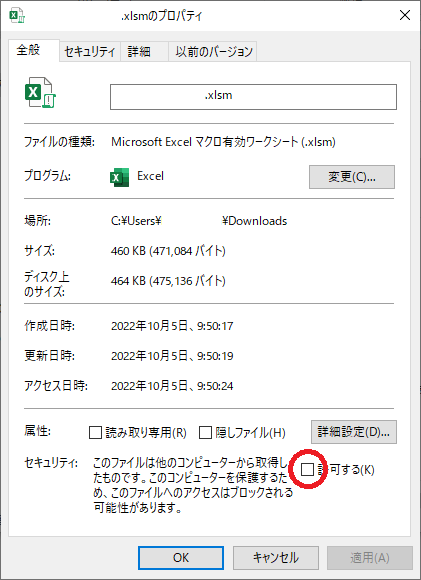
Excelマクロが動かない問題の多くは、セキュリティの問題に起因しています。特に、Officeのセキュリティ設定でマクロがブロックされていないか確認する必要があります。マクロを有効にするには、Excelのメニューでファイルタブのオプションで信頼されるソースタブのマクロの許可を有効に設定する必要があります。
また、Officeのセキュリティ設定でマクロがブロックされていないか確認する必要があります。Officeのセキュリティ設定は、OfficeのバージョンやWindowsのバージョンによって異なる場合があります。したがって、Officeのセキュリティ設定を確認し、マクロがブロックされていないか確認する必要があります。
# セキュリティの問題を解決するには、Officeのセキュリティ設定を確認し、マクロがブロックされていないか確認する必要があります。また、OfficeのバージョンやWindowsのバージョンを最新バージョンに更新する必要があります。これにより、セキュリティの問題を解決し、マクロを有効にすることができます。
Officeのセキュリティ設定を確認するには、Excelのメニューでファイルタブのオプションで信頼されるソースタブのマクロの許可を有効に設定する必要があります。また、Officeのセキュリティ設定でマクロがブロックされていないか確認する必要があります。これにより、セキュリティの問題を解決し、マクロを有効にすることができます。
Excelのバージョンの問題と解決策
Excelのバージョンの問題は、マクロが動かない原因の1つです。新しいバージョンのOfficeでは、古いバージョンのマクロが動かない場合があります。これは、Microsoftが新しいバージョンのOfficeでマクロのセキュリティを強化したためです。古いバージョンのマクロは、新しいバージョンのOfficeで動作しない可能性があります。
この問題を解決するには、Officeを最新バージョンに更新する必要があります。最新バージョンのOfficeでは、マクロのセキュリティが強化されており、古いバージョンのマクロが動作しない問題が解決されます。また、最新バージョンのOfficeでは、新しい機能やセキュリティの更新が提供されるため、Officeを最新バージョンに更新することをお勧めします。
ただし、Officeを最新バージョンに更新しても、マクロが動かない問題が解決されない場合があります。この場合、マクロのコードに問題がある可能性があります。マクロのコードを確認し、問題の箇所を特定し、修正する必要があります。また、Officeの設定やセキュリティの設定も確認する必要があります。
アドインの問題と解決策
アドインの問題は、マクロが動かない原因の1つです。特に、サードパーティのアドインが問題を引き起こす場合があります。アドインは、Excelの機能を拡張するために使用されるプログラムですが、場合によってはマクロの動作を妨げることがあります。
アドインの問題を解決するには、まず問題のアドインを特定する必要があります。Excelのアドインマネージャーを使用して、インストールされているアドインを確認し、問題のアドインを削除することができます。また、最新バージョンのアドインに更新することで、問題を解決することができます。
アドインの問題を解決するには、Excelの設定も確認する必要があります。Excelのオプションでアドインの設定を確認し、問題の設定を修正することができます。また、Windowsのグループポリシーやレジストリーの設定も確認する必要があります。これらの設定が問題を引き起こしている場合、修正することで問題を解決することができます。
PCの設定の問題と解決策
PCの設定も、マクロが動かない原因の1つです。特に、Windowsのグループポリシーやレジストリーの設定が問題を引き起こす場合があります。グループポリシーは、Windowsの機能やアプリケーションの動作を制御するための設定です。レジストリーは、Windowsのシステム設定やアプリケーションの設定を保存するためのデータベースです。これらの設定が不正確に設定されると、マクロが動かない問題が発生する可能性があります。
この問題を解決するには、PCの設定を確認し、問題の設定を修正する必要があります。具体的には、Windowsのグループポリシーやレジストリーの設定を確認し、マクロの動作を制限する設定が存在するかどうかを確認します。存在する場合は、その設定を修正または削除する必要があります。また、PCのセキュリティソフトウェアの設定も確認し、マクロがブロックされていないか確認する必要があります。
# Windowsのグループポリシーやレジストリーの設定を修正するには、管理者権限が必要です。管理者権限を持っていない場合は、管理者に連絡し、設定を修正してもらう必要があります。また、レジストリーの設定を修正する場合は、バックアップを取ることをお勧めします。レジストリーの設定を修正すると、システムの動作に影響を与える可能性があります。
まとめ
Excelマクロが動かない問題は、多くのユーザーが遭遇する一般的な問題です。この問題の原因はいくつかあり、設定の問題、VBAの問題、セキュリティの問題、Excelのバージョンの問題などが挙げられます。
Excelマクロが有効になっても動かない場合、まずExcelの設定を確認する必要があります。具体的には、Excelのメニューでファイルタブのオプションで信頼されるソースタブのマクロの許可を有効に設定します。また、Officeのセキュリティ設定でマクロがブロックされていないか確認する必要があります。マクロの許可を有効に設定することで、多くの問題が解決されます。
VBAのコードに問題がある場合も、マクロが動かないことがあります。このような問題を解決するためには、マクロの内容を確認し、問題の箇所を特定し、修正する必要があります。VBAのコードを修正することで、マクロが正常に動作するようになります。
Excelのバージョンの問題も、マクロが動かない原因の1つです。新しいバージョンのOfficeでは、古いバージョンのマクロが動かない場合があります。この問題を解決するには、Officeを最新バージョンに更新する必要があります。最新バージョンのOfficeに更新することで、マクロが正常に動作するようになります。
まとめ
Excelマクロが動かない問題は、設定の問題、VBAの問題、セキュリティの問題、Excelのバージョンの問題などが原因で発生します。これらの問題を解決するには、Excelの設定を確認し、マクロの許可を有効に設定し、VBAのコードを修正し、Officeを最新バージョンに更新する必要があります。
よくある質問
Excelマクロが動かない原因は何ですか?
Excelマクロが動かない原因は、マクロの設定、VBAのエラー、セキュリティの問題などが考えられます。まず、マクロの設定を確認する必要があります。マクロの設定は、Excelの「開発」タブの「マクロの設定」から行うことができます。マクロの設定が正しくない場合、マクロは動作しません。また、VBAのエラーもマクロが動かない原因となります。VBAのエラーは、デバッグツールを使用して確認することができます。セキュリティの問題もマクロが動かない原因となります。セキュリティの問題は、マクロの署名や信頼できる場所の設定が正しくない場合に発生します。
VBAのエラーを解決する方法は何ですか?
VBAのエラーを解決するには、デバッグツールを使用する必要があります。デバッグツールは、VBAエディターの「デバッグ」メニューから行うことができます。デバッグツールを使用すると、エラーの原因を特定し、修正することができます。また、エラーハンドリングを使用して、エラーを回避することもできます。エラーハンドリングは、VBAのコードにエラーが発生した場合に、代替の処理を実行するように設定することができます。
セキュリティの問題を解決する方法は何ですか?
セキュリティの問題を解決するには、マクロの署名や信頼できる場所の設定を確認する必要があります。マクロの署名は、デジタル署名を使用して行うことができます。デジタル署名は、マクロの作者を確認し、マクロが改ざんされていないことを保証します。信頼できる場所の設定は、信頼できる場所のリストにマクロの保存場所を追加することで行うことができます。信頼できる場所のリストに追加すると、マクロは自動的に信頼されます。
マクロの設定を変更する方法は何ですか?
マクロの設定を変更するには、Excelの「開発」タブの「マクロの設定」から行うことができます。マクロの設定では、マクロの有効化やマクロの無効化を設定することができます。また、マクロの保存場所を設定することもできます。マクロの保存場所を設定すると、マクロは指定された場所に保存されます。マクロの設定を変更するには、管理者権限が必要です。管理者権限がなければ、マクロの設定を変更することはできません。
コメントを残す
コメントを投稿するにはログインしてください。
関連ブログ記事