
Excelマクロが実行できない原因と対処法:設定からコンピューターウイルスまで

# Excelマクロが実行できない原因と対処法:設定からコンピューターウイルスまで
Excelマクロが実行できない場合、多くのユーザーが困惑します。マクロはExcelの強力な機能であり、自動化や効率化に役立ちますが、実行できない場合、作業効率が低下します。この記事では、Excelマクロが実行できない原因と対処法について説明します。
マクロが実行できない原因は多岐にわたり、設定の誤りからコンピューターウイルス感染まで含まれます。設定の誤りは、Excelのマクロ設定が正しくない場合や、Officeの設定が不適切な場合に発生します。また、コンピューターウイルス感染は、マクロを含むファイルが感染している場合に発生します。この記事では、これらの原因と対処法について詳しく説明します。
Excelマクロが実行できない原因
Excelマクロが実行できない原因は多岐にわたります。マクロの実行に必要な設定が誤っている場合や、コンピューターウイルスに感染している場合などが考えられます。マクロの実行に必要な設定が誤っている場合、Excelの設定でマクロを有効にする必要があります。マクロを有効にするには、Excelの「ファイル」メニューから「オプション」を選択し、「セキュリティセンター」の「マクロの設定」を変更する必要があります。
コンピューターウイルスに感染している場合、ウイルス対策ソフトウェアを使用してウイルスを除去する必要があります。ウイルス対策ソフトウェアを使用することで、コンピューターウイルスを検出して除去することができます。ウイルスを除去した後、Excelのマクロを再度実行してみてください。
また、マクロが実行できない原因として、ファイルの信頼が不足している場合も考えられます。信頼されていないソースからのファイルを信頼するには、Excelの「ファイル」メニューから「オプション」を選択し、「セキュリティセンター」の「信頼されたドキュメント」を変更する必要があります。信頼されたドキュメントを変更することで、信頼されていないソースからのファイルを信頼することができます。
マクロの有効化とファイルの信頼
Excelでマクロが実行できない場合、まずマクロの有効化とファイルの信頼を確認する必要があります。マクロの有効化は、Excelの設定で行うことができます。具体的には、Excelのオプションからセキュリティセンターを選択し、マクロの設定をクリックします。ここで、すべてのマクロを有効にするを選択することで、マクロを有効にすることができます。
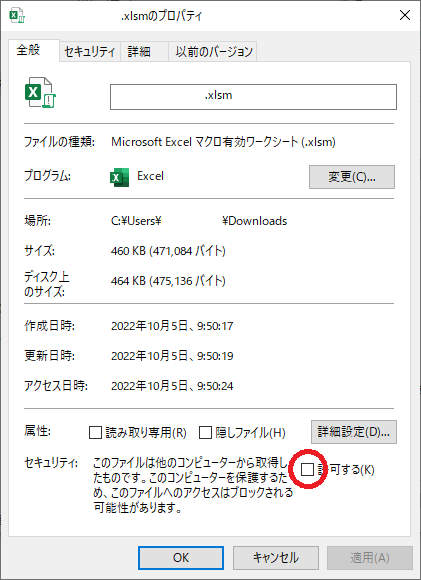
ただし、マクロを有効にするだけでは、ファイルの信頼も必要です。信頼されていないソースからのファイルを実行すると、セキュリティの警告が表示され、マクロが実行できない場合があります。信頼されていないソースからのファイルを信頼するには、ファイルのプロパティから信頼されたドキュメントを選択し、信頼するをクリックします。ファイルを信頼することで、マクロを実行できるようになります。
また、Officeの設定でもマクロを有効にすることができます。具体的には、Officeのオプションからセキュリティセンターを選択し、マクロの設定をクリックします。ここで、すべてのマクロを有効にするを選択することで、マクロを有効にすることができます。ただし、Officeの設定は、Excelの設定と同様に、信頼されていないソースからのファイルを実行すると、セキュリティの警告が表示され、マクロが実行できない場合があります。
Officeの設定と互換性の問題
Officeの設定と互換性の問題は、マクロが実行できない原因のひとつです。Officeの設定でマクロを有効にしていない場合、マクロは実行できません。また、Officeのバージョンが古い場合や、互換性の問題がある場合も、マクロが実行できないことがあります。
Officeの設定でマクロを有効にするには、Excelの「ファイル」メニューから「オプション」を選択し、「セキュリティセンター」をクリックします。次に、「マクロの設定」をクリックし、「すべてのマクロを有効にする」を選択します。これにより、Officeの設定でマクロが有効になります。
互換性の問題を解決するには、Officeのバージョンを最新に更新するか、互換性の問題を解決するためのパッチを適用する必要があります。パッチを適用することで、Officeの互換性の問題が解決され、マクロが正常に実行できるようになります。
コンピューターウイルス感染と対処法
コンピューターウイルス感染は、マクロが実行できない原因の一つです。マクロは、コンピューターウイルスに感染したファイルから実行される場合があります。この場合、マクロは正常に動作せず、エラーが発生します。コンピューターウイルス感染を防ぐためには、ファイルをダウンロードする前に、ファイルの安全性を確認する必要があります。また、ウイルス対策ソフトをインストールし、定期的に更新することも重要です。
コンピューターウイルス感染が疑われる場合、まずはウイルス対策ソフトを使用して、コンピューターをスキャンする必要があります。ウイルス対策ソフトは、コンピューター内のウイルスを検出して削除することができます。また、ウイルス対策ソフトを更新することで、最新のウイルスに対する防御が可能になります。ウイルス対策ソフトを使用しても、問題が解決しない場合は、コンピューターを初期化する必要がある場合があります。
コンピューターウイルス感染を防ぐためには、# 安全なファイルのダウンロード元を選択し、ファイルの安全性を確認する必要があります。また、ウイルス対策ソフトをインストールし、定期的に更新することも重要です。コンピューターウイルス感染を防ぐことで、マクロが正常に動作することを保証できます。
ファイルの破損と修復方法
Excelマクロが実行できない原因のひとつは、ファイルの破損です。ファイルの破損は、コンピューターのクラッシュや電源の断などによって発生する可能性があります。ファイルが破損すると、マクロが実行できなくなり、エラーが発生します。
ファイルの破損を修復するには、まずファイルを新しく作成し、マクロを再度作成する必要があります。ただし、元のファイルに重要なデータが含まれている場合は、修復を試みる必要があります。Excelには、ファイルの修復機能が備わっています。この機能を使用するには、Excelを起動し、ファイルメニューから開くを選択し、破損したファイルを選択します。次に、ファイルの修復を選択し、修復プロセスを実行します。
ファイルの修復に成功した場合は、マクロが正常に実行できるようになります。ただし、修復に失敗した場合は、ファイルを新しく作成し、マクロを再度作成する必要があります。ファイルの破損を防ぐためには、定期的にファイルをバックアップすることが重要です。
対処法のまとめと注意点
Excelマクロが実行できない場合の対処法は、設定の誤りからコンピューターウイルス感染まで多岐にわたります。まず、Excelの設定でマクロを有効にする必要があります。マクロを有効にするには、Excelの「ファイル」メニューから「オプション」を選択し、「セキュリティセンター」の「マクロの設定」を変更する必要があります。
また、信頼されていないソースからのファイルを信頼する必要があります。信頼されていないソースからのファイルを信頼するには、Excelの「ファイル」メニューから「オプション」を選択し、「セキュリティセンター」の「信頼されたドキュメント」を変更する必要があります。Officeの設定でマクロを有効にすることも重要です。Officeの設定でマクロを有効にするには、Officeの「ファイル」メニューから「オプション」を選択し、「セキュリティセンター」の「マクロの設定」を変更する必要があります。
互換性の問題を解決するためのパッチを適用することも必要な場合があります。互換性の問題を解決するためのパッチを適用するには、Microsoftの公式ウェブサイトからパッチをダウンロードし、インストールする必要があります。ファイルを新しく作成しマクロを再度作成することも必要な場合があります。ファイルを新しく作成しマクロを再度作成するには、Excelの「ファイル」メニューから「新規作成」を選択し、マクロを再度作成する必要があります。
まとめ
Excelマクロが実行できない原因は多岐にわたります。マクロの実行に必要な設定が誤っている場合や、コンピューターウイルスに感染している場合などが考えられます。マクロが実行できない原因を特定し、適切な対処法を講じることが重要です。
マクロが実行できない場合の最も一般的な原因は、マクロの有効化設定が誤っていることです。Excelの設定でマクロを有効にする必要がありますが、この設定が誤っている場合、マクロは実行されません。さらに、信頼されていないソースからのファイルを信頼する必要があります。Officeの設定でマクロを有効にすることも重要です。
互換性の問題もマクロが実行できない原因の1つです。ExcelのバージョンやWindowsのバージョンが古い場合、マクロが正常に動作しないことがあります。この場合、互換性の問題を解決するためのパッチを適用する必要があります。ファイルの破損もマクロが実行できない原因の1つです。ファイルを新しく作成し、マクロを再度作成する必要があります。
コンピューターウイルスに感染している場合、マクロが実行できない場合があります。ウイルス対策ソフトを使用してコンピューターウイルスを検出して削除する必要があります。さらに、Excelの設定でマクロを有効にする必要があります。マクロが実行できない原因を特定し、適切な対処法を講じることで、Excelのマクロを正常に動作させることができます。
# を使用して記事の見出しを付けることで、読者が記事の内容を理解しやすくなります。記事の内容を理解することで、Excelのマクロを正常に動作させることができます。
まとめ
Excelマクロが実行できない原因は多岐にわたります。マクロの実行に必要な設定が誤っている場合や、コンピューターウイルスに感染している場合などが考えられます。マクロが実行できない原因を特定し、適切な対処法を講じることが重要です。マクロが実行できない場合の対処法を理解することで、Excelのマクロを正常に動作させることができます。
よくある質問
Excelマクロが実行できない原因は何ですか?
Excelマクロが実行できない原因は、マクロの設定が正しくないことや、コンピューターウイルスに感染していることなどが考えられます。マクロの設定が正しくない場合、Excelのセキュリティ設定でマクロの実行が許可されていない可能性があります。コンピューターウイルスに感染している場合、ウイルスがマクロの実行を阻害している可能性があります。また、Excelのバージョンが古い場合や、アドインの問題も原因となる可能性があります。
Excelマクロの実行を許可するにはどうすればよいですか?
Excelマクロの実行を許可するには、Excelのセキュリティ設定を変更する必要があります。具体的には、「ファイル」メニューから「オプション」を選択し、「セキュリティセンター」をクリックします。次に、「マクロの設定」をクリックし、「すべてのマクロを有効にする」を選択します。ただし、この設定はコンピューターウイルスに感染するリスクを高めるため、注意が必要です。
コンピューターウイルスに感染しているかどうかを確認するにはどうすればよいですか?
コンピューターウイルスに感染しているかどうかを確認するには、ウイルス対策ソフトを使用する必要があります。ウイルス対策ソフトをインストールし、フルスキャンを実行して、コンピューターウイルスを検出します。ウイルス対策ソフトは、コンピューターウイルスを検出して削除することができます。また、Windows Defenderなどの無料のウイルス対策ソフトも使用できます。
Excelマクロのバックアップはどうすればよいですか?
Excelマクロのバックアップは、マクロを別のファイルに保存することで行うことができます。具体的には、「開発」タブから「マクロ」を選択し、「マクロを保存」をクリックします。次に、「ファイルの種類」を選択し、「Excel マクロ有効ブック (.xlsm)」を選択します。マクロを別のファイルに保存することで、データの損失を防ぐことができます。
コメントを残す
コメントを投稿するにはログインしてください。
関連ブログ記事