
Excelでコンテンツの有効化を表示させる方法とメリット

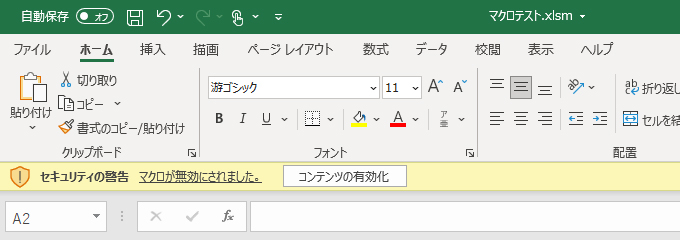
# Excelでコンテンツの有効化を表示させる方法とメリット
この記事では、Excelでコンテンツの有効化を表示させる方法について詳しく説明します。コンテンツの有効化とは、Excelシート内の特定のセルや範囲に条件を設定し、条件に合致する場合にのみコンテンツを表示させる機能です。この機能を使用することで、データの分析や処理が効率的に行えるようになり、協力者との情報共有もスムーズに行えるようになります。
コンテンツの有効化を表示させる方法は、Excelシートの選択、条件付き書式の適用、Ruleの作成と適用、確認の5つのステップがあります。まず、コンテンツの有効化を表示させたいセルや範囲を選択し、次に条件付き書式を適用します。条件付き書式では、条件に合致する場合にのみコンテンツを表示させることができます。次に、Ruleを作成し、適用します。Ruleでは、条件に合致する場合にのみコンテンツを表示させることができます。最後に、コンテンツの有効化を表示させているかどうかを確認します。
この機能を使用することで、データの分析や処理が効率的に行えるようになり、協力者との情報共有もスムーズに行えるようになります。また、コンテンツの有効化を表示させることで、データのセキュリティも向上します。
Excelでコンテンツの有効化を表示させる方法
Excelでコンテンツの有効化を表示させる方法は、シートの選択から始まります。コンテンツの有効化を表示させたいシートを選択し、条件付き書式を適用する必要があります。条件付き書式は、セルの値に基づいてセルの書式を自動的に変更する機能です。
この機能を使用することで、データの分析や処理が効率的に行えるようになります。たとえば、セルの値が一定の条件を満たした場合にのみ、セルの背景色や文字色を変更することができます。これにより、重要なデータを一目で識別することができ、データの分析が容易になります。
条件付き書式を適用するには、選択したシートの「ホーム」タブにある「条件付き書式」ボタンをクリックし、「新しいルール」を選択する必要があります。次に、ルールの条件を設定し、書式を選択する必要があります。ルールの条件には、セルの値、式、関数などを使用することができます。書式には、背景色、文字色、罫線などを選択することができます。
ルールを作成したら、ルールを適用する必要があります。ルールを適用するには、「OK」ボタンをクリックする必要があります。ルールを適用すると、選択したシートのセルの書式が自動的に変更されます。変更された書式は、セルの値に基づいて自動的に更新されます。
Excelでコンテンツの有効化を表示させる5つのステップ
Excelでコンテンツの有効化を表示させるには、シートの選択から始めます。コンテンツの有効化を表示させたいデータが含まれたシートを選択し、次に条件付き書式を適用します。条件付き書式は、データの値に基づいてセルの書式を自動的に変更する機能です。
条件付き書式を適用するには、選択したシートの「ホーム」タブにある「条件付き書式」ボタンをクリックします。次に、「新しいルール」を選択し、ルールの種類を選択します。たとえば、「値が次の値以上である場合に書式を設定する」ルールを選択すると、指定した値以上の値を持つセルに指定した書式が適用されます。
ルールを作成したら、ルールを適用するセル範囲を選択します。次に、「OK」ボタンをクリックしてルールを適用します。ルールが適用されると、指定した条件に基づいてセルの書式が自動的に変更されます。最後に、コンテンツの有効化を表示させたシートを確認します。条件付き書式が正しく適用されていれば、指定した条件に基づいてセルの書式が変更されているはずです。
このように、Excelでコンテンツの有効化を表示させるには、シートの選択、条件付き書式の適用、ルールの作成と適用、確認の# 5つのステップがあります。
Excelでコンテンツの有効化を表示させるメリット
Excelでコンテンツの有効化を表示させる機能は、データの分析や処理を効率的に行うために非常に役立ちます。この機能を使用することで、ユーザーはデータの有効性を一目で確認することができ、エラーの発生を防ぐことができます。また、データの有効性を確認することで、データの品質を向上させることができ、より正確な分析結果を得ることができます。
# Excelでコンテンツの有効化を表示させる機能は、条件付き書式を使用して実現します。条件付き書式は、セルの値に基づいてセルの書式を自動的に変更する機能です。この機能を使用することで、ユーザーはデータの有効性を一目で確認することができ、データの分析や処理を効率的に行うことができます。
また、Excelでコンテンツの有効化を表示させる機能は、協力者との情報共有にも役立ちます。データの有効性を確認することで、ユーザーはデータの品質を向上させることができ、より正確な分析結果を得ることができます。これにより、協力者との情報共有がスムーズに行えるようになり、プロジェクトの進捗が促進されます。
よくある質問
# Excelでコンテンツの有効化を表示させる方法についてよく聞かれる質問があります。コンテンツの有効化とは、Excelシート内の特定のセルや範囲を条件に応じて表示または非表示にする機能です。この機能を使用することで、データの分析や処理が効率的に行えるようになり、協力者との情報共有もスムーズに行えるようになります。
コンテンツの有効化を表示させる方法は、条件付き書式の適用やRuleの作成と適用など、さまざまな方法があります。条件付き書式を使用することで、セルの値に応じて表示を変更することができます。また、Ruleを使用することで、特定の条件に応じてセルを表示または非表示にすることができます。
コンテンツの有効化を表示させるメリットとして、データの分析や処理が効率的に行えるようになることが挙げられます。また、協力者との情報共有もスムーズに行えるようになります。ただし、デメリットとして、複雑な条件を設定する必要がある場合があることや、条件を満たさないセルが非表示になるため、データの全体像が把握できなくなる可能性があることが挙げられます。
まとめ
Excelでコンテンツの有効化を表示させる方法は、データの分析や処理を効率的に行うために非常に役立ちます。コンテンツの有効化を表示させるには、まずExcelシートを選択し、条件付き書式を適用する必要があります。その後、Ruleの作成と適用を行い、最後に確認を行うことで、コンテンツの有効化を表示させることができます。
この機能を使用することで、データの分析や処理が効率的に行えるようになり、協力者との情報共有もスムーズに行えるようになります。また、コンテンツの有効化を表示させることで、データの重要性や優先順位を明確に示すことができ、意思決定の参考にもなります。
コンテンツの有効化を表示させる方法は、データの分析や処理に役立つだけでなく、セキュリティ面でも重要な役割を果たします。データの有効化を制限することで、データの漏洩や改ざんを防ぐことができ、データの安全性を確保することができます。
# を使用して、コンテンツの有効化を表示させる方法を検索することで、関連する情報を簡単に見つけることができます。また、Excelのヘルプ機能を使用することで、コンテンツの有効化を表示させる方法についての詳細な情報を得ることができます。
まとめ
コンテンツの有効化を表示させる方法は、データの分析や処理を効率的に行うために非常に役立ちます。この機能を使用することで、データの分析や処理が効率的に行えるようになり、協力者との情報共有もスムーズに行えるようになります。
よくある質問
Excelでコンテンツの有効化を表示させる方法は何ですか?
Excelでコンテンツの有効化を表示させるには、ファイル タブを開き、オプション を選択します。次に、セキュリティセンター を選択し、セキュリティセンターの設定 をクリックします。マクロの設定 を選択し、信頼できる場所 を選択します。ここで、新しい場所 を追加し、コンテンツの有効化 を選択します。最後に、OK をクリックして設定を保存します。これで、コンテンツの有効化が表示されるようになります。
コンテンツの有効化を表示させるメリットは何ですか?
コンテンツの有効化を表示させるメリットは、セキュリティ を向上させることです。コンテンツの有効化を表示させることで、マクロ や アドイン などの外部コンテンツを制御することができます。これにより、ウイルス や マルウェア などのセキュリティリスクを軽減することができます。また、コンテンツの有効化を表示させることで、パフォーマンス も向上させることができます。外部コンテンツを制御することで、処理速度 を向上させることができます。
コンテンツの有効化を表示させる方法は初心者でも実行可能ですか?
はい、コンテンツの有効化を表示させる方法は初心者でも実行可能です。上記の手順に従うことで、コンテンツの有効化を表示させることができます。ただし、セキュリティ設定 を変更する際には注意が必要です。セキュリティ設定 を変更すると、セキュリティリスク が増大する可能性があります。したがって、セキュリティ設定 を変更する前に、セキュリティリスク を十分に理解する必要があります。
コンテンツの有効化を表示させる方法はExcelのバージョンによって異なりますか?
はい、コンテンツの有効化を表示させる方法はExcelのバージョンによって異なります。Excel 2013 以降のバージョンでは、上記の手順に従うことでコンテンツの有効化を表示させることができます。しかし、Excel 2010 以前のバージョンでは、セキュリティセンター の設定方法が異なります。したがって、Excel 2010 以前のバージョンを使用している場合は、セキュリティセンター の設定方法を確認する必要があります。
コメントを残す
コメントを投稿するにはログインしてください。
関連ブログ記事