
エクセルでグラフの空欄を非表示にする5つの方法

# エクセルでグラフの空欄を非表示にする5つの方法
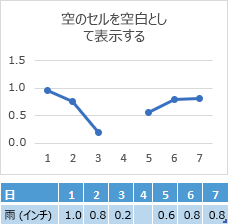
エクセルでグラフを作成する際、データに空欄があるとグラフの表示が不完全になり、データの解釈が困難になることがあります。この記事では、エクセルでグラフの空欄を非表示にする方法を紹介します。グラフの空欄を非表示にすることで、データの解釈を容易にし、グラフの表示をより明確にすることができます。
エクセルには、グラフの空欄を非表示にするための便利な機能があります。グラフのデータ系列のプロパティを編集したり、VBAスクリプトを使用したり、グラフのソースデータをフィルタしたり、別のシートにコピーしたり、Power Queryで編集したりすることで、グラフの空欄を非表示にすることができます。この記事では、これらの方法を詳しく紹介します。
グラフの空欄を非表示にする必要性
エクセルでグラフを作成する際、データの空欄がグラフ上に表示されることがあります。これにより、グラフの見た目が悪くなり、データの解釈が困難になることがあります。# エクセルでグラフの空欄を非表示にする方法を知ることは、データの正確な解釈とグラフの見た目の改善に役立ちます。
グラフの空欄を非表示にする必要性は、データの解釈の正確さとグラフの見た目の良さにあります。空欄が表示されると、データの傾向やパターンがわかりにくくなり、グラフの見た目が悪くなります。したがって、エクセルでグラフの空欄を非表示にする方法を知ることは、データの解釈とグラフの作成に役立ちます。
エクセルには、グラフの空欄を非表示にするための便利な機能があります。これらの機能を使用することで、グラフの空欄を簡単に非表示にすることができます。次の段落では、エクセルでグラフの空欄を非表示にする方法について詳しく説明します。
方法1: グラフのデータ系列のプロパティを編集する
グラフのデータ系列のプロパティを編集することで、空欄を非表示にすることができます。まず、グラフを選択し、右クリックメニューから「データ系列のプロパティ」を選択します。次に、「データ系列のプロパティ」ウィンドウが表示されます。このウィンドウでは、データ系列の設定を編集できます。
データ系列のプロパティウィンドウで、「空のセルを表示しない」チェックボックスをオンにします。これにより、グラフ上の空欄が非表示になります。ただし、この方法では、空欄が完全に削除されるわけではありません。データ系列のプロパティを編集することで、空欄を非表示にすることができますが、元のデータには影響しません。
この方法は、グラフの空欄を非表示にする最も簡単な方法の1つです。ただし、グラフのデータ系列のプロパティを編集するには、グラフを作成する必要があります。グラフを作成するには、# エクセルのグラフ作成機能を使用する必要があります。
方法2: VBAスクリプトを使用する
VBAスクリプトを使用することで、エクセルでグラフの空欄を非表示にすることができます。VBAスクリプトは、エクセルの自動化に使用されるプログラミング言語です。グラフの空欄を非表示にするには、VBAスクリプトを使用してグラフのデータ系列を編集する必要があります。
まず、エクセルの開発者タブを開き、VBAエディターを起動します。次に、グラフのデータ系列を編集するためのVBAスクリプトを記述します。スクリプトでは、グラフのデータ系列をループし、空欄のデータポイントを削除します。スクリプトを実行すると、グラフの空欄が非表示になります。
この方法は、グラフのデータ系列が複雑な場合や、グラフの空欄を自動的に非表示にする必要がある場合に有効です。ただし、VBAスクリプトを使用するには、エクセルの開発者タブが有効になっている必要があります。また、VBAスクリプトを記述するには、プログラミングの知識が必要です。
方法3: グラフのソースデータをフィルタする
グラフのソースデータをフィルタすることで、空欄を非表示にすることができます。フィルタ機能は、エクセルのデータを絞り込むために使用される機能です。グラフのソースデータにフィルタを適用することで、空欄を含む行を除外することができます。
フィルタを適用するには、ソースデータのヘッダー行を選択し、データ タブの フィルタ ボタンをクリックします。フィルタの条件を設定することで、空欄を含む行を除外することができます。例えば、空欄を含む行を除外するには、フィルタの条件として 空白以外 を選択します。
フィルタを適用すると、グラフのソースデータから空欄を含む行が除外され、グラフに空欄が表示されなくなります。この方法は、グラフのソースデータを変更せずに空欄を非表示にすることができるため、便利です。
方法4: グラフのソースデータを別のシートにコピーする
グラフのソースデータを別のシートにコピーすることで、空欄を削除することができます。この方法は、元のデータを変更したくない場合に便利です。まず、元のデータを選択し、コピーします。次に、新しいシートを作成し、データを貼り付けます。
この新しいシートでは、空欄を削除することができます。空欄を削除するには、データを選択し、# を含むセルを選択します。次に、セルを削除するか、空欄を埋める値を入力します。データを修正したら、グラフのソースデータを新しいシートに変更します。
これで、グラフの空欄が非表示になります。この方法は、データを変更したくない場合や、複数のグラフを作成する場合に便利です。また、データを修正することで、グラフの見た目も改善されます。
方法5: グラフのソースデータをPower Queryで編集する
グラフのソースデータをPower Queryで編集することで、空欄を削除することができます。Power Queryは、エクセルに搭載されているデータ編集ツールで、データの取得、変換、結合などを行うことができます。
まず、エクセルの「データ」タブを開き、「クエリの作成」ボタンをクリックします。次に、グラフのソースデータを選択し、「クエリの作成」ボタンをクリックします。Power Queryエディターが開きます。
ここで、空欄を削除するためのフィルターを設定します。フィルターを設定するには、データの列ヘッダーをクリックし、「フィルターの適用」ボタンをクリックします。次に、「空白のセルを削除」オプションを選択し、「OK」ボタンをクリックします。空欄が削除され、グラフが更新されます。
# を使用して、フィルターを設定することもできます。フィルターを設定するには、データの列ヘッダーをクリックし、「フィルターの適用」ボタンをクリックします。次に、「高度なフィルター」オプションを選択し、「フィルターの式」ボックスに =NOT ISBLANK([列名]) と入力します。次に、「OK」ボタンをクリックします。空欄が削除され、グラフが更新されます。
まとめ
エクセルでグラフを作成する際、データに空欄があるとグラフの表示が不完全になり、データの解釈を誤ることがあります。この問題を解決するために、エクセルにはいくつかの便利な機能があります。グラフの空欄を非表示にする方法を紹介します。
グラフのデータ系列のプロパティを編集することで、空欄を非表示にすることができます。具体的には、グラフを選択し、右クリックメニューから「データ系列のプロパティ」を選択します。次に、「データ系列のプロパティ」ウィンドウで、「空のセルを表示しない」チェックボックスにチェックを入れると、空欄が非表示になります。
また、VBAスクリプトを使用してグラフの空欄を削除することもできます。VBAスクリプトを使用することで、グラフの空欄を自動的に削除することができます。ただし、VBAスクリプトを使用するには、エクセルのマクロ機能を有効にする必要があります。
グラフのソースデータをフィルタすることで、空欄を削除することもできます。具体的には、グラフのソースデータを選択し、右クリックメニューから「フィルタ」を選択します。次に、「フィルタ」ウィンドウで、「空のセルを除外」チェックボックスにチェックを入れると、空欄が削除されます。
グラフのソースデータをPower Queryで編集することで、空欄を削除することもできます。Power Queryは、エクセルのデータを編集するための強力なツールです。具体的には、グラフのソースデータをPower Queryで編集し、「空のセルを除外」チェックボックスにチェックを入れると、空欄が削除されます。
まとめ
エクセルでグラフの空欄を非表示にする方法を紹介しました。グラフのデータ系列のプロパティを編集すること、VBAスクリプトを使用すること、グラフのソースデータをフィルタすること、グラフのソースデータをPower Queryで編集することなど、いくつかの方法があります。これらの方法を使用することで、エクセルでグラフの空欄を非表示にすることができます。
よくある質問
エクセルでグラフの空欄を非表示にする方法は何ですか
エクセルでグラフを作成する際、データに空欄があるとグラフ上に空の部分が表示され、見た目が悪くなることがあります。そこで、エクセルでグラフの空欄を非表示にする方法を紹介します。データの選択やグラフの種類によって、空欄を非表示にする方法が異なります。まず、データを選択し、グラフを作成します。その後、グラフの種類に応じて、空欄を非表示にする方法を選択します。
グラフの空欄を非表示にする方法は複数あるのですか
はい、エクセルでグラフの空欄を非表示にする方法は複数あります。データの修正、グラフの種類の変更、空欄の削除、グラフのオプションの設定、マクロの使用など、5つの方法があります。データの修正では、空欄のデータを修正することで、グラフ上の空欄を非表示にします。グラフの種類の変更では、グラフの種類を変更することで、空欄を非表示にします。空欄の削除では、空欄のデータを削除することで、グラフ上の空欄を非表示にします。グラフのオプションの設定では、グラフのオプションを設定することで、空欄を非表示にします。マクロの使用では、マクロを使用することで、グラフ上の空欄を非表示にします。
グラフの空欄を非表示にするために、データの修正は必要ですか
いいえ、グラフの空欄を非表示にするために、データの修正は必要ではありません。グラフの種類の変更やグラフのオプションの設定など、データの修正以外の方法でも、グラフの空欄を非表示にすることができます。ただし、データの修正は、グラフの空欄を非表示にする最も基本的な方法であり、データの正確性を保つために、データの修正が必要な場合があります。
グラフの空欄を非表示にする方法は、エクセルのバージョンによって異なりますか
はい、グラフの空欄を非表示にする方法は、エクセルのバージョンによって異なります。エクセル2013以前のバージョンでは、グラフの空欄を非表示にする方法が限られていますが、エクセル2016以降のバージョンでは、グラフの空欄を非表示にする方法が増えています。したがって、エクセルのバージョンに応じて、グラフの空欄を非表示にする方法を選択する必要があります。
コメントを残す
コメントを投稿するにはログインしてください。
関連ブログ記事