
エクセルブックの共有が表示されない原因と解決方法

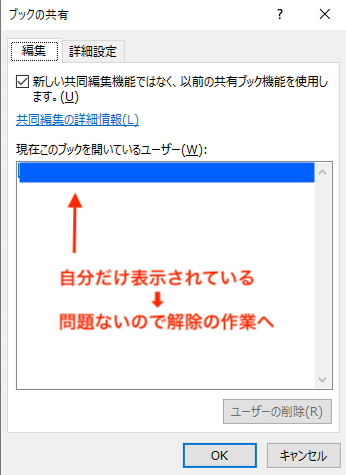
この記事では、エクセルブックの共有が表示されない原因と解決方法について説明します。エクセルを使用して作業を共有する際に、ブックの共有が表示されないという問題が発生することがあります。この問題は、共有設定やファイルのパーミッション、ネットワークの問題などが原因となっていることがあります。この記事では、これらの原因を解明し、解決方法を紹介します。
エクセルブックの共有が表示されない場合、まずブックの共有設定を確認する必要があります。共有設定が正しく設定されていない場合、ブックの共有が表示されません。共有設定を確認し、共有を有効にする必要があります。また、ファイルのパーミッションも確認する必要があります。ファイルのパーミッションが正しく設定されていない場合、ブックの共有が表示されません。
エクセルブックの共有が表示されない場合、ネットワークの問題も原因となっていることがあります。ネットワークの接続を確認し、ネットワークの問題を解決する必要があります。また、エクセルのバージョンも確認する必要があります。エクセルのバージョンが古い場合、ブックの共有が表示されないことがあります。エクセルのバージョンを更新する必要があります。
エクセルブックの共有が表示されない原因
エクセルブックの共有が表示されない場合、共有設定が正しく設定されていないことが原因である可能性があります。ブックの共有設定を確認し、共有を有効にする必要があります。共有設定は、エクセルの「レビュー」タブの「共有」ボタンからアクセスできます。
また、ファイルのパーミッションが不正な場合も、共有が表示されないことがあります。ファイルのパーミッションを確認し、必要なパーミッションを設定する必要があります。パーミッションの設定は、ファイルのプロパティから行うことができます。
ネットワークの接続が不安定な場合も、共有が表示されないことがあります。ネットワークの接続を確認し、必要な場合はネットワークの設定を変更する必要があります。ネットワークの設定は、コンピュータのネットワーク設定から行うことができます。
ブックの共有設定を確認する
エクセルブックの共有が表示されない場合、まずブックの共有設定を確認する必要があります。共有設定は、エクセルの「レビュー」タブで確認できます。共有設定が無効になっている場合、ブックの共有は表示されません。共有設定を有効にするには、「変更の追跡」を有効にし、「ブックの保護」を解除する必要があります。
また、共有設定を確認する際には、ユーザーのアクセス権限も確認する必要があります。ユーザーがブックの共有にアクセスする権限を持っていない場合、ブックの共有は表示されません。ユーザーのアクセス権限を確認し、必要な権限を設定する必要があります。
共有設定を確認し、必要な設定を変更した後、ブックの共有が表示されるかどうかを確認します。まだ表示されない場合、他の原因を探す必要があります。
ファイルのパーミッションを確認する
ファイルのパーミッションを確認することは、エクセルブックの共有が表示されない問題を解決するための重要なステップです。ファイルの所有者やアクセス権限が正しく設定されていない場合、共有が表示されない可能性があります。ファイルのパーミッションを確認するには、ファイルを右クリックしてプロパティを選択し、セキュリティタブをクリックします。ここで、ファイルの所有者やアクセス権限を確認し、必要な場合は変更します。
ファイルのパーミッションを変更するには、編集ボタンをクリックして、アクセス権限の設定を変更します。読み取りや書き込みの権限を追加または削除することで、共有の表示を制御できます。また、所有者を変更することで、ファイルの管理権限を移譲することもできます。
ファイルのパーミッションを確認し、必要な変更を加えることで、エクセルブックの共有が表示されない問題を解決できる可能性があります。ただし、ファイルのパーミッションを変更する際には、セキュリティに注意する必要があります。不要なアクセス権限を付与すると、ファイルのセキュリティが損なわれる可能性があります。
ネットワークの問題を確認する
ネットワークの問題は、エクセルブックの共有が表示されない原因のひとつです。ネットワーク接続が不安定であるか、ファイアウォールやプロキシサーバーの設定が不正である場合、エクセルブックの共有が正常に機能しない可能性があります。したがって、ネットワークの接続を確認し、必要に応じてネットワークの設定を変更する必要があります。
また、VPNやリモートデスクトップを使用している場合、ネットワークの接続が制限される可能性があります。この場合、エクセルブックの共有が正常に機能しない可能性があります。したがって、VPNやリモートデスクトップを使用している場合は、ネットワークの設定を確認し、必要に応じて変更する必要があります。
ネットワークの問題を解決するには、ネットワーク管理者に連絡し、ネットワークの設定を確認してもらう必要があります。また、ネットワークのトラブルシューティングを実行し、ネットワークの問題を解決する必要があります。
エクセルのバージョンを確認する
エクセルのバージョンを確認することは、ブックの共有が表示されない問題を解決するための重要なステップです。エクセルのバージョンが古い場合、ブックの共有機能が正常に動作しない可能性があります。最新のエクセルバージョンに更新することで、ブックの共有機能が改善される可能性があります。
エクセルのバージョンを確認するには、エクセルを起動し、「ファイル」メニューを開きます。次に、「アカウント」を選択し、「製品情報」をクリックします。ここで、エクセルのバージョン情報が表示されます。最新のエクセルバージョンに更新するには、「更新」ボタンをクリックし、更新プロセスに従います。
エクセルのバージョンを更新することで、ブックの共有機能が改善され、問題が解決される可能性があります。ただし、エクセルのバージョンを更新しても問題が解決されない場合は、他の解決方法を試す必要があります。
エクセルを再インストールする
エクセルを再インストールすることは、エクセルブックの共有が表示されない問題を解決するための最後の手段です。エクセルを再インストールすることで、エクセルの設定やキャッシュがリセットされ、問題が解決される可能性があります。ただし、エクセルを再インストールする前に、重要なファイルやデータをバックアップする必要があります。
エクセルを再インストールするには、コントロールパネルを開き、プログラムと機能を選択します。次に、エクセルを選択し、アンインストールをクリックします。アンインストールが完了したら、エクセルの公式サイトから最新のバージョンをダウンロードし、再インストールします。
エクセルを再インストールした後、ブックの共有設定を再度確認し、共有を有効にする必要があります。また、ファイルのパーミッションを確認し、必要なパーミッションを設定する必要があります。エクセルを再インストールしても問題が解決されない場合は、ネットワークの問題やファイルの破損などの他の要因が原因である可能性があります。
まとめ
エクセルブックの共有が表示されない場合、共有設定を確認する必要があります。共有設定は、エクセルのファイルメニューからアクセスできます。共有設定を確認し、共有を有効にする必要があります。また、共有設定では、パーミッションを設定する必要があります。パーミッションを設定することで、誰がブックにアクセスできるかを制御できます。
エクセルブックの共有が表示されない場合、ネットワークの問題も原因の1つです。ネットワークの接続を確認し、ネットワークの問題を解決する必要があります。また、エクセルのバージョンを確認し、最新のエクセルバージョンに更新する必要があります。エクセルのバージョンが古い場合、共有機能が正常に動作しない可能性があります。
エクセルブックの共有が表示されない場合、最後の手段としてエクセルの再インストールを試すことができます。エクセルの再インストールにより、エクセルの設定がリセットされ、共有機能が正常に動作する可能性があります。ただし、エクセルの再インストール前に、重要なデータをバックアップする必要があります。
よくある質問
エクセルブックの共有が表示されない原因は何ですか
エクセルブックの共有が表示されない原因は、ファイルのアクセス権限や共有設定が正しく設定されていないことです。ファイルの所有者が共有設定を有効にしていない場合や、共有先のユーザーが正しく指定されていない場合、共有が表示されません。また、エクセルのバージョンが古い場合や、ファイルの形式が正しくない場合も共有が表示されないことがあります。したがって、共有設定を確認し、ファイルのアクセス権限を正しく設定する必要があります。
エクセルブックの共有設定を確認する方法は何ですか
エクセルブックの共有設定を確認するには、エクセルのメニューから「ファイル」を選択し、「情報」をクリックします。次に、「ファイルの保護」という項目があるので、それをクリックします。ここで、共有設定が表示されます。共有設定が有効になっているかどうかを確認し、共有先のユーザーが正しく指定されているかどうかを確認します。また、アクセス権限も確認し、必要に応じて変更します。
エクセルブックの共有が表示されない場合の解決方法は何ですか
エクセルブックの共有が表示されない場合の解決方法は、共有設定を再度確認することです。共有設定が有効になっていない場合や、共有先のユーザーが正しく指定されていない場合、共有設定を再度設定する必要があります。また、ファイルのアクセス権限を確認し、必要に応じて変更します。さらに、エクセルのバージョンを最新に更新し、ファイルの形式を正しくする必要があります。
エクセルブックの共有を安全に設定する方法は何ですか
エクセルブックの共有を安全に設定するには、共有設定を制限する必要があります。共有先のユーザーを限定し、アクセス権限を制限する必要があります。また、パスワード保護を設定し、共有ファイルを暗号化する必要があります。さらに、共有ファイルの更新履歴を確認し、必要に応じて更新履歴を削除します。そうすることで、エクセルブックの共有を安全に設定できます。
コメントを残す
コメントを投稿するにはログインしてください。
関連ブログ記事