
グラフの縦軸と横軸入れ替え:方法と注意点まとめ

# グラフの縦軸と横軸入れ替え:方法と注意点まとめ
グラフは、データを視覚的に表現するための強力なツールです。しかし、グラフの縦軸と横軸を正しく設定することは、グラフの読みやすさと理解度に大きく影響します。縦軸と横軸を入れ替えることで、グラフの視覚的な効果が向上し、よりわかりやすくなります。この記事では、グラフの縦軸と横軸を入れ替える方法と注意点について説明します。
グラフの縦軸と横軸を入れ替える理由は、データの特性やグラフの目的によって異なります。たとえば、時間軸を横軸に設定することで、データの変化をより明確に表現できます。また、縦軸に重要なデータを設定することで、グラフの主なメッセージを強調できます。ただし、縦軸と横軸を入れ替える際には、グラフの読みやすさを損なわないように注意が必要です。
この記事では、ExcelやGoogle Sheetsなどのスプレッドシートソフトウェア、Adobe IllustratorやCanvaなどのグラフ作成ソフトウェア、PlotlyやD3.jsなどのオンライングラフ作成ツールを使用して軸を入れ替える方法を紹介します。また、軸を入れ替える際の注意点や、グラフの読みやすさを向上させるためのヒントも提供します。
グラフの基本的な構成と軸の役割
グラフは、データを視覚的に表現するために使用されるツールです。グラフの基本的な構成は、縦軸(y軸)と横軸(x軸)からなります。縦軸は、データの値を表す軸であり、横軸は、データのカテゴリや時間を表す軸です。両軸の交点は、原点と呼ばれます。
縦軸と横軸は、グラフの読みやすさと理解度に大きく影響します。縦軸は、データの値の大小関係を表すのに役立ち、横軸は、データのカテゴリや時間の関係を表すのに役立ちます。したがって、グラフを作成する際には、縦軸と横軸の役割を理解し、適切に設定することが重要です。
グラフの縦軸と横軸を入れ替えることは、グラフの視覚的な効果を向上させることができます。ただし、軸を入れ替える際には、グラフの読みやすさを損なわないように注意が必要です。次の節では、軸を入れ替える理由と方法について説明します。
軸を入れ替える理由と効果
グラフの縦軸と横軸を入れ替える理由は、データの視覚的な表現をより効果的に行うためです。グラフの軸を入れ替えることで、データの傾向や特徴がより明確に表現され、読者がグラフを理解しやすくなります。たとえば、時間軸を横軸から縦軸に変更すると、データの時間的な変化がよりわかりやすくなります。
また、軸を入れ替えることで、グラフの視覚的なバランスが向上します。グラフの要素が均等に配置され、読者の視線がグラフ上をスムーズに動くようになります。これにより、グラフの全体的な見栄えが向上し、読者がグラフに興味を持つ可能性が高くなります。
# グラフの軸を入れ替えることで、データの分析や解釈もより容易になります。たとえば、縦軸にカテゴリを配置し、横軸に数値を配置すると、カテゴリ間の比較がより容易になります。これにより、読者がデータの傾向や特徴をより深く理解できるようになります。
軸を入れ替える方法:スプレッドシートソフトウェア編
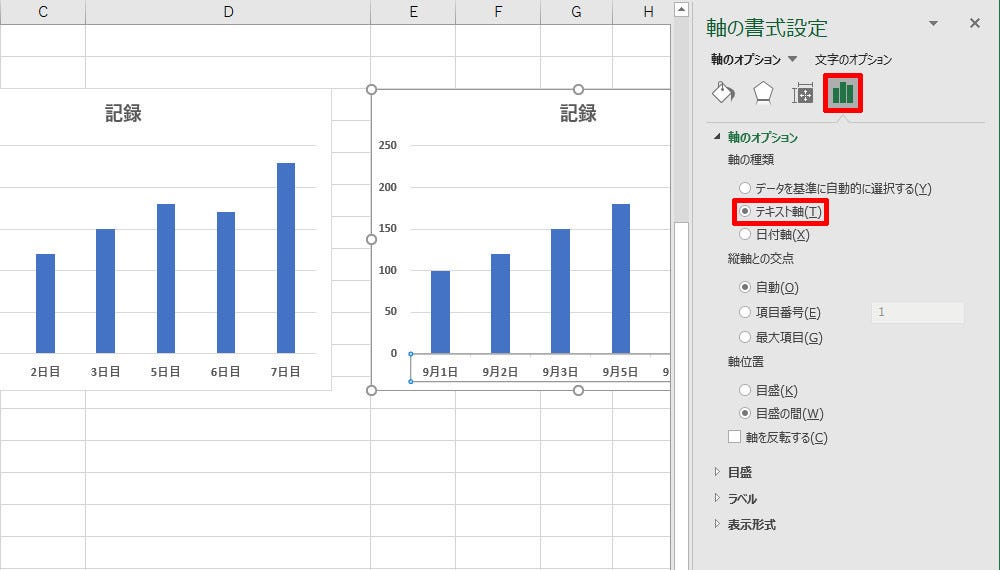
スプレッドシートソフトウェアを使用してグラフの縦軸と横軸を入れ替える方法は非常に簡単です。# ExcelやGoogle Sheetsなどのスプレッドシートソフトウェアでは、グラフを作成した後、グラフの設定を変更することで軸を入れ替えることができます。具体的には、グラフを選択し、右クリックメニューから「グラフの設定」を選択します。次に、「軸」のタブを選択し、「横軸」と「縦軸」のラベルを入れ替えます。
この方法は、グラフのデータがすでにスプレッドシートに存在している場合に非常に便利です。スプレッドシートソフトウェアのグラフ作成機能を使用して、簡単にグラフを作成し、軸を入れ替えることができます。また、スプレッドシートソフトウェアでは、グラフのデータを更新することで、グラフも自動的に更新されます。
ただし、スプレッドシートソフトウェアを使用して軸を入れ替える場合、グラフの読みやすさを損なわないように注意が必要です。軸を入れ替えることで、グラフの視覚的な効果が向上する場合もありますが、読みにくくなる場合もあります。したがって、軸を入れ替える前に、グラフの目的と読者を考慮する必要があります。
軸を入れ替える方法:グラフ作成ソフトウェア編
グラフ作成ソフトウェアを使用して軸を入れ替える方法について説明します。グラフ作成ソフトウェアには、Adobe IllustratorやCanvaなどのデザインソフトウェア、PlotlyやD3.jsなどのオンライングラフ作成ツールがあります。これらのソフトウェアを使用して、グラフの縦軸と横軸を入れ替えることができます。
まず、グラフを作成する際に、軸を入れ替えるオプションを選択する必要があります。例えば、Adobe Illustratorでは、グラフを作成する際に「# 軸の方向」を選択することで、軸を入れ替えることができます。同様に、Canvaでは、グラフを作成する際に「軸の方向」を選択することで、軸を入れ替えることができます。
一方、PlotlyやD3.jsなどのオンライングラフ作成ツールでは、コードを使用して軸を入れ替えることができます。例えば、Plotlyでは、xaxisとyaxisのプロパティを入れ替えることで、軸を入れ替えることができます。同様に、D3.jsでは、scaleとaxisのプロパティを入れ替えることで、軸を入れ替えることができます。
軸を入れ替える方法:オンライングラフ作成ツール編
オンライングラフ作成ツールを使用して軸を入れ替える方法について説明します。オンライングラフ作成ツールは、グラフを作成するための便利なツールです。多くのオンライングラフ作成ツールでは、グラフの軸を入れ替える機能が提供されています。
PlotlyやD3.jsなどのオンライングラフ作成ツールでは、グラフの軸を入れ替えるために、# 軸の設定を変更する必要があります。具体的には、グラフの縦軸と横軸を入れ替えるには、縦軸のデータを横軸に、横軸のデータを縦軸に変更する必要があります。これは、グラフの設定を変更することで実現できます。
オンライングラフ作成ツールを使用して軸を入れ替える場合、グラフの読みやすさを損なわないように注意が必要です。軸を入れ替えることで、グラフの視覚的な効果が向上する場合もありますが、読みやすさが損なわれる場合もあります。したがって、軸を入れ替える前に、グラフの読みやすさを確認する必要があります。
軸を入れ替える際の注意点と読みやすさの確保
グラフの縦軸と横軸を入れ替える際には、読みやすさを損なわないように注意が必要です。軸を入れ替えることで、グラフの視覚的な効果が向上し、よりわかりやすくなりますが、読者がグラフを理解する上で混乱を招く可能性もあります。したがって、軸を入れ替える際には、グラフの目的と読者のニーズを考慮し、読みやすさを確保するための措置を講じる必要があります。
# を使用してグラフのタイトルやラベルを明確にし、読者がグラフの内容を理解しやすくすることができます。また、軸のラベルや目盛りを適切に設定することで、読者がグラフのデータを正確に読み取ることができます。さらに、グラフの色やフォントを適切に選択することで、読者がグラフを視覚的に理解しやすくすることができます。
軸を入れ替える際には、グラフのデータの特性と読者のニーズを考慮し、適切な方法を選択する必要があります。たとえば、時間軸を横軸に設定することで、読者がデータの変化を理解しやすくすることができます。一方、データの分布を示す場合には、縦軸に設定することで、読者がデータの特性を理解しやすくすることができます。
まとめ
グラフの縦軸と横軸を入れ替えることは、グラフの視覚的な効果を向上させるための重要な手段です。グラフの基本的な構成を理解し、軸を入れ替える理由と方法を知ることで、より効果的なグラフを作成することができます。
グラフの縦軸と横軸を入れ替える理由は、データの特徴をより明確に表現するためです。たとえば、データの変化を時間の経過とともに表現する場合、横軸に時間を置き、縦軸にデータの値を置くことが一般的です。しかし、データの変化をカテゴリごとに表現する場合、縦軸にカテゴリを置き、横軸にデータの値を置くことがより適切です。軸を入れ替えることで、グラフの読みやすさが向上し、データの特徴がより明確に表現されます。
軸を入れ替える方法は、使用するグラフ作成ソフトウェアやツールによって異なります。# ExcelやGoogle Sheetsなどのスプレッドシートソフトウェアでは、グラフの設定を変更することで軸を入れ替えることができます。Adobe IllustratorやCanvaなどのグラフ作成ソフトウェアでは、グラフのレイアウトを変更することで軸を入れ替えることができます。PlotlyやD3.jsなどのオンライングラフ作成ツールでは、コードを変更することで軸を入れ替えることができます。
軸を入れ替える際には、グラフの読みやすさを損なわないように注意が必要です。軸のラベルやタイトルを変更することで、グラフの読みやすさを向上させることができます。また、グラフの色やフォントを変更することで、グラフの視覚的な効果を向上させることができます。
よくある質問
グラフの縦軸と横軸を入れ替える方法は?
グラフの縦軸と横軸を入れ替える方法は、グラフ作成ソフトやツールによって異なります。Microsoft Excel を使用している場合は、グラフを選択し、「グラフツール」タブの「データ」グループにある「軸の切り替え」ボタンをクリックすることで、縦軸と横軸を入れ替えることができます。Google スプレッドシート を使用している場合は、グラフを選択し、「グラフの編集」メニューの「軸の設定」から「軸の切り替え」ボタンをクリックすることで、縦軸と横軸を入れ替えることができます。
グラフの縦軸と横軸を入れ替える際に注意すべき点は?
グラフの縦軸と横軸を入れ替える際には、データの意味 が変わらないように注意する必要があります。たとえば、元々のグラフで縦軸が「売上高」、横軸が「月」であった場合、入れ替えた後も「売上高」が縦軸、「月」が横軸であることを確認する必要があります。また、スケール も注意する必要があります。縦軸と横軸を入れ替えることで、スケールが変わる場合があるため、グラフの読み取りに影響を与えないように注意する必要があります。
グラフの縦軸と横軸を入れ替える利点は?
グラフの縦軸と横軸を入れ替える利点は、データの見え方 を変えることができることです。たとえば、元々のグラフで縦軸が「売上高」、横軸が「月」であった場合、入れ替えることで「月」が縦軸、「売上高」が横軸となり、データの傾向がより明確になる場合があります。また、グラフの比較 も容易になる場合があります。複数のグラフを比較する際に、縦軸と横軸を統一することで、比較が容易になる場合があります。
グラフの縦軸と横軸を入れ替えるデメリットは?
グラフの縦軸と横軸を入れ替えるデメリットは、データの解釈 が難しくなる場合があることです。縦軸と横軸を入れ替えることで、データの意味が変わる場合があり、解釈が難しくなる場合があります。また、グラフの読み取り も難しくなる場合があります。縦軸と横軸を入れ替えることで、スケールが変わる場合があり、グラフの読み取りに影響を与える場合があります。
コメントを残す
コメントを投稿するにはログインしてください。
関連ブログ記事