
エクセル印刷時に枠線が消える問題の解決方法とTips

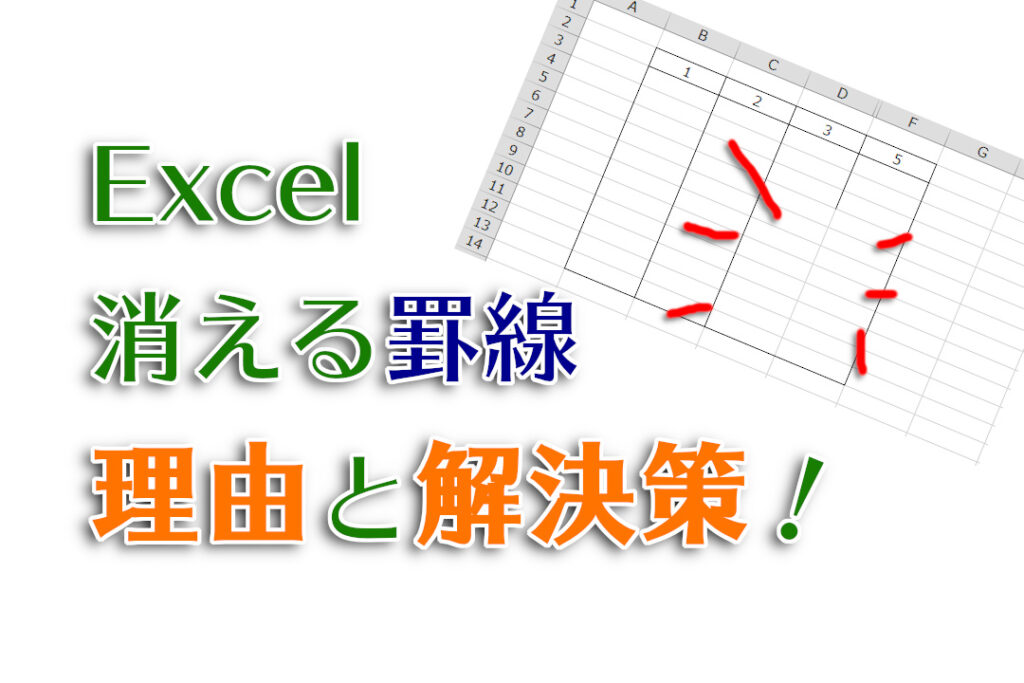
この記事では、エクセルで印刷時に枠線が消える問題の解決方法とTipsについて紹介します。多くのユーザーが遭遇するこの問題は、印刷設定の不適切な設定が原因であることが多いです。この記事では、この問題を解決するための方法と、枠線を維持するためのTipsを提供します。
エクセルで印刷時に枠線が消える問題は、ページ設定の不適切な設定が原因であることが多いです。特に、枠線の印刷チェックボックスにチェックが入っていない場合、枠線は印刷されません。この問題を解決するには、印刷設定を変更する必要があります。
この記事では、エクセルで印刷時に枠線が消える問題の解決方法と、枠線を維持するためのTipsについて詳しく説明します。VBAマクロやPowerShellスクリプトを使用して枠線を維持する方法や、外部ツールとしてPrint Conductorを使用する方法についても紹介します。
エクセル印刷時に枠線が消える問題の原因
エクセル印刷時に枠線が消える問題は、Excelの印刷設定で枠線が自動的に消えるように設定されているため起こります。この設定は、ページ設定のオプションで変更することができます。具体的には、Excelのメニューで、[ファイル] > [印刷] > [印刷設定]の順に選択し、[印刷設定]ダイアログボックスで、[ページ設定]タブを選択する必要があります。
この問題は、デフォルト設定のため、多くのユーザーが遭遇することがあります。特に、表やグラフを含むドキュメントを印刷する場合、枠線が消える問題は重大な影響を及ぼす可能性があります。したがって、印刷設定を確認し、必要に応じて変更することが重要です。
また、VBAマクロやPowerShellスクリプトを使用して、枠線を維持することもできます。これらの方法は、自動化のために使用することができますが、印刷設定を変更する最も簡単な方法ではありません。
Excelの印刷設定を変更する方法
Excelの印刷設定を変更することで、枠線が消える問題を防ぐことができます。印刷設定を変更するには、Excelのメニューで、[ファイル] > [印刷] > [印刷設定]の順に選択します。[印刷設定]ダイアログボックスで、[ページ設定]タブを選択し、枠線の印刷チェックボックスにチェックを入れると、枠線が維持されます。
この設定を変更することで、Excelは印刷時に枠線を自動的に消さなくなります。ただし、この設定を変更しても、枠線が消える問題が完全に解決されるわけではありません。印刷プレビューを使用して、印刷結果を確認することが重要です。
また、VBAマクロやPowerShellスクリプトを使用して、枠線を維持することもできます。これらの方法を使用することで、Excelの印刷設定を自動的に変更することができます。ただし、これらの方法を使用するには、一定のプログラミング知識が必要です。
VBAマクロやPowerShellスクリプトを使用する方法
VBAマクロやPowerShellスクリプトを使用することで、エクセル印刷時に枠線が消える問題を解決することができます。VBAマクロを使用する場合、エクセルの開発タブでマクロを有効にする必要があります。マクロを有効にした後、Visual Basic Editorでコードを記述し、Worksheet_BeforePrintイベントを使用して、印刷前に枠線を維持するコードを実行することができます。
一方、PowerShellスクリプトを使用する場合、エクセルのオブジェクトモデルを使用して、印刷設定を変更することができます。PowerShellスクリプトを使用することで、エクセルの印刷設定を自動的に変更することができ、枠線が消える問題を防ぐことができます。ただし、PowerShellスクリプトを使用するには、エクセルのオブジェクトモデルを理解し、スクリプトを正しく記述する必要があります。
また、VBAマクロやPowerShellスクリプトを使用する場合、セキュリティに注意する必要があります。マクロやスクリプトを使用することで、セキュリティリスクが生じる可能性があります。したがって、マクロやスクリプトを使用する前に、十分な検討とテストを行う必要があります。
外部ツールを使用する方法
エクセル印刷時に枠線が消える問題を解決するために、外部ツールを使用する方法があります。Print Conductor というソフトウェアは、エクセルファイルを印刷する際に枠線を維持することができます。このソフトウェアは、エクセルファイルを直接印刷するのではなく、印刷データを一時的に保存してから印刷するため、枠線が消える問題を防ぐことができます。
Print Conductor を使用するには、まずソフトウェアをダウンロードしてインストールする必要があります。インストール後、エクセルファイルをPrint Conductor にドラッグ・アンド・ドロップすることで、印刷データを生成することができます。生成された印刷データは、Print Conductor のプレビュー機能で確認することができます。
Print Conductor は、エクセルファイルの印刷設定を変更することなく、枠線を維持することができます。また、Print Conductor は、複数のエクセルファイルを一括して印刷することも可能です。したがって、Print Conductor は、エクセル印刷時に枠線が消える問題を解決するための有効なツールです。
枠線を維持するためのTips
枠線を維持するためのTipsとして、枠線の太さを調整することが挙げられます。枠線の太さを調整することで、印刷時に枠線が消える問題を防ぐことができます。具体的には、枠線の太さを0.5ポイント以上に設定することで、印刷時に枠線が消える問題を防ぐことができます。
また、印刷設定を変更することで、枠線を維持することができます。印刷設定を変更するには、Excelのメニューで、[ファイル] > [印刷] > [印刷設定]の順に選択します。[印刷設定]ダイアログボックスで、[ページ設定]タブを選択し、[枠線の印刷]チェックボックスにチェックを入れると、枠線が維持されます。
さらに、VBAマクロやPowerShellスクリプトを使用して、枠線を維持することもできます。これらのスクリプトを使用することで、印刷時に枠線が消える問題を自動的に防ぐことができます。ただし、これらのスクリプトを使用するには、Excelのマクロ設定を有効にする必要があります。
まとめ
エクセル印刷時に枠線が消える問題は、印刷設定の問題であることが多いです。Excelのデフォルト設定では、枠線が自動的に消えるように設定されているため、印刷時に枠線が消える問題が発生します。ただし、この設定を変更することで、枠線を維持することができます。
印刷設定を変更するには、Excelのメニューで、[ファイル] > [印刷] > [印刷設定]の順に選択します。[印刷設定]ダイアログボックスで、[ページ設定]タブを選択し、[枠線の印刷]チェックボックスにチェックを入れると、枠線が維持されます。この設定を変更することで、印刷時に枠線が消える問題を防ぐことができます。
また、VBAマクロやPowerShellスクリプトを使用して、枠線を維持することもできます。これらのツールを使用することで、印刷時に枠線が消える問題を自動的に解決することができます。さらに、外部ツールとして、Print Conductorというソフトウェアがあります。このソフトウェアを使用することで、枠線が維持された状態で印刷することができます。
枠線を維持するためのTipsとして、枠線の太さを調整することが挙げられます。枠線の太さを調整することで、印刷時に枠線が消える問題を防ぐことができます。太い枠線を使用することで、印刷時に枠線が消える問題を解決することができます。
まとめ
エクセル印刷時に枠線が消える問題は、印刷設定の問題であることが多いです。印刷設定を変更することで、枠線を維持することができます。また、VBAマクロやPowerShellスクリプトを使用して、枠線を維持することもできます。枠線を維持するためのTipsとして、枠線の太さを調整することが挙げられます。
よくある質問
エクセル印刷時に枠線が消える問題の原因は何ですか?
エクセル印刷時に枠線が消える問題は、印刷設定やページレイアウトの問題が原因であることが多いです。具体的には、印刷設定で「枠線を印刷しない」オプションが選択されている場合や、ページレイアウトで「枠線を非表示」に設定されている場合などが考えられます。また、エクセルのバージョンやプリンタードライバーの問題も原因となる可能性があります。したがって、エクセル印刷時に枠線が消える問題が発生した場合は、これらの設定を確認する必要があります。
エクセル印刷時に枠線が消える問題を解決する方法はありますか?
エクセル印刷時に枠線が消える問題を解決する方法はいくつかあります。まず、印刷設定を確認し、「枠線を印刷する」オプションが選択されていることを確認します。また、ページレイアウトを確認し、「枠線を表示」に設定されていることを確認します。さらに、エクセルのバージョンやプリンタードライバーを更新することで問題が解決する場合もあります。もし、問題が解決しない場合は、エクセルのサポートサイトを参照し、詳細な解決方法を確認する必要があります。
エクセル印刷時に枠線が消える問題を防止する方法はありますか?
エクセル印刷時に枠線が消える問題を防止する方法はいくつかあります。まず、印刷設定を正しく設定し、「枠線を印刷する」オプションが選択されていることを確認します。また、ページレイアウトを正しく設定し、「枠線を表示」に設定されていることを確認します。さらに、エクセルのバージョンやプリンタードライバーを定期的に更新することで問題を防止することができます。もし、問題が発生した場合は、エクセルのサポートサイトを参照し、詳細な解決方法を確認する必要があります。
エクセル印刷時に枠線が消える問題に関するTipsはありますか?
エクセル印刷時に枠線が消える問題に関するTipsはいくつかあります。まず、印刷プレビューを使用して、印刷結果を確認することができます。また、ページレイアウトを使用して、枠線の表示を調整することができます。さらに、エクセルのショートカットキーを使用して、印刷設定を簡単に変更することができます。もし、問題が発生した場合は、エクセルのサポートサイトを参照し、詳細な解決方法を確認する必要があります。
コメントを残す
コメントを投稿するにはログインしてください。
関連ブログ記事