
Excel VBAで空白セルを非表示にする方法と条件付き書式の活用

# Excel VBAで空白セルを非表示にする方法と条件付き書式の活用
この記事では、Excelで空白セルを非表示にする方法について説明します。Excelでは、空白セルを非表示にする方法は複数ありますが、ここではVBAを使用して空白セルを非表示にする方法と条件付き書式を使用して空白セルを非表示にする方法について説明します。
Excelで空白セルを非表示にする必要がある場合があります。たとえば、データをまとめて表示する場合や、グラフを作成する場合などです。空白セルを非表示にすることで、データの見やすさが向上し、グラフの作成も容易になります。
この記事では、VBAを使用して空白セルを非表示にする方法について詳しく説明します。また、条件付き書式を使用して空白セルを非表示にする方法についても説明します。さらに、空白セルを除去する方法や、空白セルを0にしないようにする方法についても触れます。
Excel VBAを使用して空白セルを非表示にする方法
Excel VBAを使用して空白セルを非表示にする方法は、シートの表示を整理するのに役立ちます。空白セルを非表示にすることで、データの可視性が向上し、ユーザーが必要な情報に集中できるようになります。
まず、VBA Editorを開きます。VBA Editorは、Excelの「開発」タブからアクセスできます。VBA Editorを開いたら、新しいモジュールを作成します。モジュールを作成することで、コードを記述し、実行することができます。
次に、空白セルを非表示にするコードを記述します。コードは、シートの特定の範囲を指定し、その範囲内の空白セルを非表示にするように指示します。コードを記述したら、実行ボタンをクリックしてコードを実行します。コードが実行されると、指定された範囲内の空白セルが非表示になります。
# を使用して、コード内でセルを指定することもできます。たとえば、Range("A1:A10") と記述すると、A1セルからA10セルまでの範囲が指定されます。コードを実行すると、この範囲内の空白セルが非表示になります。
VBA Editorの開き方とモジュールの作成
VBA Editorは、Excelの開発ツールの一つで、VBAコードを記述して実行することができます。VBA Editorを開くには、Excelの「開発」タブをクリックし、「Visual Basic」ボタンをクリックします。もしくは、キーボードの「Alt + F11」キーを押すことで開くことができます。
VBA Editorが開いたら、新しいモジュールを作成する必要があります。モジュールは、VBAコードを記述する場所です。新しいモジュールを作成するには、VBA Editorの「挿入」メニューをクリックし、「モジュール」ボタンをクリックします。すると、新しいモジュールが作成され、コードを記述することができます。
モジュールを作成したら、空白セルを非表示にするコードを記述することができます。コードを記述するには、VBAの文法に従って記述する必要があります。たとえば、# を使用して、セルの値を取得したり、セルの値を設定したりすることができます。
空白セルを非表示にするVBAコードの記述
# を使用して空白セルを非表示にするVBAコードを記述する場合、まずVBA Editorを開きます。VBA Editorを開くには、Excelの「開発」タブにある「Visual Basic」ボタンをクリックするか、キーボードの「Alt + F11」キーを押します。
VBA Editorが開いたら、新しいモジュールを作成します。モジュールを作成するには、「挿入」メニューから「モジュール」を選択するか、キーボードの「Alt + F11」キーを押してモジュールを作成します。モジュールが作成されたら、空白セルを非表示にするコードを記述します。
コードを記述するには、RangeオブジェクトのSpecialCellsメソッドを使用して空白セルを選択し、EntireRowプロパティを使用して行全体を非表示にします。たとえば、A列の空白セルを非表示にする場合、次のコードを記述します。
vb

Sub 空白セルを非表示にする()

Range("A:A").SpecialCells(xlCellTypeBlanks).EntireRow.Hidden = True

End Sub
このコードを実行すると、A列の空白セルが非表示になります。
条件付き書式を使用して空白セルを非表示にする方法
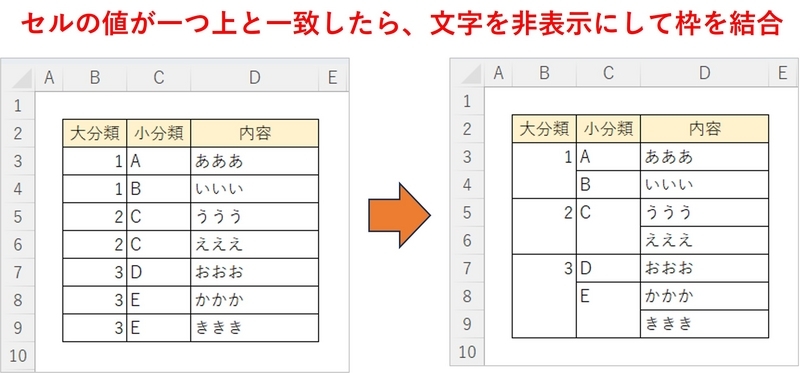
条件付き書式を使用して空白セルを非表示にする方法は、Excelの便利な機能の一つです。条件付き書式を使用することで、空白セルを自動的に非表示にすることができます。
まず、条件付き書式を設定するセル範囲を選択します。次に、ホームタブの「条件付き書式」ボタンをクリックし、「新しいルール」を選択します。ここで、ルールの種類として「空白セル」を選択し、書式設定を「非表示」に設定します。最後に、「OK」をクリックしてルールを適用します。
これで、選択したセル範囲内の空白セルが自動的に非表示になります。条件付き書式を使用することで、空白セルを非表示にする作業を自動化することができます。また、条件付き書式は、セルの値に応じて書式を変更することもできるため、より複雑な条件で空白セルを非表示にすることも可能です。
Power Queryを使用して空白セルを除去する方法
# 以外の方法として、Power Queryを使用して空白セルを除去する方法があります。Power Queryは、Excel 2010以降のバージョンで利用可能な機能で、データの取得、変換、読み込みを行うことができます。
Power Queryを使用して空白セルを除去するには、まずデータをPower Queryエディターに読み込みます。次に、空白セルを除去したい列を選択し、「ホーム」タブの「削除行」ボタンをクリックします。ドロップダウンメニューから「空白セルを含む行を削除」を選択すると、空白セルを含む行が削除されます。
この方法は、データを操作する際に便利です。ただし、元のデータに変更を加えることになるため、注意が必要です。また、Power Queryを使用するには、Excel 2010以降のバージョンが必要です。
空白セルを0にしないようにする方法
# Excelで空白セルを0にしないようにする方法は、セルの書式設定を変更することで実現できます。セルの書式設定を変更するには、セルを選択し、ホームタブの「セルの書式設定」ボタンをクリックします。次に、表示されたダイアログボックスで、「数値」タブを選択し、「ゼロを表示しない」チェックボックスにチェックを入れてください。
これにより、セル内のゼロが非表示になります。ただし、この方法では、セル内のゼロが完全に削除されるわけではありません。セルの値は依然としてゼロのままですが、表示されなくなります。
また、条件付き書式を使用して、空白セルを0にしないようにすることもできます。条件付き書式を使用するには、セルを選択し、ホームタブの「条件付き書式」ボタンをクリックします。次に、表示されたダイアログボックスで、「新しいルール」を選択し、「セルの値が次の値と等しい」ルールを選択します。次に、「ゼロ」を入力し、「書式」ボタンをクリックして、ゼロを非表示にする書式を選択します。
まとめ
# Excel VBAで空白セルを非表示にする方法と条件付き書式の活用
Excelを使用する際、空白セルが多く存在する場合、データの見通しが悪くなります。そこで、この記事では、Excel VBAを使用して空白セルを非表示にする方法について説明します。VBAを使用することで、空白セルを自動的に非表示にすることができます。
また、条件付き書式を使用することで、空白セルを非表示にすることもできます。条件付き書式は、セルの値に応じて、セルの書式を変更することができます。たとえば、セルの値が空白の場合、セルの背景色を白に設定することで、空白セルを非表示にすることができます。
さらに、Power Queryを使用することで、空白セルを除去することもできます。Power Queryは、データを操作するためのツールであり、空白セルを除去するための機能を備えています。空白セルを除去することで、データの見通しが改善されます。
空白セルを非表示にする方法は、データの見通しを改善するために役立ちます。ただし、空白セルを0にしないようにする方法も重要です。空白セルを0にすると、データの意味が変わる可能性があります。そこで、空白セルを非表示にする方法と、空白セルを0にしないようにする方法を組み合わせることで、データの見通しを改善することができます。
まとめ
この記事では、Excel VBAを使用して空白セルを非表示にする方法について説明しました。また、条件付き書式やPower Queryを使用する方法も紹介しました。さらに、空白セルを除去する方法や、空白セルを0にしないようにする方法も説明しました。これらの方法を組み合わせることで、データの見通しを改善することができます。
よくある質問
Excel VBAで空白セルを非表示にする方法はありますか?
Excel VBAで空白セルを非表示にする方法は、RangeオブジェクトのSpecialCellsメソッドを使用して空白セルを選択し、EntireRowプロパティまたはEntireColumnプロパティを使用して行または列を非表示にすることです。具体的には、Range.SpecialCells(xlCellTypeBlanks).EntireRow.Hidden = True というコードを使用して、空白セルの行を非表示にします。また、Range.SpecialCells(xlCellTypeBlanks).EntireColumn.Hidden = True というコードを使用して、空白セルの列を非表示にします。
条件付き書式を使用して空白セルを非表示にする方法はありますか?
条件付き書式を使用して空白セルを非表示にする方法は、条件付き書式の新しいルールを作成し、セルの値が空白であるという条件を設定し、セルの書式を変更することです。具体的には、条件付き書式の新しいルールを作成し、セルの値が空白であるという条件を設定し、セルの書式を白色の背景色に変更します。これにより、空白セルは白色の背景色になり、非表示になります。
Excel VBAで条件付き書式を設定する方法はありますか?
Excel VBAで条件付き書式を設定する方法は、FormatConditionsオブジェクトのAddメソッドを使用して条件付き書式の新しいルールを作成し、FormatConditionsオブジェクトのItemプロパティを使用して条件付き書式のルールを設定することです。具体的には、Range.FormatConditions.Add(Type:=xlCellValue, Operator:=xlEqual, Formula1:="=""") というコードを使用して、条件付き書式の新しいルールを作成し、セルの値が空白であるという条件を設定します。
Excel VBAで条件付き書式を削除する方法はありますか?
Excel VBAで条件付き書式を削除する方法は、FormatConditionsオブジェクトのDeleteメソッドを使用して条件付き書式のルールを削除することです。具体的には、Range.FormatConditions.Delete というコードを使用して、条件付き書式のルールを削除します。また、Range.FormatConditions.Clear というコードを使用して、条件付き書式のルールをクリアします。
コメントを残す
コメントを投稿するにはログインしてください。
関連ブログ記事