
Excel外部データ接続が無効?データ更新を復旧させる5つの方法

# Excel外部データ接続が無効?データ更新を復旧させる5つの方法
Excelを使用してデータを管理している場合、外部データ接続が無効になったことはありませんか?外部データ接続が無効になると、データの更新が行えなくなり、重要なデータが最新の状態に保てなくなります。この記事では、Excel外部データ接続が無効になった場合にデータ更新を復旧させる方法について説明します。
Excel外部データ接続が無効になる原因は様々ですが、ネットワークの問題やソフトウェアの設定の誤り、セキュリティー上の理由などが挙げられます。対処方法としては、ネットワークの接続状況を確認し、ソフトウェアの設定を確認し、セキュリティー設定を確認することが挙げられます。この記事では、これらの方法について詳しく説明します。
Excel外部データ接続が無効になる原因
Excel外部データ接続が無効になる原因には、ネットワークの問題、ソフトウェアの設定の誤り、セキュリティー上の理由などがあります。ネットワークの問題は、サーバーへの接続が不安定であることや、ファイアウォールの設定が不適切であることなどが挙げられます。また、ソフトウェアの設定の誤りは、Excelの設定が不適切であることや、外部データ接続の設定が不完全であることなどが挙げられます。
セキュリティー上の理由は、外部データ接続がセキュリティー上のリスクを伴うため、無効にされている場合があります。たとえば、外部データ接続がマクロやVBAコードを実行することを許可している場合、セキュリティー上のリスクが高まる可能性があります。したがって、セキュリティー上の理由から外部データ接続が無効にされている場合、代替の方法を検討する必要があります。
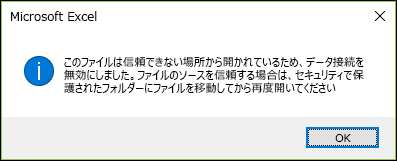
# Excel外部データ接続が無効になる原因を特定するには、エラーメッセージやログファイルを確認することが有効です。エラーメッセージやログファイルには、エラーの原因や解決方法に関する情報が含まれている場合があります。また、ネットワークの接続状況やソフトウェアの設定を確認することも有効です。
Excel外部データ接続を復旧させる5つの方法
Excel外部データ接続が無効になった場合、データの更新が行えなくなります。この問題を解決するために、まずはExcelの設定を確認する必要があります。Excelの設定で外部データ接続が有効になっていることを確認することで、問題の解決につながる可能性があります。
外部データ接続が無効になる原因には、ネットワークの問題やソフトウェアの設定の誤りなどがあります。ネットワークの接続状況を確認し、問題があれば解決することで、外部データ接続を復旧させることができます。また、ファイルのパスを確認し、正しいパスを設定することも重要です。
# Excelのバージョンを確認し、新しいバージョンに更新することを検討することも有効です。新しいバージョンでは、外部データ接続に関する問題が解決されている可能性があります。また、VBAマクロを確認し、問題があれば修正することも必要です。VBAマクロの問題は、外部データ接続の問題につながる可能性があります。
外部データ接続を復旧させるには、セキュリティー設定も確認する必要があります。セキュリティー設定が厳しすぎると、外部データ接続が無効になる可能性があります。セキュリティー設定を確認し、必要に応じて設定を変更することで、外部データ接続を復旧させることができます。
データ更新の注意点
データ更新の注意点として、元のデータが破損しないように注意が必要です。Excelのデータ型を更新する場合、更新したいセルを選択し、数値や日付など、更新したいデータ型に変更します。しかし、データ型の変更によって元のデータが破損する可能性があります。例えば、日付データを数値データに変更すると、日付情報が失われる可能性があります。
したがって、データ更新を行う前に、元のデータをバックアップすることが推奨されます。また、データ更新を行う際には、元のデータが破損しないように注意が必要です。データ更新の注意点を理解し、適切な方法でデータ更新を行うことで、データの破損を防ぐことができます。
データ更新の注意点は、Excelの外部データ接続が無効になった場合にも重要です。外部データ接続が無効になった場合、データの更新が行えなくなります。この問題を解決するために、Excelの設定を確認し、外部データ接続が有効になっていることを確認する必要があります。また、ネットワークの接続状況を確認し、問題があれば解決する必要があります。
まとめ
Excel外部データ接続が無効になった場合、データの更新が行えなくなります。この問題を解決するために、まずExcelの設定を確認する必要があります。Excelの設定で外部データ接続が有効になっていることを確認することで、問題の解決につながる可能性があります。
ネットワークの接続状況も確認する必要があります。ネットワークの問題が原因で外部データ接続が無効になっている場合、ネットワークの接続状況を確認し、問題を解決することでデータの更新を復旧させることができます。
ファイルのパスも確認する必要があります。ファイルのパスが正しく設定されていない場合、外部データ接続が無効になる可能性があります。ファイルのパスを確認し、正しいパスを設定することで問題を解決することができます。
Excelのバージョンも確認する必要があります。古いバージョンのExcelを使用している場合、外部データ接続が無効になる可能性があります。新しいバージョンのExcelに更新することで問題を解決することができます。
セキュリティー上の理由で外部データ接続が無効になっている場合もあります。セキュリティー設定を確認し、問題を解決することでデータの更新を復旧させることができます。
# を使用して検索することで、Excel外部データ接続が無効になった場合の解決方法を探すことができます。
まとめ
Excel外部データ接続が無効になった場合、データの更新が行えなくなりますが、Excelの設定、ネットワークの接続状況、ファイルのパス、Excelのバージョン、セキュリティー設定を確認することで問題を解決することができます。
よくある質問
Excel外部データ接続が無効になっているのはなぜですか?
Excel外部データ接続が無効になっている場合、データ ソース への接続に問題がある可能性があります。データ ソースが削除されたか、接続文字列が間違っている可能性があります。また、ファイアウォール または セキュリティ ソフトウェア が接続をブロックしている可能性もあります。まず、データ ソースが存在し、接続文字列が正しいことを確認します。次に、ファイアウォールまたはセキュリティ ソフトウェアの設定を確認し、Excel がデータ ソースに接続できるように設定します。
Excel外部データ接続を復旧させるにはどうすればよいですか?
Excel外部データ接続を復旧させるには、接続文字列 を確認し、データ ソース への接続を再試行します。接続文字列が間違っている場合は、正しい接続文字列を入力します。また、データ ソース が削除された場合は、データ ソースを復元する必要があります。さらに、ファイアウォール または セキュリティ ソフトウェア の設定を確認し、Excel がデータ ソースに接続できるように設定します。
Excel外部データ接続の更新を自動化するにはどうすればよいですか?
Excel外部データ接続の更新を自動化するには、VBA マクロ を使用します。VBA マクロを使用して、データ ソースに接続し、データを更新することができます。また、スケジュール を設定して、データを定期的に更新することもできます。さらに、データ ソース の変更を監視し、データ ソースが変更された場合にデータを更新することもできます。
Excel外部データ接続のエラーを解決するにはどうすればよいですか?
Excel外部データ接続のエラーを解決するには、エラー メッセージ を確認し、エラー ログ を分析します。エラー メッセージから、エラーの原因を特定できます。また、エラー ログを分析して、エラーの詳細を確認できます。さらに、データ ソース への接続を確認し、接続文字列が正しいことを確認します。エラーが解決しない場合は、サポート に連絡して、エラーを解決するための支援を受けることができます。
コメントを残す
コメントを投稿するにはログインしてください。
関連ブログ記事