
Excel 2016でマクロが実行できない?原因と対処法を解説

# Excel 2016でマクロが実行できない?原因と対処法を解説
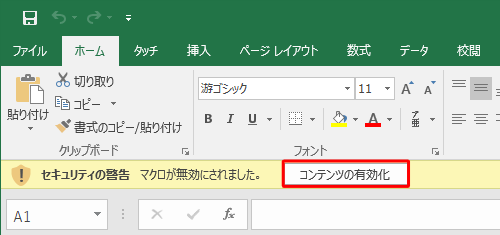
Excel 2016でマクロを有効にしても実行できない場合、多くのユーザーが困っている問題です。この記事では、そのような問題の原因と対処法について詳しく解説します。マクロを有効にする方法、安全性を高める方法、Excelでマクロが有効にならない理由などを説明します。
Excel 2016でマクロを実行できない場合、主な原因はセキュリティ設定、信頼されたソースの設定、VBAプロジェクトの保護、Excelのバージョン、add-inの問題などです。これらの原因を理解し、適切な対処法を講じることで、マクロを正常に実行できるようになります。
この記事では、Excel 2016でマクロを実行できない場合の対処法について詳しく解説します。マクロを有効にする方法、安全性を高める方法、Excelでマクロが有効にならない理由などを説明します。
Excel 2016でマクロが実行できない原因
Excel 2016でマクロを有効にしても実行できない場合、主な原因はセキュリティ設定、信頼されたソースの設定、VBAプロジェクトの保護、Excelのバージョン、add-inの問題などです。セキュリティ設定が厳しすぎると、マクロの実行がブロックされることがあります。また、信頼されたソースの設定が不十分だと、マクロが実行できない場合があります。
# セキュリティ設定の問題は、Excelのオプションからセキュリティ設定を変更することで解決できます。具体的には、Excelの「ファイル」メニューから「オプション」を選択し、「セキュリティセンター」をクリックします。次に、「マクロの設定」をクリックし、「すべてのマクロを有効にする」を選択します。
ただし、セキュリティ設定を緩和すると、コンピュータがウイルスやマルウェアに感染するリスクが高まります。したがって、信頼されたソースからのみマクロを実行するように設定することが重要です。信頼されたソースの設定は、Excelの「ファイル」メニューから「オプション」を選択し、「セキュリティセンター」をクリックすることで行うことができます。次に、「信頼されたソース」をクリックし、信頼されたソースを追加します。
セキュリティ設定の確認と変更
Excel 2016でマクロを実行できない場合、まずセキュリティ設定を確認する必要があります。Excelのセキュリティ設定では、マクロの実行を制限することができます。マクロを実行できない場合、セキュリティ設定が原因である可能性があります。
セキュリティ設定を確認するには、Excelの「ファイル」メニューから「オプション」を選択し、「セキュリティセンター」をクリックします。セキュリティセンターでは、マクロの設定を変更することができます。マクロの設定を「すべてのマクロを有効にする」に変更すると、マクロを実行できるようになります。ただし、この設定はセキュリティリスクを高める可能性があるため、注意が必要です。
# セキュリティ設定を変更する前に、信頼されたソースを設定する必要があります。信頼されたソースを設定すると、許可されたソースからのみマクロを実行することができます。これにより、セキュリティリスクを低減することができます。信頼されたソースを設定するには、セキュリティセンターの「信頼されたソース」をクリックし、許可されたソースを追加します。
信頼されたソースの設定方法
信頼されたソースの設定は、Excelでマクロを有効にするために必要なステップです。信頼されたソースとは、Excelがマクロを実行することを許可したソースのことです。信頼されたソースを設定することで、許可されたソースからのみマクロを実行することができます。
信頼されたソースを設定するには、Excelの「ファイル」メニューから「オプション」を選択し、「セキュリティセンター」をクリックします。次に、「信頼されたソース」のタブを選択し、「新しいソースの追加」をクリックします。ここで、信頼されたソースとして追加したいソースのファイルまたはフォルダを選択します。
信頼されたソースを設定すると、Excelはそのソースからマクロを実行することを許可します。ただし、信頼されたソースを設定する際には注意が必要です。なぜなら、信頼されたソースに設定されたソースからマクロを実行すると、セキュリティのリスクが生じる可能性があるからです。したがって、信頼されたソースを設定する際には、ソースの信頼性を十分に確認する必要があります。
VBAプロジェクトの保護と解除
VBAプロジェクトの保護は、Excelマクロのコードを保護するための機能です。保護されたVBAプロジェクトは、パスワードを入力しないとコードを編集または実行することができません。ただし、この保護機能が有効になっていると、マクロを実行できない場合があります。
VBAプロジェクトの保護を解除するには、Visual Basic Editorを開きます。Visual Basic Editorを開くには、# Excelの「開発」タブにある「Visual Basic」ボタンをクリックします。Visual Basic Editorが開いたら、「ツール」メニューから「VBAプロジェクトのプロパティ」を選択します。VBAプロジェクトのプロパティウィンドウが開いたら、「保護」タブを選択し、「パスワードの保護を解除する」チェックボックスをオンにします。パスワードを入力し、「OK」ボタンをクリックすると、VBAプロジェクトの保護が解除されます。
VBAプロジェクトの保護を解除すると、マクロを実行できるようになります。ただし、保護を解除するとコードが編集可能になるため、コードのセキュリティが低下することに注意してください。
Excelのバージョンと互換性の問題
Excel 2016でマクロを実行できない場合、Excelのバージョンと互換性の問題が原因である可能性があります。マクロは、特定のExcelバージョン用に作成された場合、他のバージョンでは正常に動作しないことがあります。特に、古いバージョンのExcelで作成されたマクロを新しいバージョンのExcelで実行しようとした場合、互換性の問題が発生する可能性があります。
# Excel 2016では、古いバージョンのExcelで作成されたマクロを実行するために、互換モードが用意されています。互換モードを使用すると、古いバージョンのExcelで作成されたマクロを実行できるようになります。ただし、互換モードを使用すると、一部の機能が制限される場合があります。
Excelのバージョンと互換性の問題を解決するには、まずマクロを実行しようとしているExcelのバージョンを確認する必要があります。次に、マクロが作成されたExcelのバージョンを確認し、互換モードを使用する必要があるかどうかを判断します。互換モードを使用する必要がある場合は、Excelの設定を変更して互換モードを有効にする必要があります。
add-inの問題と解決方法
# Excel 2016でマクロが実行できない場合、add-inの問題が原因である可能性があります。add-inは、Excelの機能を拡張する外部プログラムであり、インストールされているadd-inがマクロの実行を妨げている可能性があります。
add-inの問題を解決するには、まずインストールされているadd-inを確認する必要があります。Excelの「ファイル」メニューから「オプション」を選択し、「アドイン」をクリックします。ここで、インストールされているadd-inの一覧が表示されます。マクロの実行に問題がある場合は、add-inを一時的に無効にしてみてください。
add-inを無効にするには、add-inの一覧から該当するadd-inを選択し、「無効にする」をクリックします。無効にした後、Excelを再起動してマクロを実行してみてください。マクロが正常に実行される場合は、add-inが原因であった可能性があります。ただし、add-inを無効にすると、Excelの機能が制限される可能性があるため、無効にする前に十分に検討する必要があります。
Excelでマクロを有効にする方法
Excelでマクロを有効にするには、信頼されたソースを設定し、許可されたソースからのみマクロを実行する必要があります。マクロを有効にするには、まずExcelのセキュリティ設定を確認する必要があります。# セキュリティ設定は、Excelの「ファイル」メニューから「オプション」を選択し、「セキュリティセンター」をクリックすることで確認できます。
セキュリティセンターでは、マクロの実行を許可する信頼されたソースを設定できます。信頼されたソースを設定することで、マクロを実行する際に警告メッセージが表示されなくなります。また、マクロを実行する前に確認することで、安全性を高めることができます。
マクロを有効にするには、VBAプロジェクトの保護も解除する必要があります。VBAプロジェクトの保護は、ExcelのVBAエディターから解除できます。VBAエディターは、Excelの「開発」タブから「Visual Basic」をクリックすることで起動できます。VBAエディターで、プロジェクトの保護を解除することで、マクロを編集および実行できるようになります。
Excelでマクロの安全性を高める方法
Excelでマクロの安全性を高めるには、# セキュリティ設定を適切に設定することが重要です。マクロを実行するには、信頼されたソースを設定し、許可されたソースからのみマクロを実行する必要があります。信頼されたソースを設定することで、Excelはマクロを実行する前に警告を表示し、ユーザーがマクロを実行するかどうかを決定できるようになります。
また、VBAプロジェクトの保護も重要です。VBAプロジェクトを保護することで、他の人によるマクロの変更や削除を防止できます。VBAプロジェクトを保護するには、VBAエディターを開き、プロジェクトを保護するオプションを選択します。
さらに、Excelのバージョンを確認することも重要です。古いバージョンのExcelでは、マクロの実行に問題が発生する可能性があります。最新のバージョンのExcelにアップグレードすることで、マクロの実行に関する問題を解決できる可能性があります。
まとめ
Excel 2016でマクロを有効にしても実行できない場合、多くのユーザーが困っているようです。マクロはExcelの強力な機能の1つですが、セキュリティ上の理由から、デフォルトでは無効になっています。マクロを有効にするには、信頼されたソースを設定し、許可されたソースからのみマクロを実行する必要があります。
マクロが実行できない原因としては、セキュリティ設定が厳しすぎることや、VBAプロジェクトの保護が有効になっていることなどが挙げられます。また、Excelのバージョンが古い場合や、add-inの問題も原因となる可能性があります。対処法としては、セキュリティ設定の確認や、信頼されたソースの設定、VBAプロジェクトの保護解除などがあります。
Excelでマクロを有効にするには、# 設定メニューから「セキュリティセンター」を開き、「マクロの設定」を選択します。ここで、「信頼されたソース」を設定し、許可されたソースからのみマクロを実行するように設定します。また、VBAプロジェクトの保護を解除する必要がある場合もあります。
マクロを安全に使用するには、信頼されたソースからのみマクロを実行し、不明なソースからのマクロは実行しないようにする必要があります。また、Excelのバージョンを最新に保ち、add-inの問題を解決することも重要です。マクロを有効にすることで、Excelの機能をより活用することができます。
まとめ
Excel 2016でマクロが実行できない場合の原因と対処法を解説しました。マクロを有効にするには、信頼されたソースを設定し、許可されたソースからのみマクロを実行する必要があります。また、セキュリティ設定の確認や、VBAプロジェクトの保護解除なども重要です。マクロを安全に使用することで、Excelの機能をより活用することができます。
よくある質問
Excel 2016でマクロが実行できない原因は何ですか?
Excel 2016でマクロが実行できない場合、マクロの有効化がされていないことが原因として考えられます。マクロの有効化は、Excelのセキュリティ設定で行うことができます。具体的には、「開発」タブの「マクロの有効化」をクリックし、「すべてのマクロを有効化する」を選択する必要があります。また、マクロの署名が正しくない場合も、マクロが実行できないことがあります。マクロの署名は、「開発」タブの「マクロの署名」をクリックし、「署名の設定」を選択することで確認できます。
Excel 2016でマクロを有効化する方法は何ですか?
Excel 2016でマクロを有効化するには、「開発」タブの「マクロの有効化」をクリックし、「すべてのマクロを有効化する」を選択する必要があります。また、「信頼できる場所」を設定することで、マクロが格納されているフォルダを信頼できる場所として指定することもできます。具体的には、「開発」タブの「マクロの有効化」をクリックし、「信頼できる場所」を選択し、「新しい場所を追加」をクリックして、フォルダを指定する必要があります。
Excel 2016でマクロの実行がブロックされる原因は何ですか?
Excel 2016でマクロの実行がブロックされる場合、マクロのセキュリティ設定が原因として考えられます。具体的には、「開発」タブの「マクロの有効化」をクリックし、「すべてのマクロを有効化する」を選択していない場合、マクロの実行がブロックされることがあります。また、マクロの署名が正しくない場合も、マクロの実行がブロックされることがあります。マクロの署名は、「開発」タブの「マクロの署名」をクリックし、「署名の設定」を選択することで確認できます。
Excel 2016でマクロの実行を許可する方法は何ですか?
Excel 2016でマクロの実行を許可するには、「開発」タブの「マクロの有効化」をクリックし、「すべてのマクロを有効化する」を選択する必要があります。また、「信頼できる場所」を設定することで、マクロが格納されているフォルダを信頼できる場所として指定することもできます。具体的には、「開発」タブの「マクロの有効化」をクリックし、「信頼できる場所」を選択し、「新しい場所を追加」をクリックして、フォルダを指定する必要があります。
コメントを残す
コメントを投稿するにはログインしてください。
関連ブログ記事