
Access VBAでボタンクリックでクエリを実行する方法と手順

# Access VBAでボタンクリックでクエリを実行する方法と手順
この記事では、Accessでボタンクリックによってクエリを実行する方法について説明します。AccessのVBAを使用して、ボタンのOnClickイベントにコードを設定し、DoCmd.RunSQLメソッドを使ってクエリを実行する方法を紹介します。
Accessでクエリを実行する方法は複数ありますが、ボタンクリックによってクエリを実行する方法は、ユーザーインターフェイスを簡単に作成できるため、非常に便利です。ボタンクリックによってクエリを実行する方法は、データの更新や削除などの操作を簡単に実行できるため、Accessのデータベースを管理する上で非常に役立ちます。
この記事では、ボタンクリックによってクエリを実行する方法の具体的な手順について説明します。ボタンを作成し、ボタンにVBAコードを設定し、クエリを作成し、ボタンとクエリを結びつける方法について詳しく説明します。
Access VBAの基礎知識
Access VBAでボタンクリックでクエリを実行する方法を理解するには、まずAccess VBAの基礎知識を理解する必要があります。Access VBAは、Microsoft Accessのデータベース管理システムに組み込まれたプログラミング言語です。VBA(Visual Basic for Applications)を使用すると、Accessの機能を拡張し、カスタマイズされたアプリケーションを作成できます。
Access VBAの主な特徴は、# Accessのオブジェクトモデルに基づいてプログラミングできることです。オブジェクトモデルとは、Accessのデータベース、テーブル、クエリ、フォーム、レポートなどのオブジェクトを操作するためのインターフェイスです。VBAコードを使用して、これらのオブジェクトを操作し、データを処理することができます。
Access VBAのもう一つの重要な特徴は、イベント駆動型プログラミングをサポートしていることです。イベントとは、ボタンクリックやフォームのロードなどの特定のアクションです。VBAコードを使用して、これらのイベントに応じて処理を実行することができます。この機能を使用して、ボタンクリックでクエリを実行することができます。
ボタンの作成とOnClickイベントの設定
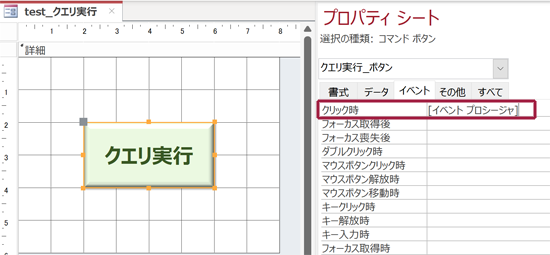
ボタンの作成とOnClickイベントの設定は、AccessのVBAでクエリを実行するための最初のステップです。まず、Accessのフォームデザイナでボタンコントロールを追加します。ボタンコントロールを追加したら、ボタンのプロパティシートを開き、OnClickイベントの設定を行います。ここで、VBAコードを記述してボタンクリック時に実行される処理を定義します。
ボタンのOnClickイベントに設定するVBAコードは、基本的にDoCmd.RunSQLメソッドを使用してクエリを実行します。このメソッドでは、クエリのSQL文を指定して実行することができます。ただし、クエリのSQL文を直接記述するのではなく、別途クエリオブジェクトを作成しておき、そこに定義したSQL文を実行することが推奨されます。
クエリオブジェクトを作成することで、SQL文を管理しやすくなり、ボタンクリック時に実行される処理を変更する際にも、クエリオブジェクトのみを更新すれば済みます。次に、クエリオブジェクトを作成し、ボタンクリック時に実行される処理を定義する方法について説明します。
VBAコードの作成とDoCmd.RunSQLメソッドの使用
VBAコードの作成は、Accessでボタンクリックでクエリを実行するための重要なステップです。ボタンにOnClickイベントを設定し、VBAコードを記述することで、ボタンクリック時にクエリを実行することができます。
ボタンにOnClickイベントを設定するには、ボタンを選択し、プロパティシートの「イベント」タブを開きます。ここで、「OnClick」イベントを選択し、「...」ボタンをクリックしてVBAエディターを開きます。VBAエディターでは、ボタンクリック時に実行するコードを記述します。
クエリを実行するには、DoCmd.RunSQLメソッドを使用します。このメソッドは、指定されたSQL文を実行することができます。例えば、次のコードは「クエリ1」という名前のクエリを実行します。
vb

Private Sub ボタン_Click()

DoCmd.RunSQL "クエリ1"

End Sub
このコードを記述し、ボタンをクリックすると、クエリが実行されます。実行結果は、Accessのデータシートビューで確認できます。
クエリの作成とボタンとの結びつけ
クエリの作成は、Accessのデータベース内で行います。クエリを作成するには、データベース ウィンドウで「クエリ」をクリックし、「クエリの作成」を選択します。クエリの種類を選択し、テーブルやフィールドを指定してクエリを作成します。
クエリを作成したら、ボタンと結びつける必要があります。ボタンを作成するには、フォーム上で右クリックし、「コントロールの挿入」を選択します。ボタンを選択し、フォーム上に配置します。ボタンのプロパティを設定するには、ボタンを選択し、「プロパティ」をクリックします。ここで、ボタンのOnClickイベントにVBAコードを設定します。
ボタンとクエリを結びつけるには、ボタンのOnClickイベントにクエリを実行するVBAコードを設定します。具体的には、DoCmd.RunSQLメソッドを使ってクエリを実行します。クエリの名前を指定し、実行結果をデータシートビューで確認できます。
実行結果の確認方法
クエリを実行した後、実行結果を確認する必要があります。実行結果は、Accessのデータシートビューで確認できます。データシートビューは、テーブルやクエリのデータを表形式で表示するビューです。クエリを実行すると、データシートビューが自動的に更新され、実行結果が表示されます。
データシートビューでは、クエリの実行結果を確認できます。実行結果には、クエリで指定したフィールドのデータが表示されます。フィールドのデータは、テーブルのデータと同様に編集できます。ただし、クエリの実行結果は、テーブルのデータとは別のデータであるため、テーブルのデータに直接影響を与えることはありません。
クエリの実行結果を確認するには、Accessのナビゲーションペインで、クエリの名前をクリックしてデータシートビューを開きます。データシートビューが開かれたら、クエリの実行結果を確認できます。クエリの実行結果は、# データシートビューのフィールドに表示されます。
まとめ
Access VBAでボタンクリックでクエリを実行する方法と手順
Accessでボタンを使ってクエリを実行する方法は、ボタンのOnClickイベントにVBAコードを設定することで実現できます。このコードでは、DoCmd.RunSQLメソッドを使ってクエリを実行します。具体的な手順は、ボタンを作成し、ボタンにVBAコードを設定し、クエリを作成し、ボタンとクエリを結びつけることです。実行結果は、Accessのデータシートビューで確認できます。
ボタンを作成するには、Accessのデザインビューでボタンコントロールを追加し、ボタンのプロパティを設定します。ボタンのOnClickイベントにVBAコードを設定するには、ボタンを選択し、プロパティシートの「イベント」タブを開き、OnClickイベントの「...」ボタンをクリックしてVBAエディターを開きます。
クエリを作成するには、Accessのクエリデザイナーでクエリを作成し、クエリを保存します。ボタンとクエリを結びつけるには、ボタンのOnClickイベントのVBAコードでDoCmd.RunSQLメソッドを使ってクエリを実行します。
まとめ
この記事では、Access VBAでボタンクリックでクエリを実行する方法と手順について説明しました。ボタンのOnClickイベントにVBAコードを設定し、DoCmd.RunSQLメソッドを使ってクエリを実行することで、ボタンクリックでクエリを実行することができます。
よくある質問
Access VBAでボタンクリックでクエリを実行する方法は何ですか?
Access VBAでボタンクリックでクエリを実行する方法は、DoCmd.OpenQuery メソッドを使用することです。このメソッドを使用すると、指定したクエリを実行し、その結果を表示することができます。具体的には、ボタンクリックイベントで DoCmd.OpenQuery メソッドを呼び出し、クエリ名を引数として渡します。たとえば、クエリ名が「クエリ1」の場合、DoCmd.OpenQuery "クエリ1" と記述します。
ボタンクリックでクエリを実行する手順は何ですか?
ボタンクリックでクエリを実行する手順は、以下のとおりです。まず、Accessのデザインビューでボタンコントロールを追加します。次に、ボタンコントロールのプロパティシートで、[イベント] タブを選択し、[クリック] イベントを選択します。次に、[コードの作成] ボタンをクリックして、VBAエディターを開きます。VBAエディターで、ボタンクリックイベントのコードを記述します。最後に、DoCmd.OpenQuery メソッドを使用して、指定したクエリを実行します。
クエリの実行結果を表示する方法は何ですか?
クエリの実行結果を表示する方法は、DoCmd.OpenQuery メソッドの引数に acViewNormal を指定することです。この引数を指定すると、クエリの実行結果が通常のビューで表示されます。たとえば、DoCmd.OpenQuery "クエリ1", acViewNormal と記述します。実行結果をダイアログボックスで表示する場合は、acViewPreview を指定します。
クエリの実行エラーを処理する方法は何ですか?
クエリの実行エラーを処理する方法は、On Error ステートメントを使用することです。このステートメントを使用すると、エラー発生時に指定した処理を実行することができます。たとえば、On Error Resume Next と記述すると、エラー発生時に次の行に移動します。また、Err.Number プロパティを使用して、エラー番号を取得することができます。エラー発生時にエラーメッセージを表示する場合は、MsgBox 関数を使用します。
コメントを残す
コメントを投稿するにはログインしてください。
関連ブログ記事