
VBAエラー解決:インデックスが有効範囲にありませんの対処法

# VBAエラー解決:インデックスが有効範囲にありませんの対処法
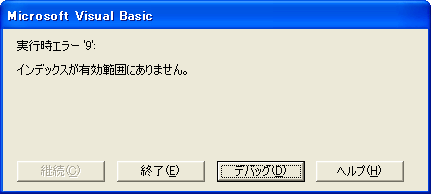
VBAを使用してExcelの自動化やデータ処理を行う際に、エラーが発生することはよくあります。その中でも、「インデックスが有効範囲にありません」というエラーは、よく見られるものです。このエラーは、VBAが指定されたインデックスの値を処理できない場合に発生します。この記事では、このエラーの原因と対処法について解説します。
インデックスが有効範囲にありませんというエラーは、基本的に、VBAが指定されたインデックスの値を処理できない場合に発生します。たとえば、配列やコレクションのインデックスが範囲外にある場合、またはシートや範囲の指定が不正な場合などです。このエラーを解決するには、エラーが発生するコード行を特定し、インデックスの値を確認する必要があります。
VBAエラー「インデックスが有効範囲にありません」の原因
VBAで「インデックスが有効範囲にありません」というエラーが発生する場合、多くの場合、インデックスの値が有効範囲外にあることが原因です。インデックスの値は、Rangeオブジェクトや配列の要素を参照するために使用されますが、有効範囲外の値を指定すると、このエラーが発生します。
このエラーの原因を解決するには、まずVBAのデバッグモードでエラーが発生するコード行を特定し、インデックスの値を確認する必要があります。インデックスの値が有効範囲外にある場合、Rangeの長さを確認し、インデックスの値を適切な範囲に調整する必要があります。たとえば、Rangeオブジェクトの行数や列数を確認し、インデックスの値がそれらの範囲内にあるかどうかを確認します。
また、オブジェクトの選択も重要です。ExcelシートやRangeオブジェクトが正しく選択されているかどうかを確認する必要があります。オブジェクトが正しく選択されていない場合、インデックスの値が有効範囲外にあると判断され、このエラーが発生します。したがって、オブジェクトの選択を確認し、必要に応じて修正する必要があります。
解決策の手順
VBAで「インデックスが有効範囲にありません」と表示された場合の解決策を探すには、まずVBAのデバッグモードでエラーが発生するコード行を特定し、Indexの値を確認する必要があります。Indexの値が有効範囲外にある場合、Rangeの長さを確認し、Indexの値を適切な範囲に調整する必要があります。
このエラーは、多くの場合、シートやRangeオブジェクトのインデックスが正しく設定されていないことが原因です。したがって、シートやRangeオブジェクトのインデックスを確認し、必要に応じて修正する必要があります。たとえば、シートのインデックスは1から始まるため、シートのインデックスを0に設定すると、このエラーが発生します。
また、連番が正しく設定されていないことも原因の1つです。連番は、Rangeオブジェクトのセルを指定するために使用されますが、連番が正しく設定されていないと、エラーが発生します。したがって、連番を確認し、必要に応じて修正する必要があります。
インデックスの範囲確認
インデックスの範囲確認は、VBAで「インデックスが有効範囲にありません」と表示された場合の解決策を探す上で非常に重要なステップです。Excelシートの行数や列数を確認し、インデックスの範囲が適切かどうかを確認する必要があります。たとえば、シートの行数が10行の場合、インデックスの範囲は1から10までである必要があります。インデックスの値がこの範囲外にある場合、エラーが発生します。
インデックスの範囲を確認するには、VBAのデバッグモードでエラーが発生するコード行を特定し、インデックスの値を確認する必要があります。インデックスの値が有効範囲外にある場合、Rangeの長さを確認し、インデックスの値を適切な範囲に調整する必要があります。たとえば、インデックスの値が11の場合、シートの行数が10行の場合、インデックスの値を10以下に調整する必要があります。
# を使用してインデックスを指定する場合も、範囲を確認する必要があります。たとえば、Range("A1:A10") の場合、インデックスの範囲は1から10までである必要があります。インデックスの値がこの範囲外にある場合、エラーが発生します。したがって、インデックスの範囲を確認し、適切な範囲に調整する必要があります。
オブジェクトの選択と連番の確認
VBAで「インデックスが有効範囲にありません」と表示された場合の解決策を探すには、まずオブジェクトの選択と連番の確認から始める必要があります。オブジェクトの選択とは、ExcelシートやRangeオブジェクトが正しく選択されているかどうかを確認することです。たとえば、シート名や範囲指定が正しいかどうかを確認する必要があります。
オブジェクトの選択が正しい場合、次に連番の確認を行う必要があります。連番とは、データが連続して並んでいることを確認することです。たとえば、データがA1セルからA10セルまで連続して並んでいる場合、連番は正しく設定されています。しかし、データがA1セルとA3セルのように飛び飛びに並んでいる場合、連番は正しく設定されていません。
連番の確認を行うことで、インデックスの範囲が適切かどうかを判断することができます。インデックスの範囲が適切でない場合、VBAで「インデックスが有効範囲にありません」と表示される可能性があります。したがって、オブジェクトの選択と連番の確認は、VBAエラー解決の重要なステップです。
マクロの再記述とデバッグ
マクロの再記述とデバッグは、VBAエラー解決の重要なステップです。エラーが発生するコード行を特定し、# を使用してブレークポイントを設定することで、デバッグモードでコードの実行を停止し、変数の値を確認することができます。
コードの再記述は、エラーの原因となっているコード行を修正するために行われます。たとえば、インデックスの範囲が適切ではない場合、Rangeオブジェクトの長さを確認し、インデックスの値を適切な範囲に調整する必要があります。また、オブジェクトの選択が正しくない場合、ExcelシートやRangeオブジェクトが正しく選択されているかどうかを確認する必要があります。
デバッグツールを使用することで、エラーが発生する箇所を特定し、コードの実行を停止することができます。さらに、デバッグモードで変数の値を確認することで、エラーの原因を特定し、コードを修正することができます。
まとめ
VBAで「インデックスが有効範囲にありません」と表示された場合の解決策を探すには、まずVBAのデバッグモードでエラーが発生するコード行を特定し、Indexの値を確認する必要があります。Indexの値が有効範囲外にある場合、Rangeの長さを確認し、Indexの値を適切な範囲に調整する必要があります。
このエラーは、シートの行数や列数が不足している場合や、オブジェクトが正しく選択されていない場合に発生することがあります。したがって、シートの行数や列数を確認し、オブジェクトが正しく選択されているかどうかを確認する必要があります。また、連番が正しく設定されているかどうかも確認する必要があります。
エラーが発生する箇所を特定したら、VBAのデバッグツールを使用して、エラーの原因を調査する必要があります。デバッグツールを使用することで、エラーが発生するコード行を特定し、エラーの原因を解明することができます。
# を使用して、エラーが発生するコード行を特定し、Indexの値を確認することで、VBAで「インデックスが有効範囲にありません」と表示された場合の解決策を見つけることができます。
まとめ
VBAで「インデックスが有効範囲にありません」と表示された場合の解決策は、デバッグモードでエラーが発生するコード行を特定し、Indexの値を確認することから始まります。シートの行数や列数を確認し、オブジェクトが正しく選択されているかどうかを確認する必要があります。エラーが発生する箇所を特定したら、VBAのデバッグツールを使用して、エラーの原因を調査する必要があります。
よくある質問
VBAで「インデックスが有効範囲にありません」というエラーが発生する原因は何ですか?
VBAで「インデックスが有効範囲にありません」というエラーが発生する原因は、配列やコレクションのインデックスが範囲外にある場合や、オブジェクトが存在しない場合などです。たとえば、配列のインデックスが0から始まる場合、配列の要素数が5の場合、インデックスは0から4までとなり、5以上のインデックスを指定するとエラーが発生します。また、オブジェクトが存在しない場合、オブジェクトのプロパティやメソッドにアクセスしようとするとエラーが発生します。
VBAで「インデックスが有効範囲にありません」というエラーを解決する方法は何ですか?
VBAで「インデックスが有効範囲にありません」というエラーを解決する方法は、インデックスの範囲を確認することです。配列やコレクションのインデックスが範囲内にあることを確認し、オブジェクトが存在することを確認します。また、デバッグモードを使用して、エラーが発生する箇所を特定し、変数の値を確認することもできます。さらに、エラーハンドリングを使用して、エラーが発生した場合に代替処理を実行することもできます。
VBAで配列のインデックスを確認する方法は何ですか?
VBAで配列のインデックスを確認する方法は、UBound関数とLBound関数を使用することです。UBound関数は配列の最大インデックスを返し、LBound関数は配列の最小インデックスを返します。たとえば、Dim arr(5)と宣言された配列の場合、UBound(arr)は5を返し、LBound(arr)は0を返します。また、Localsウィンドウを使用して、配列の要素を確認することもできます。
VBAでオブジェクトが存在することを確認する方法は何ですか?
VBAでオブジェクトが存在することを確認する方法は、Is Nothing演算子を使用することです。Is Nothing演算子は、オブジェクトが存在しない場合にTrueを返します。たとえば、Set obj = Nothingと宣言されたオブジェクトの場合、obj Is NothingはTrueを返します。また、TypeName関数を使用して、オブジェクトの型を確認することもできます。たとえば、TypeName(obj)はオブジェクトの型を返します。
コメントを残す
コメントを投稿するにはログインしてください。
関連ブログ記事