
Excelで条件一致時に表示させる方法 | IF・INDEX-MATCH・VLOOKUP関数の使い方

# Excelで条件一致時に表示させる方法について説明します。この記事では、Excelで特定の条件が一致したら表示させる方法を紹介します。この方法では、条件に基づいてセルに表示させる値を変えることができます。IF関数やINDEX-MATCH関数、VLOOKUP関数などを使用することで、データの可視化やフィルターや条件付き書式設定を簡単に行うことができます。
この方法のメリットとして、データの可視化や柔軟な条件設定が挙げられます。しかし、複雑な式の作成やパフォーマンスの低下がデメリットとして挙げられます。具体的な方法として、IF関数やINDEX-MATCH関数、VLOOKUP関数を使用する方法があります。これらの関数を組み合わせることで、非常に柔軟な条件設定が可能です。
また、Power Queryを使用する方法もあります。この方法では、検索範囲に含まれる文字列と照合する値を指定し、照合結果を取得します。この方法は、データの解析やフィルターや条件付き書式設定に役立ちます。ただし、式の作成に時間がかかる場合があります。
Excelで条件一致時に表示させる方法のメリットとデメリット
Excelで条件一致時に表示させる方法には、データの可視化や柔軟な条件設定が可能になるというメリットがあります。条件に基づいてセルに表示させる値を変えることができるため、データの解析やフィルターや条件付き書式設定に役立ちます。また、IF関数やINDEX-MATCH関数、VLOOKUP関数などを使用することで、非常に柔軟な条件設定が可能です。
一方で、条件一致時に表示させる方法には、複雑な式の作成やパフォーマンスの低下がデメリットとして挙げられます。特に、複雑な条件設定を実現するには、複数の関数を組み合わせる必要があります。そのため、式の作成に時間がかかる場合があります。また、大量のデータを処理する場合には、パフォーマンスの低下が発生する可能性があります。
条件一致時に表示させる方法を効果的に使用するには、データの構造や条件設定の方法を理解することが重要です。条件設定の方法を理解することで、データの解析やフィルターや条件付き書式設定を簡単に行うことができます。また、パフォーマンスの低下を避けるために、データの範囲を限定することや、条件設定を簡略化することが重要です。
IF関数を使用した条件一致時の表示方法
# IF関数を使用することで、条件に基づいてセルに表示させる値を変えることができます。IF関数は、指定された条件が真か偽かを判断し、真の場合には指定された値を返します。IF関数の基本的な構文は、IF(条件, 真の場合の値, 偽の場合の値)です。
たとえば、セルA1に値が入力されていれば「入力済み」、入力されていなければ「未入力」と表示させたい場合、IF関数を使用して=IF(A1<>"", "入力済み", "未入力")と入力します。この式では、セルA1が空でない場合には「入力済み」を返し、空の場合には「未入力」を返します。
IF関数は、条件に基づいて値を変えるだけでなく、複数の条件を組み合わせて使用することもできます。たとえば、セルA1の値が10以上かつ20以下の場合には「範囲内」、それ以外の場合には「範囲外」と表示させたい場合、=IF(AND(A1>=10, A1<=20), "範囲内", "範囲外")と入力します。この式では、セルA1の値が10以上かつ20以下の場合には「範囲内」を返し、それ以外の場合には「範囲外」を返します。
INDEX-MATCH関数を使用した条件一致時の表示方法
INDEX-MATCH関数を使用することで、条件一致時に表示させる方法を実現することができます。この方法では、検索範囲に含まれる値と照合する値を指定し、照合結果を取得します。INDEX関数は、指定された範囲内の値を返す関数であり、MATCH関数は、指定された範囲内の値の位置を返す関数です。
これらの関数を組み合わせることで、条件に基づいてセルに表示させる値を変えることができます。たとえば、特定の条件に基づいてデータをフィルタリングしたい場合、INDEX-MATCH関数を使用することで、条件に一致するデータのみを表示させることができます。
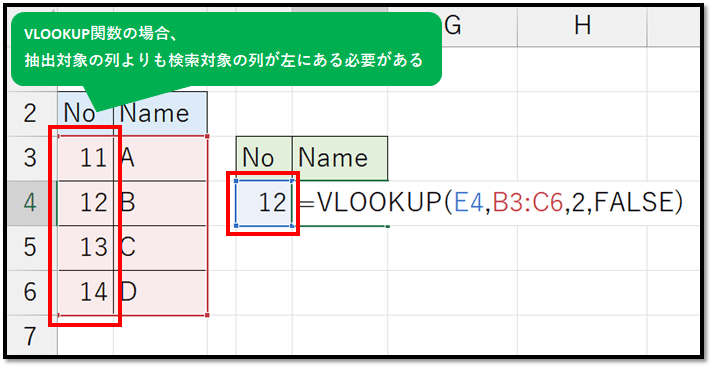
また、INDEX-MATCH関数は、VLOOKUP関数と比較して、より柔軟な条件設定が可能です。VLOOKUP関数は、検索範囲の左端の列に基づいて値を返す関数ですが、INDEX-MATCH関数は、検索範囲内の任意の列に基づいて値を返すことができます。
VLOOKUP関数を使用した条件一致時の表示方法
VLOOKUP関数を使用することで、条件一致時に表示させる方法を実現することができます。VLOOKUP関数は、指定された値を検索範囲内で探し、対応する値を返します。この関数は、データの可視化やフィルターや条件付き書式設定に役立ちます。
VLOOKUP関数の基本的な構文は、VLOOKUP(検索値, 検索範囲, 列番号, 検索方法)です。検索値は、条件一致を判定する値です。検索範囲は、検索値を探す範囲です。列番号は、検索値が見つかった場合に返す値の列番号です。検索方法は、検索値を探す方法を指定します。
VLOOKUP関数を使用することで、条件一致時に表示させる値を簡単に取得することができます。ただし、検索範囲が広い場合やデータ量が多い場合には、パフォーマンスの低下が発生する可能性があります。したがって、データ量や検索範囲に応じて、適切な関数を選択する必要があります。
Power Queryを使用した条件一致時の表示方法
# Excelで条件一致時に表示させる方法を紹介する中で、Power Queryを使用する方法も非常に有効です。Power Queryは、Excel 2010以降のバージョンで利用可能な機能で、データの取得、変換、読み込みを行うことができます。
Power Queryを使用することで、条件一致時に表示させる値を簡単に取得することができます。具体的には、検索範囲に含まれる文字列と照合する値を指定し、照合結果を取得します。この方法は、データの解析やフィルターや条件付き書式設定に役立ちます。
Power Queryの使用方法は、データソースの選択から始まります。データソースを選択したら、Power Queryエディターでデータを変換します。変換後、データを読み込み、条件一致時に表示させる値を取得します。この方法は、非常に柔軟性が高く、データの可視化やフィルターや条件付き書式設定に役立ちます。
条件一致時の表示方法の応用例
条件一致時の表示方法は、データの可視化やフィルターや条件付き書式設定に役立ちます。たとえば、セルの値が特定の条件に一致した場合にのみ表示させることができます。この方法は、データの解析やレポート作成に非常に役立ちます。
# Excelでは、IF関数やINDEX-MATCH関数、VLOOKUP関数などを使用することで、条件一致時の表示方法を実現することができます。これらの関数を組み合わせることで、非常に柔軟な条件設定が可能です。たとえば、IF関数を使用してセルの値が特定の条件に一致した場合にのみ表示させることができます。
また、INDEX-MATCH関数を使用して、検索範囲に含まれる文字列と照合する値を指定し、照合結果を取得することもできます。この方法は、データの解析やフィルターや条件付き書式設定に役立ちます。ただし、式の作成に時間がかかる場合があります。
まとめ
Excelで条件一致時に表示させる方法は、データの可視化やフィルターや条件付き書式設定に役立ちます。条件に基づいてセルに表示させる値を変えることができるため、非常に柔軟な条件設定が可能です。
この方法では、IF関数やINDEX-MATCH関数、VLOOKUP関数などを使用することで、データの可視化やフィルターや条件付き書式設定を簡単に行うことができます。これらの関数を組み合わせることで、複雑な条件設定も可能です。
ただし、この方法にはデメリットもあります。複雑な式の作成やパフォーマンスの低下が挙げられます。したがって、式の作成に時間がかかる場合があります。
# を使用してセルに表示させる値を指定する方法もあります。ただし、この方法では、検索範囲に含まれる文字列と照合する値を指定し、照合結果を取得する必要があります。
Power Queryを使用する方法もあります。この方法では、検索範囲に含まれる文字列と照合する値を指定し、照合結果を取得します。この方法は、データの解析やフィルターや条件付き書式設定に役立ちます。
まとめ
Excelで条件一致時に表示させる方法は、データの可視化やフィルターや条件付き書式設定に役立ちます。ただし、複雑な式の作成やパフォーマンスの低下がデメリットとして挙げられます。したがって、式の作成に時間がかかる場合があります。
よくある質問
Excelで条件一致時に表示させる方法は何ですか?
Excelで条件一致時に表示させる方法には、IF関数、INDEX-MATCH関数、VLOOKUP関数の3つがあります。これらの関数を使用することで、条件に一致するセルを検索し、指定された値を表示させることができます。たとえば、IF関数は条件に一致する場合に指定された値を返すことができますが、INDEX-MATCH関数は条件に一致するセルを検索し、指定された値を返すことができます。VLOOKUP関数は、条件に一致するセルを検索し、指定された値を返すことができますが、検索範囲が限られているため、INDEX-MATCH関数の方が柔軟性が高いと言えます。
IF関数とINDEX-MATCH関数の違いは何ですか?
IF関数とINDEX-MATCH関数の主な違いは、条件の指定方法と検索範囲です。IF関数は条件に一致する場合に指定された値を返すことができますが、条件の指定方法が限られています。一方、INDEX-MATCH関数は条件に一致するセルを検索し、指定された値を返すことができますが、検索範囲が広く、条件の指定方法も柔軟です。また、INDEX-MATCH関数は、配列の検索も可能です。
VLOOKUP関数は使えるのですが、INDEX-MATCH関数は使えないのですが、どうしてですか?
VLOOKUP関数は、検索範囲が限られているため、使いやすいと言えます。しかし、INDEX-MATCH関数は、検索範囲が広く、条件の指定方法も柔軟であるため、使いにくいと感じる人もいるかもしれません。ただし、INDEX-MATCH関数は、エラーの発生率が低いため、より安全に使える関数と言えます。したがって、INDEX-MATCH関数の使い方をマスターすることで、より効率的にExcelを使用することができます。
INDEX-MATCH関数は、複数の条件を指定することができますか?
INDEX-MATCH関数は、複数の条件を指定することができます。この場合、配列の検索を使用する必要があります。たとえば、複数の条件を指定する場合に、各条件を配列に格納し、INDEX-MATCH関数で検索することができます。これにより、複雑な条件を指定することができ、より柔軟にExcelを使用することができます。
コメントを残す
コメントを投稿するにはログインしてください。
関連ブログ記事