
Excelの共有違反エラーの原因と解決策:ファイルの共有設定とネットワークの問題を解決

# Excelの共有違反エラーの原因と解決策:ファイルの共有設定とネットワークの問題を解決
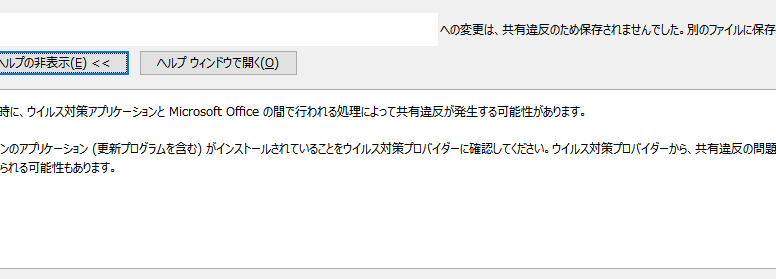
Excelを使用しているときに、突然「共有違反のため保存されませんでした」というエラーメッセージが表示されることがあります。このエラーは、複数のユーザーが同時にExcelファイルを編集しようとした場合に発生します。共有違反エラーの原因と解決策について詳しく説明します。
共有違反エラーの原因としては、ファイルの共有設定が不適切であること、ネットワークの問題があることなどがあります。ファイルの共有設定が不適切である場合、複数のユーザーが同時にファイルを編集することができず、共有違反エラーが発生します。また、ネットワークの問題がある場合、ファイルの保存が正常に行われず、共有違反エラーが発生することもあります。
この記事では、共有違反エラーの原因と解決策について詳しく説明します。また、共有ファイルがロックされている場合の原因と解決方法、Excelの保護を解除する方法、データを保存できない原因と対処法についても説明します。さらに、共有モードを解除する方法とそのメリットについても説明します。
Excelの共有違反エラーの原因
Excelの共有違反エラーは、複数のユーザーが同時にExcelファイルを編集しようとした場合に発生します。このエラーは、ファイルの共有設定が不適切であること、ネットワークの問題があることなどが原因として考えられます。ファイルの共有設定が不適切である場合、複数のユーザーが同時にファイルを編集することができず、共有違反エラーが発生します。
また、ネットワークの問題も共有違反エラーの原因として考えられます。ネットワークの接続が不安定である場合、ファイルの共有設定が正常に機能しない可能性があります。そのため、ネットワークの問題を解決する必要があります。ファイルの共有設定とネットワークの問題を解決することで、共有違反エラーを防止することができます。
# Excelの共有違反エラーの原因を理解することで、解決策を講じることができます。ファイルの共有設定を確認し、ネットワークの問題を解決する必要があります。また、共有ファイルがロックされている場合の原因と解決方法を理解することも重要です。
ファイルの共有設定の確認と変更
Excelの共有違反エラーを解決するには、まずファイルの共有設定を確認する必要があります。ファイルの共有設定が不適切であると、複数のユーザーが同時にファイルを編集しようとした場合に共有違反エラーが発生します。ファイルの共有設定を確認するには、Excelファイルを開き、「ファイル」メニューから「情報」を選択します。次に、「ファイルの保護」をクリックし、「共有設定の変更」を選択します。
ここで、ファイルの共有設定を変更できます。ファイルの共有設定には、「編集者」、「閲覧者」、「所有者」の3つのオプションがあります。編集者はファイルを編集できますが、閲覧者はファイルを閲覧のみできます。所有者はファイルの所有権を持っており、ファイルの共有設定を変更できます。ファイルの共有設定を変更するには、適切なオプションを選択し、「OK」をクリックします。
ファイルの共有設定を変更した後、共有違反エラーが解決されるかどうかを確認します。もし、共有違反エラーが解決されない場合は、ネットワークの問題がある可能性があります。次のセクションでは、ネットワークの問題を解決する方法について説明します。
ネットワークの問題の解決
ネットワークの問題は、Excelの共有違反エラーの原因のひとつです。ネットワークの接続が不安定である場合や、ファイルサーバーに問題がある場合などに発生します。ネットワークの問題を解決するには、まずネットワークの接続を確認する必要があります。# ネットワークの接続を確認する ことで、問題の原因を特定することができます。
ネットワークの接続を確認した後、ファイルサーバーに問題がないかを確認する必要があります。ファイルサーバーに問題がある場合、ファイルの共有設定が正しく機能しない可能性があります。ファイルサーバーの問題を解決するには、サーバーの管理者に連絡する必要があります。
ネットワークの問題を解決するには、ファイルの共有設定も確認する必要があります。ファイルの共有設定が不適切である場合、共有違反エラーが発生する可能性があります。ファイルの共有設定を確認し、必要に応じて変更することで、共有違反エラーを解決することができます。
共有ファイルがロックされている場合の原因と解決方法
共有ファイルがロックされている場合、Excelでファイルを編集しようとすると「共有違反のため保存されませんでした」というエラーメッセージが表示されます。このエラーは、ファイルが他のユーザーによってロックされている場合や、ファイルがネットワーク上でロックされている場合に発生します。
ファイルがロックされている場合の原因としては、他のユーザーがファイルを編集している最中にコンピューターがクラッシュしたり、ネットワーク接続が切断されたりした場合などがあります。この場合、ファイルはロックされたままになり、他のユーザーがファイルを編集することができなくなります。
この問題を解決するには、ファイルをロックしているユーザーがファイルを閉じるか、ネットワーク管理者がファイルのロックを解除する必要があります。また、ファイルがロックされている場合、ファイルのコピーを作成して編集することもできます。ただし、この方法では、元のファイルが更新されないため、元のファイルを更新する必要がある場合は注意が必要です。ファイルのロックを解除するには、# ファイルのプロパティを確認し、ファイルがロックされているユーザーを特定する必要があります。
Excelの保護を解除する方法
Excelの保護を解除するには、ファイルの保護設定を解除する必要があります。保護設定は、ファイルを編集できないようにする機能です。保護設定を解除するには、次の手順を実行します。
ファイルを開き、「レビュー」 タブをクリックします。次に、「保護」 グループの 「保護解除」 ボタンをクリックします。保護解除のダイアログボックスが表示されます。ここで、保護解除のパスワードを入力し、「OK」 ボタンをクリックします。パスワードが正しい場合、保護設定が解除され、ファイルを編集できるようになります。
保護解除のパスワードを忘れた場合は、ファイルの作成者に連絡してパスワードを確認する必要があります。パスワードがわからない場合は、ファイルを編集できない可能性があります。保護解除のパスワードは、ファイルのセキュリティを確保するために重要な機能です。パスワードを忘れないように、安全な場所に保存することをお勧めします。
データを保存できない原因と対処法
データを保存できない原因としては、Excelファイルが他のユーザーによってロックされている場合や、ファイルのパーミッションが不適切である場合などがあります。ファイルがロックされている場合、他のユーザーがファイルを編集している可能性があります。この場合、ファイルを保存する前に、他のユーザーがファイルを閉じる必要があります。
ファイルのパーミッションが不適切である場合、ユーザーがファイルを保存する権限がない可能性があります。この場合、ファイルの所有者または管理者がファイルのパーミッションを変更する必要があります。ファイルのパーミッションを変更するには、ファイルのプロパティを開き、セキュリティタブでユーザーの権限を変更する必要があります。
また、データを保存できない原因としては、ネットワークの問題も考えられます。ネットワークの接続が不安定である場合や、ファイルサーバーがダウンしている場合などには、データを保存できない可能性があります。この場合、ネットワークの接続を確認し、ファイルサーバーが正常に動作していることを確認する必要があります。
共有モードを解除する方法とそのメリット
共有モードを解除するには、Excelファイルを開き、「レビュー」 タブに移動します。次に、「共有の停止」 ボタンをクリックして、共有モードを解除します。共有モードを解除すると、ファイルはローカルに保存され、他のユーザーが編集することはできなくなります。
共有モードを解除することのメリットとしては、ファイルのセキュリティが向上すること、編集の競合が発生しないこと、ファイルのパフォーマンスが向上することなどがあります。共有モードを解除すると、ファイルの管理が容易になり、編集のミスを防ぐことができます。また、共有モードを解除すると、ファイルのバックアップが容易になり、データの損失を防ぐことができます。
ただし、共有モードを解除すると、複数のユーザーが同時にファイルを編集することができなくなります。したがって、共有モードを解除する前に、編集の必要性とセキュリティの必要性を比較検討する必要があります。
まとめ
Excelの共有違反エラーは、複数のユーザーが同時にExcelファイルを編集しようとした場合に発生します。このエラーは、ファイルの共有設定が不適切であること、ネットワークの問題があることなどが原因です。したがって、ファイルの共有設定を確認し、ネットワークの問題を解決する必要があります。
ファイルの共有設定を確認するには、Excelファイルを開き、「ファイル」 メニューから 「情報」 を選択します。次に、「ファイルの保護」 をクリックし、「共有設定の変更」 を選択します。ここで、共有設定を確認し、必要に応じて変更します。
ネットワークの問題を解決するには、ネットワーク接続を確認し、必要に応じて再接続します。また、ファイアウォールやウイルス対策ソフトウェアがExcelの機能をブロックしていないか確認します。必要に応じて、これらのソフトウェアの設定を変更します。
共有ファイルがロックされている場合、他のユーザーがファイルを編集している可能性があります。この場合、ファイルを閉じてから再度開きます。もしくは、ファイルをコピーして新しいファイルを作成し、そちらで編集を続けます。
Excelの保護を解除するには、「ファイル」 メニューから 「情報」 を選択し、「ファイルの保護」 をクリックします。次に、「保護の解除」 を選択し、パスワードを入力します。パスワードが正しい場合、保護が解除されます。
データを保存できない原因としては、ファイルのパーミッションが不適切であること、ディスクの容量が不足していることなどがあります。対処法としては、ファイルのパーミッションを変更し、ディスクの容量を増やす必要があります。
共有モードを解除するには、「ファイル」 メニューから 「情報」 を選択し、「ファイルの保護」 をクリックします。次に、「共有設定の変更」 を選択し、共有モードを解除します。共有モードを解除することで、ファイルの編集を一人のユーザーに限定できます。
まとめ
Excelの共有違反エラーは、ファイルの共有設定が不適切であること、ネットワークの問題があることなどが原因です。ファイルの共有設定を確認し、ネットワークの問題を解決する必要があります。また、共有ファイルがロックされている場合の原因と解決方法、Excelの保護を解除する方法、データを保存できない原因と対処法についても理解する必要があります。さらに、共有モードを解除する方法とそのメリットについても理解する必要があります。
よくある質問
Excelの共有違反エラーとは何ですか?
Excelの共有違反エラーとは、Excelファイルを複数のユーザーが同時に編集しようとしたときに発生するエラーです。このエラーは、ファイルの共有設定やネットワークの問題によって発生することがあります。具体的には、ファイルがロックされているか、編集権限がない場合に発生します。エラーが発生すると、ユーザーはファイルを編集できなくなり、作業効率が低下します。
Excelの共有違反エラーの原因は何ですか?
Excelの共有違反エラーの原因は、ファイルの共有設定が不正であることや、ネットワークの接続が不安定であることなどが挙げられます。また、ファイルがロックされているか、編集権限がない場合にも発生します。さらに、複数のユーザーが同時にファイルを編集しようとした場合にも発生することがあります。エラーの原因を特定するには、ファイルの共有設定やネットワークの状態を確認する必要があります。
Excelの共有違反エラーを解決するにはどうすればよいですか?
Excelの共有違反エラーを解決するには、ファイルの共有設定を確認し、編集権限を付与する必要があります。また、ネットワークの接続を確認し、安定した接続を確保する必要があります。さらに、ファイルがロックされている場合は、ロックを解除する必要があります。複数のユーザーが同時にファイルを編集する必要がある場合は、ファイルを共有するための設定を行う必要があります。
Excelの共有違反エラーを防止するにはどうすればよいですか?
Excelの共有違反エラーを防止するには、ファイルの共有設定を適切に設定し、編集権限を管理する必要があります。また、ネットワークの接続を安定させ、ファイルの共有をスムーズに行う必要があります。さらに、ファイルを編集する前に、ファイルがロックされていないことを確認する必要があります。複数のユーザーが同時にファイルを編集する必要がある場合は、ファイルを共有するための設定を行い、編集権限を付与する必要があります。
コメントを残す
コメントを投稿するにはログインしてください。
関連ブログ記事