
【Excel】図形配置のストレス解消!セル中央に配置する5つのステップ

# 【Excel】図形配置のストレス解消!セル中央に配置する5つのステップ
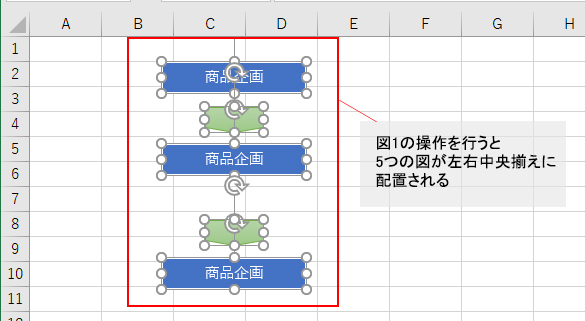
Excelを使用する際に、図形の配置にストレスを感じたことはありませんか?図形をセルの中央に配置することは、Excelの使い方を上達させるための重要なステップです。この記事では、図形をセルの中央に一瞬で配置する方法を紹介し、ストレスを解消し、時間を節約するためのヒントを提供します。
図形の配置は、Excelの基本的な機能の1つですが、意外と難しい場合があります。図形をセルの中央に配置するには、図形の選択、グループ化、配置の調整、マの作成、適用の確認など、複数のステップを踏む必要があります。この記事では、これらのステップを詳しく解説し、図形をセルの中央に配置する方法をマスターするための手順を提供します。
図形配置のストレス解消の重要性
# 図形配置のストレス解消は、Excelを使用する上で非常に重要なことです。図形をセルの中央に配置することは、表やグラフの見栄えを良くし、データの理解を容易にするためです。しかし、図形を手動で配置することは非常に時間がかかり、ストレスを感じることがあります。
図形配置のストレス解消は、生産性の向上にもつながります。図形を素早く配置することができれば、他のタスクに集中することができ、より多くのことを成し遂げることができます。また、ストレスを感じることが少なくなれば、仕事の満足度も向上するでしょう。
この記事では、図形配置のストレスを解消する方法を紹介します。具体的には、図形をセルの中央に一瞬で配置する方法を学び、ストレスを解消し、時間を節約することができます。
図形をセル中央に配置する5つのステップ
# 図形をセル中央に配置する方法を知りたい方は、ここから詳しく見ていきましょう。図形をセルの中央に配置するには、図形の選択、グループ化、配置の調整、マの作成、適用の確認の5つのステップを踏む必要があります。
まず、図形を選択する必要があります。図形を選択するには、Excelの「挿入」タブから「図形」を選択し、目的の図形をクリックします。次に、グループ化を行います。グループ化を行うことで、複数の図形を一つの図形として扱うことができます。グループ化を行うには、選択した図形を右クリックし、「グループ化」を選択します。
次に、配置の調整を行います。配置の調整を行うことで、図形をセルの中央に配置することができます。配置の調整を行うには、選択した図形を右クリックし、「配置の調整」を選択します。ここで、図形の位置を微調整することができます。図形の位置を微調整するには、「位置」のタブから「水平方向の位置」と「垂直方向の位置」を調整します。
ステップ1:図形の選択とグループ化
# 図形配置のストレス解消の第一歩は、図形の選択とグループ化です。Excelで図形を配置する際、複数の図形を一括で扱う必要がある場合があります。図形をグループ化することで、一括で移動やサイズ変更が可能になり、配置作業が効率化されます。まず、配置したい図形をすべて選択し、右クリックメニューから「グループ化」を選択します。グループ化された図形は、1つの図形として扱うことができます。
図形の選択とグループ化は、図形配置の基礎です。複数の図形をグループ化することで、配置作業が簡素化され、時間を節約できます。また、グループ化された図形は、1つの図形として扱うことができるため、配置の微調整も容易になります。図形の選択とグループ化は、図形配置の成功の鍵です。
図形をグループ化することで、配置作業が効率化され、ストレスが解消されます。複数の図形を一括で扱うことができるため、配置作業が簡素化され、時間を節約できます。また、グループ化された図形は、1つの図形として扱うことができるため、配置の微調整も容易になります。
ステップ2:配置の調整とマの作成
# 図形をセルの中央に配置するには、配置の調整とマの作成が重要なステップです。まず、図形を選択し、グループ化した後、配置の調整を行います。配置の調整では、図形の位置を微調整し、セルの中央に配置するために必要なマを作成します。
マの作成は、セルの中央に図形を配置するために必要なステップです。マは、図形の位置を固定するために使用され、セルの中央に図形を配置するために不可欠です。マの作成は、Excelの「図形の整列」機能を使用して行います。この機能を使用することで、図形をセルの中央に配置することができます。
配置の調整とマの作成が完了したら、図形をセルの中央に配置することができます。次のステップでは、図形の位置の微調整とサイズの調整を行います。これらのステップを踏むことで、図形をセルの中央に配置することができます。
ステップ3:図形の位置の微調整
図形をセルの中央に配置する際、図形の位置を微調整する必要があります。図形の位置を微調整するには、図形を選択し、# キーを押しながら矢印キーを使用して、図形の位置を微調整します。図形の位置を微調整することで、図形をセルの中央に正確に配置することができます。
また、図形の位置を微調整する際には、セルのグリッド線を参考にして図形の位置を調整することができます。セルのグリッド線を表示するには、Excelの「表示」タブの「グリッド線」チェックボックスにチェックを入れる必要があります。グリッド線を表示することで、図形の位置を微調整しやすくなります。
図形の位置を微調整する際には、図形のサイズも考慮する必要があります。図形のサイズが大きすぎると、セルの中央に配置することができません。図形のサイズを調整するには、図形を選択し、# キーを押しながらマウスのホイールを回転させることで、図形のサイズを調整できます。図形のサイズを調整することで、図形をセルの中央に正確に配置することができます。
ステップ4:図形のサイズの調整
図形をセルの中央に配置するには、図形のサイズを調整する必要があります。図形のサイズがセルよりも大きい場合、セルの中央に配置しても、図形の一部がセル外に飛び出してしまう可能性があります。したがって、図形のサイズをセルに合わせて調整する必要があります。
図形のサイズを調整するには、図形を選択し、# ドラッグハンドルを使用して図形のサイズを変更します。ドラッグハンドルを使用して図形の幅と高さを調整し、セルに合わせて図形のサイズを変更します。また、図形のサイズを調整する際には、図形のアスペクト比を保持する必要があります。アスペクト比を保持することで、図形の形状が崩れないようにすることができます。
図形のサイズを調整した後、図形をセルの中央に配置することができます。図形をセルの中央に配置するには、図形を選択し、セルの中央にドラッグして配置します。図形をセルの中央に配置することで、図形がセル内に収まるようにすることができます。
ステップ5:適用の確認
# を使用してセルの中央に図形を配置する方法を紹介してきましたが、最後に適用の確認を行うことが重要です。図形を配置した後、セルの位置やサイズを変更すると、図形の位置がずれてしまう可能性があります。したがって、図形を配置した後は、必ず適用の確認を行ってください。
適用の確認を行うには、図形を選択し、右クリックメニューから「位置の固定」を選択します。これにより、図形の位置が固定され、セルの位置やサイズを変更しても図形の位置がずれることはありません。また、図形のサイズを変更したい場合は、図形を選択し、右クリックメニューから「サイズの変更」を選択してください。
適用の確認を行うことで、図形をセルの中央に配置した状態を維持することができます。これにより、Excelでの作業が効率化され、ストレスを解消することができます。
Excelで画像をセルの真ん中に配置する方法
# Excelで画像をセルの真ん中に配置する方法は、図形配置のストレス解消に役立ちます。画像をセルの真ん中に配置するには、まず画像を選択し、次に「ホーム」タブの「配置」グループの「位置」ボタンをクリックします。ここで、「セルの中央に配置する」を選択すると、画像がセルの真ん中に配置されます。
画像をセルの真ん中に配置する際には、画像のサイズも考慮する必要があります。画像が大きすぎると、セルからはみ出してしまう可能性があります。画像のサイズを調整するには、「ホーム」タブの「配置」グループの「サイズ」ボタンをクリックし、画像の幅と高さを調整します。
画像をセルの真ん中に配置する方法は、Excelの図形配置のストレス解消に役立ちます。画像をセルの真ん中に配置することで、表やグラフの見栄えを向上させることができます。また、画像をセルの真ん中に配置することで、データの理解を容易にすることもできます。
まとめ
# 【Excel】図形配置のストレス解消!セル中央に配置する5つのステップ
Excelを使用する際に、図形の配置にストレスを感じたことはありませんか?図形をセルの中央に配置することは、Excelの基本的な操作のひとつですが、意外と難しい場合があります。ただし、適切な方法を知れば、ストレスを解消し、時間を節約することができます。この記事では、図形をセルの中央に一瞬で配置する方法を紹介します。
図形をセルの中央に配置するには、図形の選択、グループ化、配置の調整、マの作成、適用の確認の5つのステップを踏む必要があります。まず、配置したい図形を選択し、グループ化してまとめます。次に、配置の調整を行い、図形をセルの中央に配置します。マの作成を行うことで、図形の位置を微調整することができます。最後に、適用の確認を行って、図形が正しく配置されていることを確認します。
また、セルの中央に図形を配置する方法、図形の位置の微調整、図形のサイズの調整、Excelで画像をセルの真ん中に配置する方法なども重要なポイントです。これらの方法を知れば、Excelでの作業がより効率的になり、ストレスを解消することができます。
まとめ
この記事では、Excelの図形配置のストレスを解消する方法を紹介しました。図形をセルの中央に一瞬で配置する方法を学び、ストレスを解消し、時間を節約することができます。Excelでの作業がより効率的になるためには、図形の配置の基本的な操作をマスターすることが重要です。
よくある質問
Excelで図形をセル中央に配置する方法は?
Excelで図形をセル中央に配置するには、図形の配置 機能を使用します。まず、配置したい図形を選択し、「ホーム」タブ の 「配置」 グループの 「位置」 をクリックします。次に、「セル内で中央に配置する」 を選択し、図形を配置したいセルを選択します。最後に、「配置」 ボタンをクリックすると、図形がセル中央に配置されます。
図形をセル中央に配置する際に注意すべき点は?
図形をセル中央に配置する際には、セルのサイズ に注意する必要があります。セルのサイズが小さすぎると、図形がセル内に収まらない場合があります。したがって、セルのサイズを調整 する必要があります。また、図形のサイズ も考慮する必要があります。図形のサイズが大きすぎると、セル内に収まらない場合があります。
図形をセル中央に配置する方法がうまくいかない場合の対処法は?
図形をセル中央に配置する方法がうまくいかない場合、Excelのバージョン を確認する必要があります。古いバージョンのExcelを使用している場合、図形の配置機能 が正常に動作しない場合があります。したがって、Excelを最新のバージョンに更新 する必要があります。また、コンピュータのスペック も考慮する必要があります。コンピュータのスペックが低い場合、Excelの動作が遅くなる 場合があります。
図形をセル中央に配置する方法をショートカットキーで実行する方法は?
図形をセル中央に配置する方法をショートカットキーで実行するには、「Alt + H + G + C」 キーを押します。このショートカットキーを使用すると、図形の配置 機能が呼び出され、図形をセル中央に配置することができます。ショートカットキーを使用することで、作業効率を向上させる ことができます。
コメントを残す
コメントを投稿するにはログインしてください。
関連ブログ記事