
【Excel】フィルター条件の組み合わせ方法:AND・OR条件の使い方

# 【Excel】フィルター条件の組み合わせ方法:AND・OR条件の使い方
エクセルを使用する際、データを絞り込むためにフィルター機能を利用することがよくあります。フィルターを適用することで、特定の条件に基づいてデータを抽出できます。しかし、より詳細なデータ絞り込みを行うには、複数のフィルター条件を組み合わせる必要があります。この記事では、エクセルで複数のフィルター条件を組み合わせる方法について説明します。
エクセルでは、AND条件とOR条件の2つの方法があります。AND条件では、全ての条件が満たされたデータのみが抽出されます。一方、OR条件では、どちらか一つの条件が満たされたデータが抽出されます。この記事では、これらの条件の使い方について詳しく説明します。
また、フィルターの適用方法、編集方法、種類についても説明します。さらに、エクセルで複数のフィルタを同時に適用する方法、Power Queryを使用する方法、フィルターの利点と注意点についても紹介します。
フィルター条件の基本
エクセルでフィルター条件を使用する場合、まずフィルターの基本的な概念を理解する必要があります。フィルターは、データを絞り込むための基本的なツールであり、特定の条件に基づいてデータを抽出することができます。フィルター条件は、データの各列に適用することができ、条件に合致するデータのみが表示されます。
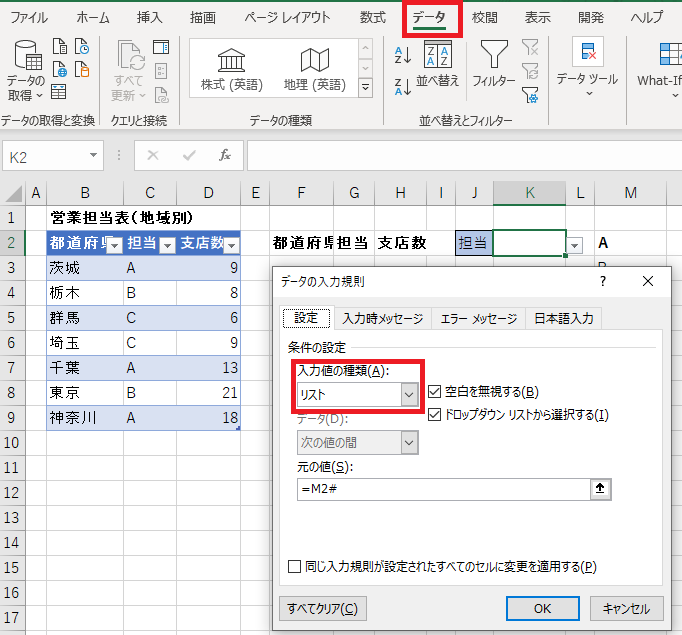
フィルター条件を設定するには、データのヘッダー行を選択し、# データメニューの「フィルター」を選択します。フィルターの設定画面が表示され、そこでフィルター条件を設定することができます。フィルター条件は、等しい、等しくない、大きい、小さい、などの演算子を使用して設定することができます。
フィルター条件を設定すると、データは自動的にフィルター条件に基づいて絞り込まれます。フィルター条件を変更するには、フィルターの設定画面に戻り、条件を変更することができます。フィルター条件を解除するには、フィルターの設定画面で「フィルターの解除」を選択することができます。
AND条件とOR条件の使い方
AND条件とOR条件は、エクセルで複数のフィルター条件を組み合わせる際に使用される基本的な概念です。AND条件では、全ての条件が満たされたデータのみが抽出されます。たとえば、年齢が20歳以上、かつ、住所が東京であるデータを抽出したい場合、AND条件を使用します。この場合、年齢が20歳以上であり、かつ、住所が東京であるデータのみが抽出されます。
一方、OR条件では、どちらか一つの条件が満たされたデータが抽出されます。たとえば、年齢が20歳以上、または、住所が東京であるデータを抽出したい場合、OR条件を使用します。この場合、年齢が20歳以上であるデータ、または、住所が東京であるデータが抽出されます。
フィルター条件を組み合わせることで、より詳細なデータ絞り込みが可能です。たとえば、年齢が20歳以上、かつ、住所が東京であるデータを抽出し、その中からさらに、性別が男性であるデータを抽出したい場合、複数のフィルター条件を組み合わせることで実現できます。
フィルターの適用方法と編集方法
エクセルでフィルターを適用するには、データ範囲を選択し、ホームタブの「データの並べ替えとフィルター」グループの「フィルター」ボタンをクリックします。フィルターを適用すると、データのヘッダー行にフィルターのドロップダウンメニューが表示されます。このメニューから、フィルター条件を選択できます。
フィルター条件を編集するには、フィルターのドロップダウンメニューから「フィルターの編集」を選択します。フィルターの編集ウィンドウが表示され、フィルター条件を変更できます。フィルター条件を変更すると、データの絞り込みが更新されます。
フィルターの適用と編集は、# データの絞り込みの基本的な手順です。フィルターを効果的に使用することで、データの分析と処理が効率化されます。フィルターの種類と条件を理解することで、より詳細なデータ絞り込みが可能です。
複数のフィルター条件を組み合わせる方法
エクセルで複数のフィルター条件を組み合わせる方法を紹介します。エクセルのフィルター機能は、データを絞り込むための基本的なツールです。フィルターを適用することで、特定の条件に基づいてデータを抽出できます。複数のフィルター条件を組み合わせることで、より詳細なデータ絞り込みが可能です。
フィルター条件を組み合わせるには、AND条件とOR条件の2つの方法があります。AND条件では、全ての条件が満たされたデータのみが抽出されます。たとえば、# 年齢が20歳以上、かつ、住所が東京であるデータを抽出したい場合、AND条件を使用します。一方、OR条件では、どちらか一つの条件が満たされたデータが抽出されます。たとえば、# 年齢が20歳以上、または、住所が東京であるデータを抽出したい場合、OR条件を使用します。
フィルター条件を組み合わせることで、より複雑なデータ絞り込みが可能になります。たとえば、年齢が20歳以上、かつ、住所が東京である、かつ、職業が学生であるデータを抽出したい場合、AND条件を複数回使用します。フィルター条件を組み合わせる方法は、エクセルのフィルター機能をより効果的に使用するための重要なテクニックです。
Power Queryを使用したフィルターの適用
Power Queryを使用すると、より複雑なフィルター条件を設定することができます。Power Queryは、エクセルに搭載されているデータ取得と変換ツールです。Power Queryを使用することで、データの取得、変換、フィルターの適用などを一括して行うことができます。
Power Queryでフィルターを適用するには、まずデータをPower Queryエディターに読み込みます。次に、フィルター条件を設定する列を選択し、フィルターボタンをクリックします。フィルター条件を設定するウィンドウが表示されます。ここで、AND条件やOR条件を設定することができます。
Power Queryのフィルター機能は、エクセルの標準のフィルター機能よりも柔軟性が高いです。たとえば、複数の列にまたがるフィルター条件を設定したり、フィルター条件に複雑な式を使用したりすることができます。また、Power Queryのフィルター条件は、エクセルの標準のフィルター条件と同様に、データの更新時に自動的に適用されます。
フィルターの利点と注意点
フィルターの利点としては、データを簡単に絞り込むことができることです。大量のデータの中から、必要な情報を素早く抽出することができます。また、フィルターを使用することで、データの分析や加工が容易になります。例えば、特定の条件に基づいてデータを抽出し、グラフを作成することができます。
一方、フィルターの注意点としては、データの漏れや重複を防ぐ必要があることです。フィルターを適用する際には、条件を正確に設定する必要があります。条件が不正確な場合、必要なデータが漏れたり、不要なデータが抽出されたりする可能性があります。また、フィルターを複数回適用する場合には、条件の組み合わせに注意する必要があります。# 複数のフィルター条件を組み合わせる場合には、AND条件とOR条件の使い方を理解する必要があります。
フィルターを使用する際には、データの整理と管理も重要です。フィルターを適用する前に、データを整理し、不要なデータを削除する必要があります。また、フィルターを適用した後には、結果を確認し、必要なデータを保存する必要があります。
まとめ
エクセルのフィルター機能は、データを絞り込むための基本的なツールです。フィルターを適用することで、特定の条件に基づいてデータを抽出できます。複数のフィルター条件を組み合わせることで、より詳細なデータ絞り込みが可能です。
フィルター条件の組み合わせには、AND条件とOR条件の2つの方法があります。AND条件では、全ての条件が満たされたデータのみが抽出されます。一方、OR条件では、どちらか一つの条件が満たされたデータが抽出されます。たとえば、売上高が100万円以上かつ利益率が10%以上のデータを抽出したい場合、AND条件を使用します。売上高が100万円以上または利益率が10%以上のデータを抽出したい場合、OR条件を使用します。
フィルターの適用方法は、データ範囲を選択し、ホームタブのフィルターをクリックすることで実行できます。フィルターの編集方法は、フィルターをクリックし、フィルターの編集を選択することで実行できます。フィルターの種類には、数値フィルター、テキストフィルター、日付フィルターなどがあります。
エクセルで複数のフィルタを同時に適用する方法としては、フィルターの複製やPower Queryを使用する方法があります。Power Queryは、データの取得、変換、読み込みを行う機能です。フィルターの利点としては、データの絞り込みが可能になり、データの分析が容易になることが挙げられます。ただし、フィルターの注意点としては、データの範囲が広すぎると、フィルターの適用に時間がかかることがあります。
まとめ
エクセルのフィルター機能は、データを絞り込むための基本的なツールです。フィルター条件の組み合わせには、AND条件とOR条件の2つの方法があります。フィルターの適用方法、編集方法、種類について理解することで、より効率的にデータを分析することができます。
よくある質問
Excelでフィルター条件を組み合わせる方法は?
Excelでフィルター条件を組み合わせる方法は、AND条件とOR条件の2種類があります。AND条件は、複数の条件をすべて満たすデータを抽出します。たとえば、「売上高が100万円以上」かつ「利益率が10%以上」という条件を設定すると、両方の条件を満たすデータのみが抽出されます。一方、OR条件は、複数の条件のいずれかを満たすデータを抽出します。たとえば、「売上高が100万円以上」または「利益率が10%以上」という条件を設定すると、どちらかの条件を満たすデータが抽出されます。
AND条件とOR条件の使い方は?
AND条件とOR条件を組み合わせるには、フィルター機能を使用します。フィルター機能は、データを特定の条件に基づいて抽出することができます。AND条件を設定するには、フィルターの「すべての条件を満たす」オプションを選択し、複数の条件を設定します。OR条件を設定するには、フィルターの「いずれかの条件を満たす」オプションを選択し、複数の条件を設定します。
複数のフィルター条件を組み合わせる方法は?
複数のフィルター条件を組み合わせるには、フィルターの複製機能を使用します。フィルターの複製機能は、既存のフィルター条件を複製し、新しいフィルター条件を追加することができます。たとえば、既存のフィルター条件に新しい条件を追加するには、フィルターの複製機能を使用して新しいフィルター条件を追加します。
フィルター条件の組み合わせに制限はありますか?
フィルター条件の組み合わせに制限はあります。Excelのバージョンによっては、フィルター条件の組み合わせに制限がある場合があります。たとえば、Excel 2013以前のバージョンでは、フィルター条件の組み合わせは255個までしか設定できません。Excel 2016以降のバージョンでは、フィルター条件の組み合わせは制限なしで設定できます。
コメントを残す
コメントを投稿するにはログインしてください。
関連ブログ記事