
エクセル入力規則が選択できない原因と5つの解決策

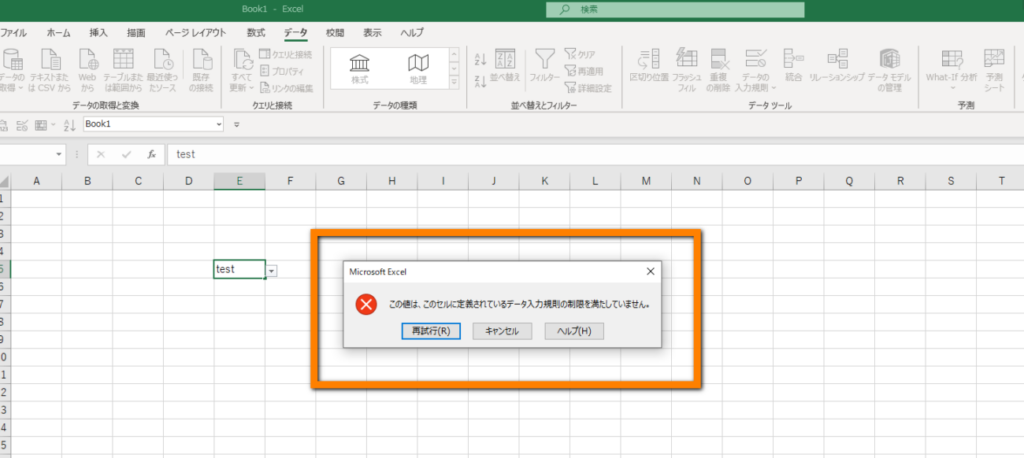
# エクセル入力規則が選択できない原因と5つの解決策
エクセルを使用してデータを入力する際、入力規則を設定することでデータの正確性と一貫性を保つことができます。しかし、入力規則が選択できない状況が発生する場合があります。この記事では、エクセル入力規則が選択できない原因と解決策について説明します。
エクセル入力規則が選択できない原因は、Excelの設定の問題や入力規則の定義が不正確な場合などに発生します。たとえば、ワークシートの保護が有効になっている場合や、セル範囲の選択が不正確な場合などです。この問題を解決するためには、Excelの設定を確認し、入力規則が有効になっていることを確認する必要があります。
また、入力規則の種類を確認し、正しい入力規則の種類を選択することも重要です。入力規則の種類には、数値、テキスト、日付などがあります。正しい入力規則の種類を選択することで、データの正確性と一貫性を保つことができます。
エクセル入力規則が選択できない原因
エクセル入力規則が選択できない原因は、Excelの設定の問題や入力規則の定義が不正確な場合に発生します。入力規則は、データの入力を制限し、エラーを防ぐために使用される機能です。しかし、入力規則が選択できない場合、データの入力が制限されず、エラーが発生する可能性があります。
この問題は、Excelの設定が不正確な場合や、入力規則の定義が不正確な場合に発生します。たとえば、入力規則が有効になっていない場合や、ワークシートの保護が有効になっている場合などです。また、セル範囲の選択が不正確な場合や、入力規則の種類が不正確な場合にも発生する可能性があります。
エクセル入力規則が選択できない原因を解決するには、Excelの設定を確認し、入力規則が有効になっていることを確認する必要があります。また、ワークシートの保護を解除し、入力規則を選択可能にする必要があります。さらに、セル範囲の選択を確認し、正しいセル範囲を選択する必要があります。入力規則の種類を確認し、正しい入力規則の種類を選択する必要があります。
解決策1: Excelの設定を確認する
エクセル入力規則が選択できない場合、まずExcelの設定を確認する必要があります。入力規則が有効になっていない場合、選択できない状況が発生します。# エクセルの設定を確認するには、以下の手順を実行します。エクセルの「ファイル」メニューを開き、「オプション」を選択します。次に、「データ」タブを開き、「データの入力規則」を選択します。ここで、入力規則が有効になっているかどうかを確認します。
入力規則が有効になっていない場合、チェックボックスをオンにして有効にします。設定を変更した後、エクセルを再起動して変更を反映させます。エクセルの設定を確認することで、入力規則が選択できない問題を解決できる場合があります。
また、エクセルのバージョンによっては、入力規則の設定方法が異なる場合があります。エクセルのヘルプ機能を利用して、入力規則の設定方法を確認することもできます。
解決策2: ワークシートの保護を解除する
ワークシートの保護は、エクセルでデータの入力規則が選択できない原因のひとつです。ワークシートの保護が有効になっている場合、入力規則を選択することができません。ワークシートの保護を解除するには、ワークシートの「保護」タブを開き、「保護解除」をクリックします。保護解除のパスワードを入力すると、ワークシートの保護が解除され、入力規則を選択できるようになります。
ワークシートの保護解除は、ワークシート全体の保護解除と、特定のセル範囲の保護解除の2種類があります。ワークシート全体の保護解除は、ワークシートのすべてのセルに対して保護解除を行います。一方、特定のセル範囲の保護解除は、選択したセル範囲に対して保護解除を行います。ワークシートの保護解除を行うと、入力規則を選択できるようになります。
ワークシートの保護解除を行うと、セルの変更や削除が可能になります。ただし、ワークシートの保護解除を行うと、セルの変更や削除が可能になるため、データの安全性が損なわれる可能性があります。したがって、ワークシートの保護解除を行う場合は、データの安全性に注意する必要があります。
解決策3: セル範囲の選択を確認する
エクセル入力規則が選択できない場合、セル範囲の選択が不正確なことが原因となることがあります。入力規則を適用するセル範囲を確認し、正しいセル範囲を選択する必要があります。セル範囲の選択は、入力規則の適用範囲を決定するため、非常に重要です。
セル範囲の選択を確認するには、エクセルのワークシートで入力規則を適用するセル範囲を選択し、入力規則の定義を確認する必要があります。セル範囲の選択が不正確な場合、入力規則が適用されないため、入力規則が選択できない状況が発生します。したがって、セル範囲の選択を確認し、正しいセル範囲を選択する必要があります。
セル範囲の選択を確認することで、入力規則が選択できない問題を解決することができます。また、セル範囲の選択を確認することで、入力規則の適用範囲を正確に決定することができます。これにより、エクセルでのデータ入力作業が効率化され、入力規則が選択できない問題が発生する可能性が低くなります。
解決策4: 入力規則の種類を確認する
入力規則の種類を確認することは、エクセル入力規則が選択できない問題を解決するための重要なステップです。入力規則の種類が不正確な場合、入力規則を選択できない状況が発生する可能性があります。したがって、入力規則の種類を確認し、正しい入力規則の種類を選択する必要があります。
入力規則の種類には、数値、テキスト、日付、時間などがあります。入力規則の種類を確認するには、セルを選択し、# エクセルの「データ」タブに移動し、「データの検証」ボタンをクリックします。次に、「設定」タブで入力規則の種類を選択し、正しい入力規則の種類を選択します。
入力規則の種類を確認し、正しい入力規則の種類を選択することで、入力規則が選択できない問題を解決することができます。また、入力規則の種類を確認することで、データの入力ミスを防止し、データの正確性を確保することができます。
解決策5: Excelの更新を実行する
エクセル入力規則が選択できない問題を解決するための最後の方法は、Excelの更新を実行することです。Excelのバージョンが古い場合、入力規則の選択ができない問題が発生する可能性があります。したがって、Excelの更新を実行することで、この問題を解決することができます。
Excelの更新を実行するには、まずExcelを閉じてから、Microsoft Officeの更新ツールを起動します。更新ツールが起動したら、更新を実行するオプションを選択し、更新を開始します。更新が完了したら、Excelを再起動して、入力規則の選択ができるかどうかを確認します。
# エクセル入力規則が選択できない問題は、Excelの設定やバージョンの問題によって発生することが多いです。したがって、Excelの更新を実行することで、この問題を解決することができます。また、定期的にExcelの更新を実行することで、他の問題を防止することもできます。
まとめ
エクセル入力規則が選択できない原因は、Excelの設定の問題や入力規則の定義が不正確な場合に発生します。入力規則は、データの入力を制限し、エラーを防ぐために使用される機能です。しかし、入力規則が選択できない場合、データの入力が制限されず、エラーが発生する可能性があります。
この問題を解決するためには、Excelの設定を確認し、入力規則が有効になっていることを確認する必要があります。ワークシートの保護を解除し、入力規則を選択可能にすることも重要です。また、セル範囲の選択を確認し、正しいセル範囲を選択する必要があります。入力規則の種類を確認し、正しい入力規則の種類を選択することも重要です。最後に、Excelの更新を実行し、最新のバージョンに更新することも必要です。
これらの方法を試みることで、入力規則が選択できない問題を解決することができます。また、データ入力規則が選択できない理由と解決策、予防策についても理解することができます。入力規則が選択できない問題を解決することで、データの入力を制限し、エラーを防ぐことができます。
まとめ
エクセル入力規則が選択できない原因と解決策について説明しました。入力規則が選択できない問題は、Excelの設定の問題や入力規則の定義が不正確な場合に発生します。この問題を解決するためには、Excelの設定を確認し、入力規則が有効になっていることを確認する必要があります。また、ワークシートの保護を解除し、入力規則を選択可能にすることも重要です。
よくある質問
エクセル入力規則が選択できない原因は何ですか?
エクセル入力規則が選択できない原因は、セルが保護されている、ワークシートが保護されている、入力規則が設定されていないなどがあります。セルが保護されている場合、セルのロックを解除する必要があります。ワークシートが保護されている場合、ワークシートの保護を解除する必要があります。また、入力規則が設定されていない場合、入力規則を設定する必要があります。入力規則を設定するには、セルを選択し、「データ」タブの「データツール」グループの「入力規則」ボタンをクリックします。
エクセル入力規則の解決策は何ですか?
エクセル入力規則の解決策は、セルのロックを解除する、ワークシートの保護を解除する、入力規則を設定する、エクセルを再起動する、エクセルを更新するなどがあります。セルのロックを解除するには、セルを選択し、「ホーム」タブの「セル」グループの「セルのロックを解除」ボタンをクリックします。ワークシートの保護を解除するには、ワークシートを選択し、「レビュー」タブの「保護」グループの「ワークシートの保護を解除」ボタンをクリックします。
エクセル入力規則の設定方法は何ですか?
エクセル入力規則の設定方法は、セルを選択し、「データ」タブの「データツール」グループの「入力規則」ボタンをクリックします。入力規則の設定ウィンドウが表示されます。入力規則の種類を選択し、条件を設定します。条件を設定するには、数値、テキスト、日付などを選択します。条件を設定したら、「OK」ボタンをクリックします。
エクセル入力規則のトラブルシューティング方法は何ですか?
エクセル入力規則のトラブルシューティング方法は、エラーメッセージを確認する、入力規則の設定を確認する、セルの値を確認するなどがあります。エラーメッセージを確認するには、エラーメッセージを表示し、原因を確認します。入力規則の設定を確認するには、入力規則の設定ウィンドウを表示し、設定を確認します。セルの値を確認するには、セルの値を表示し、値を確認します。
コメントを残す
コメントを投稿するにはログインしてください。
関連ブログ記事