
AccessレポートをExcelに出力する方法:VBAスクリプトの作成と実行

# AccessレポートをExcelに出力する方法:VBAスクリプトの作成と実行
この記事では、AccessレポートをExcelに出力するための方法について説明します。AccessレポートをExcelに出力することで、データの分析や加工が容易になり、ビジネス上の意思決定に役立つ情報を得ることができます。ここでは、VBAスクリプトを使用してAccessレポートをExcelに出力する方法について詳しく説明します。
AccessレポートをExcelに出力するには、VBAスクリプトを使用するのが最も効率的な方法です。VBAスクリプトを使用することで、AccessレポートをExcelシートに変換し、既存のExcelファイルに追加することができます。また、自動的にExcelシートのサイズを調整し、必要に応じてチャートや画像も含むレポートを生成することができます。
この記事では、VBAスクリプトの作成と実行方法について詳しく説明します。また、AccessレポートをExcelに出力する際の注意点やTipsについても説明します。
AccessレポートをExcelに出力する方法の概要
AccessレポートをExcelに出力する方法は、ビジネスシーンでよく使用される手法です。AccessレポートをExcelに出力することで、データの分析や加工が容易になり、より効果的なデータの活用が可能になります。# AccessレポートをExcelに出力する方法には、VBAスクリプトを使用する方法があります。この方法は、AccessレポートをExcelシートに変換し、既存のExcelファイルに追加することができます。
VBAスクリプトを使用することで、AccessレポートをExcelに出力するプロセスを自動化することができます。また、Excelシートのサイズを自動的に調整し、必要に応じてチャートや画像も含むレポートを生成することができます。このため、VBAスクリプトを使用する方法は、AccessレポートをExcelに出力するための効率的なソリューションを提供します。
この記事では、AccessレポートをExcelに出力するためのVBAスクリプトの作成と実行について説明します。また、AccessレポートをExcelに出力するための手順や注意点についても説明します。
VBAスクリプトの作成方法
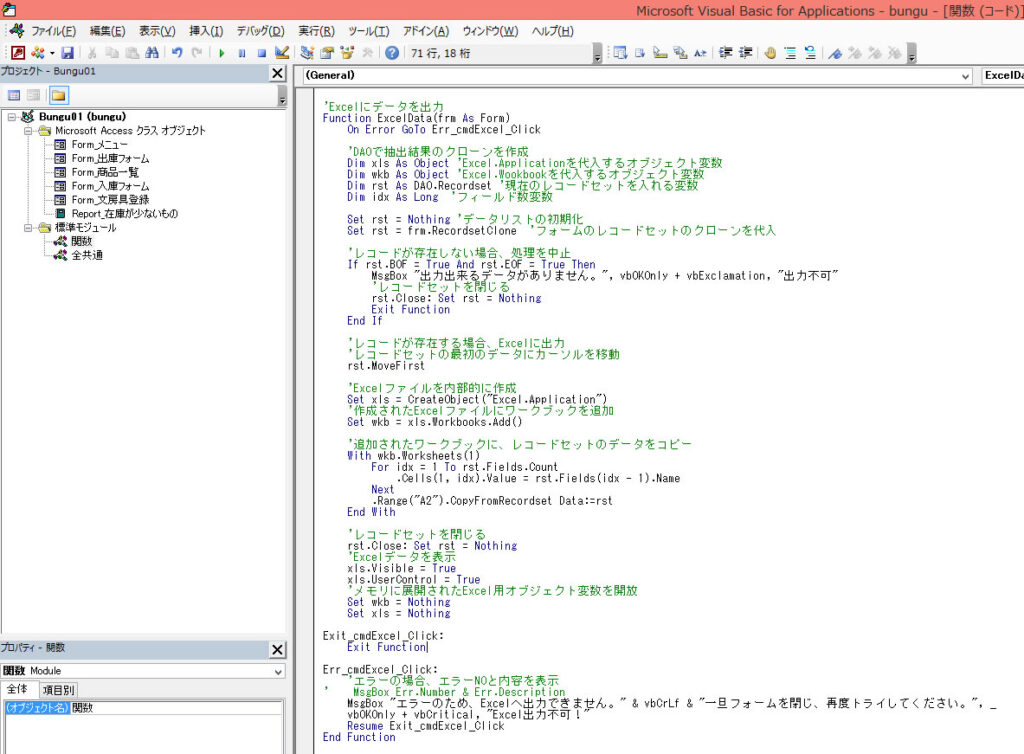
VBAスクリプトの作成には、Visual Basic Editorで新しいモジュールを作成する必要があります。まず、Accessを起動し、対象のレポートを開きます。次に、Alt + F11 キーを押してVisual Basic Editorを開きます。Visual Basic Editorが開いたら、挿入 メニューから モジュール を選択して新しいモジュールを作成します。
新しいモジュールが作成されたら、スクリプトを記述することができます。スクリプトは、AccessレポートをExcelシートに変換し、既存のExcelファイルに追加するためのコードです。スクリプトの内容は、レポートのデータを取得し、Excelシートに書き込むための手順を定義します。
スクリプトの記述が完了したら、F5 キーを押すか、VBAエディタのツールバーの実行ボタンをクリックしてスクリプトを実行します。スクリプトが実行されると、AccessレポートがExcelシートに変換され、既存のExcelファイルに追加されます。
VBAスクリプトの実行方法
VBAスクリプトを実行するには、Visual Basic Editorで作成したモジュールを開きます。モジュールを開いた後、# F5キーを押すか、VBAエディタのツールバーの実行ボタンをクリックすることで、スクリプトを実行することができます。また、スクリプトを実行する前に、Accessレポートが開かれていることを確認する必要があります。
スクリプトの実行が完了すると、AccessレポートがExcelシートに変換され、既存のExcelファイルに追加されます。自動的にExcelシートのサイズを調整し、必要に応じてチャートや画像も含むレポートを生成することができます。スクリプトの実行結果を確認するには、Excelファイルを開き、レポートが正しく出力されていることを確認する必要があります。
スクリプトの実行に失敗した場合、エラーメッセージが表示されます。この場合、スクリプトのコードを確認し、エラーの原因を特定する必要があります。エラーの原因を特定したら、スクリプトのコードを修正し、再度実行することができます。
AccessレポートをExcelに出力するための手順
AccessレポートをExcelに出力するには、VBAスクリプトを使用する必要があります。VBAスクリプトは、AccessとExcelの両方で使用することができるスクリプト言語で、AccessレポートをExcelシートに変換し、既存のExcelファイルに追加することができます。
まず、AccessのVisual Basic Editorを開き、新しいモジュールを作成します。モジュールを作成するには、# メニューの「モジュールの挿入」を選択し、モジュールの名前を入力します。次に、モジュールにスクリプトを記述します。スクリプトは、AccessレポートをExcelシートに変換するためのコードで構成されています。
スクリプトを記述したら、F5キーを押すか、VBAエディタのツールバーの実行ボタンをクリックしてスクリプトを実行します。スクリプトが実行されると、AccessレポートがExcelシートに変換され、既存のExcelファイルに追加されます。また、自動的にExcelシートのサイズを調整し、必要に応じてチャートや画像も含むレポートを生成することができます。
AccessのデータをExcelに出力するためのTipsと注意点
# AccessのデータをExcelに出力する際には、データの整理と整形が重要です。AccessのデータをExcelに出力する前に、データの形式と内容を確認し、必要に応じてデータの整理と整形を行う必要があります。
AccessのデータをExcelに出力する際には、データの型とサイズを考慮する必要があります。たとえば、Accessのデータに日付型のフィールドがある場合、Excelに出力する際には日付型のセルに変換する必要があります。また、Accessのデータに画像やチャートがある場合、Excelに出力する際には画像やチャートを含むセルに変換する必要があります。
AccessのデータをExcelに出力する際には、データのセキュリティも考慮する必要があります。Accessのデータに機密情報が含まれている場合、Excelに出力する際にはデータの暗号化やパスワード保護を行う必要があります。また、AccessのデータをExcelに出力する際には、データのバックアップも行う必要があります。
まとめ
# AccessレポートをExcelに出力する方法:VBAスクリプトの作成と実行
AccessレポートをExcelに出力するには、VBAスクリプトを使用することができます。VBAスクリプトは、AccessとExcelの両方で使用することができるスクリプト言語で、AccessレポートをExcelシートに変換し、既存のExcelファイルに追加することができます。また、自動的にExcelシートのサイズを調整し、必要に応じてチャートや画像も含むレポートを生成することができます。
VBAスクリプトを使用することで、AccessレポートをExcelに出力する作業を自動化することができます。これにより、時間と労力を節約することができます。また、VBAスクリプトは柔軟性が高く、様々な条件に応じてレポートを生成することができます。
VBAスクリプトの作成には、Visual Basic Editorで新しいモジュールを作成し、スクリプトを記述する必要があります。スクリプトの実行には、F5キーを押すか、VBAエディタのツールバーの実行ボタンをクリックする必要があります。
まとめ
この記事では、AccessレポートをExcelに出力するためのVBAスクリプトについて説明しました。VBAスクリプトを使用することで、AccessレポートをExcelに出力する作業を自動化することができます。また、VBAスクリプトは柔軟性が高く、様々な条件に応じてレポートを生成することができます。
よくある質問
AccessレポートをExcelに出力する方法は?
AccessレポートをExcelに出力する方法として、VBAスクリプトの作成と実行が挙げられます。まず、AccessのVisual Basic Editorを開き、標準モジュールを挿入します。次に、レポートを出力するためのコードを作成し、Excelオブジェクトを使用してExcelファイルを作成します。作成したコードを実行すると、AccessレポートがExcelファイルに出力されます。
VBAスクリプトを作成するにはどのような知識が必要ですか?
VBAスクリプトを作成するには、VBAの基本構文とExcelオブジェクトモデルの理解が必要です。さらに、AccessのレポートオブジェクトとExcelのワークシートオブジェクトの操作方法も理解する必要があります。初心者の場合は、VBAのチュートリアルやオンラインリソースを活用して、必要な知識を習得することができます。
AccessレポートをExcelに出力する際に注意すべき点は?
AccessレポートをExcelに出力する際には、データ形式の互換性に注意する必要があります。たとえば、Accessの日付型フィールドはExcelの日付型セルに正しく変換されない場合があります。さらに、レポートのレイアウトもExcelのワークシートに正しく反映されない場合があります。したがって、出力結果を確認し、必要に応じて調整を行う必要があります。
VBAスクリプトの実行に失敗した場合のトラブルシューティング方法は?
VBAスクリプトの実行に失敗した場合、エラーメッセージを確認し、デバッグを行う必要があります。さらに、コードの構文やオブジェクトの参照に問題がないか確認する必要があります。必要に応じて、ブレークポイントを設定し、ステップ実行を行って、問題のある部分を特定することができます。
コメントを残す
コメントを投稿するにはログインしてください。
関連ブログ記事