
エクセルシートの最終更新日を確認する方法 | ファイル更新履歴の見方

# エクセルシートの最終更新日を確認する方法 について解説します。この記事では、エクセルでシート毎の最終更新日を確認する方法を紹介します。多くの人々が困り果てているこの問題に対処するため、エクセルシートの最終更新日を確認する方法を詳しく説明します。
エクセルシートの最終更新日を確認する方法は、エクセルのシートタブを確認し、各シートの名前を確認することから始まります。シートの最終更新日を確認するには、シートタブの隣にある「File」タブをクリックし、「Info」タブを選択します。シートのプロパティを確認し、シートの最終更新日は、プロパティの「Last Modified」欄に表示されます。
エクセルでファイルの最終更新日を確認する方法はいくつかあります。ファイルのプロパティ、VBA、PowerShellを使用して、エクセルファイルの最終更新日を確認することができます。さらに、エクセルの更新履歴を確認するには、Office アプリケーションの更新履歴を確認する必要があります。エクセルの更新を自動的に確認するには、Office アプリケーションの設定を変更する必要があります。
エクセルシートの最終更新日を確認する方法
エクセルでシート毎の最終更新日を確認する方法は、多くの人々が困り果てている問題です。この問題に対処するため、エクセルシートの最終更新日を確認する方法を紹介します。方法は、エクセルのシートタブを確認し、各シートの名前を確認することから始まります。次に、シートの最終更新日を確認するには、シートタブの隣にある「File」タブをクリックし、「Info」タブを選択します。
シートのプロパティを確認し、シートの最終更新日は、プロパティの「Last Modified」欄に表示されます。ただし、エクセルシートの最終更新日を確認する方法は、エクセルのバージョンによって異なる場合があります。エクセルのバージョンが古い場合は、シートの最終更新日を確認する方法が異なる可能性があります。
エクセルでファイルの最終更新日を確認する方法はいくつかあります。ファイルのプロパティ、VBA、PowerShellを使用して、エクセルファイルの最終更新日を確認することができます。ファイルのプロパティを確認するには、エクセルファイルを右クリックし、「プロパティ」を選択します。ファイルのプロパティウィンドウが表示され、ファイルの最終更新日が表示されます。
ファイルタブからシートの最終更新日を確認する
エクセルシートの最終更新日を確認する方法は、ファイルタブから確認することができます。エクセルシートを開き、# シートタブの隣にある「ファイル」タブをクリックします。次に、「情報」タブを選択し、シートのプロパティを確認します。シートの最終更新日は、プロパティの「最終更新日」欄に表示されます。
ファイルタブからシートの最終更新日を確認する方法は、シンプルで便利です。ただし、エクセルファイルの更新履歴を確認するには、Office アプリケーションの更新履歴を確認する必要があります。エクセルの更新を自動的に確認するには、Office アプリケーションの設定を変更する必要があります。
ファイルタブからシートの最終更新日を確認する方法は、エクセルシートの管理に役立ちます。エクセルシートの最終更新日を確認することで、シートの更新状況を把握し、必要な更新を行うことができます。
ファイルのプロパティから最終更新日を確認する
エクセルファイルの最終更新日を確認する最も簡単な方法は、ファイルのプロパティを確認することです。ファイルのプロパティには、ファイルの作成日、更新日、ファイルサイズなどの情報が含まれています。エクセルファイルのプロパティを確認するには、エクセルファイルを開き、# ファイルタブをクリックして、「プロパティ」を選択します。次に、「ファイルのプロパティ」ウィンドウが表示されます。このウィンドウには、ファイルの最終更新日が表示されています。
ファイルのプロパティを確認することで、エクセルファイルの最終更新日を簡単に確認することができます。また、ファイルのプロパティには、ファイルの作成日やファイルサイズなどの情報も含まれているため、ファイルの管理に役立ちます。ただし、ファイルのプロパティを確認するには、エクセルファイルを開く必要があるため、ファイルが大きい場合や、ファイルが多数ある場合には、時間がかかる可能性があります。
エクセルファイルの最終更新日を確認するには、ファイルのプロパティを確認する以外にも、VBAやPowerShellを使用する方法があります。これらの方法は、ファイルのプロパティを確認するよりも複雑ですが、ファイルの最終更新日を自動的に確認することができるため、ファイルの管理に役立ちます。
VBAを使用して最終更新日を確認する
VBA(Visual Basic for Applications)を使用してエクセルシートの最終更新日を確認する方法は、エクセルの自動化に役立ちます。VBAを使用するには、エクセルの「開発」タブをクリックし、「Visual Basic」ボタンをクリックして、VBAエディターを開きます。次に、「モジュール」を挿入し、以下のコードを入力します。
Sub 最終更新日を確認する()
Dim ws As Worksheet
For Each ws In ThisWorkbook.Worksheets
Debug.Print ws.Name & "の最終更新日は" & ws.UsedRange.SpecialCells(xlCellTypeLastCell).Value
Next ws
End Sub
このコードを実行すると、エクセルシートの最終更新日が表示されます。ただし、この方法では、エクセルのファイルが開かれている必要があります。
# VBAを使用するには、エクセルのマクロを有効にする必要があります。マクロを有効にするには、エクセルの「ファイル」タブをクリックし、「オプション」を選択し、「セキュリティセンター」をクリックします。次に、「マクロの設定」をクリックし、「すべてのマクロを有効にする」を選択します。
PowerShellを使用して最終更新日を確認する
PowerShellを使用してエクセルファイルの最終更新日を確認する方法は、ファイルのプロパティを取得するコマンドレットを使用することです。PowerShellでファイルのプロパティを取得するには、Get-ChildItem コマンドレットを使用します。このコマンドレットは、指定されたパスのファイルやフォルダの情報を取得します。
PowerShellでエクセルファイルの最終更新日を確認するには、まずPowerShellを起動し、エクセルファイルが保存されているフォルダに移動します。次に、Get-ChildItem コマンドレットを使用してファイルのプロパティを取得します。例えば、Get-ChildItem -Path "C:UsersusernameDocumentsexample.xlsx" | Select-Object LastWriteTime と入力すると、エクセルファイルの最終更新日が表示されます。
PowerShellを使用してエクセルファイルの最終更新日を確認する方法は、ファイルのプロパティを取得するためのスクリプトを作成することでも可能です。PowerShellスクリプトを使用してファイルのプロパティを取得するには、スクリプト内でGet-ChildItem コマンドレットを使用します。スクリプトを実行すると、エクセルファイルの最終更新日が表示されます。
エクセルの更新履歴を確認する
エクセルの更新履歴を確認するには、Office アプリケーションの更新履歴を確認する必要があります。Office アプリケーションの更新履歴には、エクセルの更新履歴も含まれています。エクセルの更新履歴を確認するには、Office アプリケーションの設定を変更する必要があります。
エクセルの更新履歴を確認するには、まずOffice アプリケーションを開きます。次に、「ファイル」タブをクリックし、「アカウント」タブを選択します。アカウントタブには、Office アプリケーションの更新履歴が表示されます。更新履歴には、エクセルの更新履歴も含まれています。
エクセルの更新履歴を確認することで、エクセルファイルの変更履歴を確認することができます。エクセルの更新履歴には、ファイルの変更日時、変更者、変更内容などが表示されます。エクセルの更新履歴を確認することで、エクセルファイルの管理をより効率的に行うことができます。
エクセルの更新を自動的に確認する
エクセルの更新を自動的に確認するには、Office アプリケーションの設定を変更する必要があります。Office アプリケーションの更新履歴を確認することで、エクセルの更新履歴を確認することができます。エクセルの更新履歴には、エクセルファイルの変更履歴が保存されています。
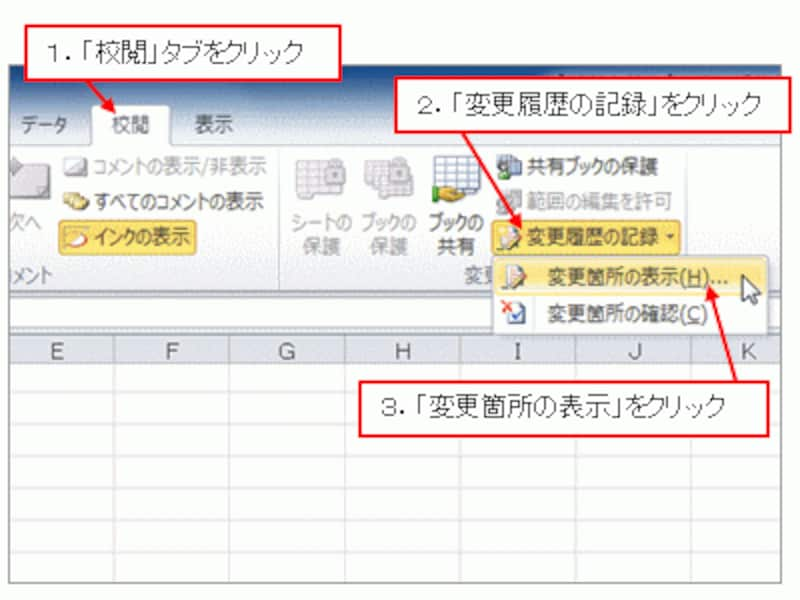
エクセルの更新履歴を確認するには、Office アプリケーションの「ファイル」タブをクリックし、「情報」タブを選択します。次に、「ファイルの履歴」セクションをクリックし、「更新履歴の表示」を選択します。エクセルの更新履歴が表示されます。
エクセルの更新履歴を自動的に確認するには、Office アプリケーションの設定を変更する必要があります。Office アプリケーションの「ファイル」タブをクリックし、「オプション」を選択します。次に、「保存」タブをクリックし、「自動保存の間隔」を設定します。エクセルの更新履歴が自動的に保存されます。
まとめ
エクセルシートの最終更新日を確認する方法は、多くの人々が困り果てている問題です。この問題に対処するため、エクセルシートの最終更新日を確認する方法を紹介します。エクセルシートの最終更新日を確認するには、シートタブの隣にある「File」タブをクリックし、「Info」タブを選択します。シートのプロパティを確認し、シートの最終更新日は、プロパティの「Last Modified」欄に表示されます。
エクセルでファイルの最終更新日を確認する方法はいくつかあります。ファイルのプロパティを確認する方法は、エクセルファイルを右クリックし、「プロパティ」を選択します。ファイルのプロパティウィンドウが表示され、ファイルの最終更新日が表示されます。また、VBAやPowerShellを使用して、エクセルファイルの最終更新日を確認することもできます。
エクセルの更新履歴を確認するには、Office アプリケーションの更新履歴を確認する必要があります。エクセルの更新を自動的に確認するには、Office アプリケーションの設定を変更する必要があります。Office アプリケーションの更新履歴を確認するには、「ファイル」タブをクリックし、「アカウント」を選択します。次に、「更新履歴」をクリックし、エクセルの更新履歴を確認します。
# エクセルシートの最終更新日を確認する方法を理解することで、エクセルファイルの管理が容易になります。エクセルファイルの最終更新日を確認することで、ファイルの変更履歴を把握し、ファイルの管理を効率化することができます。
まとめ
エクセルシートの最終更新日を確認する方法は、エクセルファイルの管理に役立つ重要な機能です。エクセルファイルの最終更新日を確認することで、ファイルの変更履歴を把握し、ファイルの管理を効率化することができます。
よくある質問
エクセルシートの最終更新日を確認する方法は何ですか?
エクセルシートの最終更新日を確認する方法は、ファイルのプロパティを確認することです。エクセルシートを開き、ファイルメニューをクリックして、プロパティを選択します。すると、ファイルのプロパティウィンドウが表示されます。このウィンドウには、ファイルの作成日、最終更新日、ファイルサイズなどの情報が表示されます。最終更新日を確認するには、更新日時の項目を確認します。
ファイル更新履歴の見方はどうすればいいですか?
ファイル更新履歴の見方は、エクセルのバージョン履歴機能を使用することです。この機能を使用するには、エクセルシートを開き、ファイルメニューをクリックして、バージョン履歴を選択します。すると、ファイルの更新履歴が表示されます。この履歴には、ファイルの更新日時、更新者、更新内容などの情報が表示されます。更新履歴を確認することで、ファイルの変更履歴を把握することができます。
エクセルシートの更新履歴を表示するには、どのような設定が必要ですか?
エクセルシートの更新履歴を表示するには、バージョン履歴の保存が有効になっている必要があります。この設定を有効にするには、エクセルシートを開き、ファイルメニューをクリックして、オプションを選択します。すると、エクセルのオプションウィンドウが表示されます。このウィンドウで、保存タブを選択し、バージョン履歴の保存のチェックボックスをオンにします。すると、エクセルシートの更新履歴が保存され、表示できるようになります。
エクセルシートの最終更新日を変更することはできますか?
エクセルシートの最終更新日を変更することは、ファイルのプロパティを変更することです。エクセルシートを開き、ファイルメニューをクリックして、プロパティを選択します。すると、ファイルのプロパティウィンドウが表示されます。このウィンドウで、更新日時の項目を変更することができます。ただし、最終更新日を変更するには、管理者権限が必要です。また、最終更新日を変更すると、ファイルの更新履歴も変更されるため、注意が必要です。
コメントを残す
コメントを投稿するにはログインしてください。
関連ブログ記事