
エクセルで折り返しを消す・設定する方法とショートカットキー

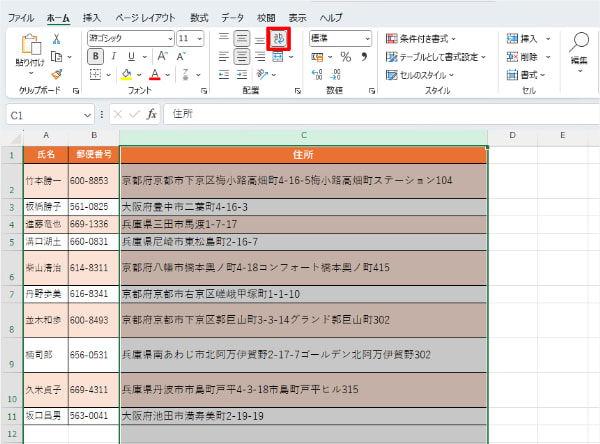
この記事では、エクセルで折り返して全体を表示しない方法について説明します。エクセルを使用する際に、セルの内容が長すぎて折り返して表示されることがありますが、この記事ではその折り返しを消す方法や設定する方法について詳しく説明します。また、ショートカットキーを使用して折り返しを消去または設定する方法も紹介します。
エクセルで折り返しを消す・設定する方法は、エクセルを使用する上で非常に重要な機能です。折り返しを消すことで、セルの内容を全体的に見やすくすることができます。また、折り返しを設定することで、セルの内容を整理することができます。この記事では、エクセルで折り返しを消す・設定する方法について詳しく説明します。
# エクセルで折り返しを消す・設定する方法は、ショートカットキーを使用することで簡単に実行できます。ショートカットキーを使用することで、エクセルの操作をより効率的に行うことができます。この記事では、ショートカットキーを使用して折り返しを消去または設定する方法についても説明します。
エクセルで折り返しを消す方法
エクセルで折り返しを消す方法は非常に簡単です。まず、折り返しを消したいセルを選択します。次に、ホームタブの編集グループで折り返しボタンをクリックします。これで、選択されたセルの折り返しが消されます。折り返しを消すと、セルの内容が一行で表示されます。
また、複数のセルの折り返しを一括で消すこともできます。複数のセルを選択し、ホームタブの編集グループで折り返しボタンをクリックすると、選択されたすべてのセルの折り返しが消されます。これは、データの整理や表示の調整に役立ちます。
折り返しを消すショートカットキーもあります。Windowsの場合は「Alt + H + W」、Macの場合は「Command + Option + W」を押すと、選択されたセルの折り返しが消されます。このショートカットキーを使用すると、作業の効率が向上します。
エクセルで折り返しを設定する方法
エクセルで折り返しを設定するには、選択されたセルを選択し、ホームタブの編集グループで折り返しボタンをクリックします。折り返しボタンは、セルの内容が折り返されるかどうかを決定するために使用されます。折り返しを設定すると、セルの内容が折り返され、セルの幅に合わせて表示されます。
折り返しを設定するには、まずセルを選択し、ホームタブの編集グループに移動します。編集グループでは、折り返しボタンをクリックして折り返しを設定できます。折り返しボタンは、セルの内容が折り返されるかどうかを決定するために使用されます。折り返しを設定すると、セルの内容が折り返され、セルの幅に合わせて表示されます。
折り返しを設定することで、セルの内容をより見やすくすることができます。特に、長いテキストやデータを含むセルの場合、折り返しを設定することで、セルの内容をより見やすくすることができます。また、折り返しを設定することで、セルの幅を調整することができます。セルの幅を調整することで、セルの内容をより見やすくすることができます。
エクセルで折り返しを一括消去する方法
エクセルで折り返しを一括消去するには、選択された範囲のセルを選択する必要があります。選択された範囲のセルを選択したら、ホームタブの編集グループで折り返しボタンをクリックします。これにより、選択された範囲のセルの折り返しが一括で消去されます。
また、ショートカットキーを使用して折り返しを一括消去することもできます。# Alt + H + W を押すと、選択された範囲のセルの折り返しが一括で消去されます。このショートカットキーを使用することで、より効率的に折り返しを消去することができます。
折り返しを一括消去する方法は、データの整理や編集に役立ちます。特に、大量のデータを扱う場合には、折り返しを一括消去することで、データの可読性を向上させることができます。
エクセルで折り返しを一括設定する方法
エクセルで折り返しを一括設定する方法は、選択された範囲のセルを選択し、ホームタブの編集グループで折り返しボタンをクリックすることで実行できます。まず、エクセルシートで折り返しを設定したいセル範囲を選択します。次に、ホームタブの編集グループに移動し、折り返しボタンをクリックします。すると、選択されたセル範囲に折り返しが設定されます。
この方法は、複数のセルに折り返しを設定する必要がある場合に便利です。たとえば、データを表形式で表示する場合、セル内のテキストが折り返されるように設定することで、表のレイアウトを整えることができます。また、折り返しを一括設定することで、作業時間を短縮することができます。
# を使用してセル内のテキストを折り返すと、セルの高さが自動的に調整されます。ただし、セルの幅は自動的に調整されないため、必要に応じてセルの幅を調整する必要があります。
ショートカットキーを使用して折り返しを消去または設定する方法
# エクセルで折り返しを消す・設定する方法とショートカットキーを使用する場合、ショートカットキーを利用することで作業効率を大幅に向上させることができます。折り返しを消去または設定するショートカットキーは、Alt + H + Wキーを押すことで実行できます。
このショートカットキーを使用することで、選択されたセルの折り返しを一括で消去または設定することができます。ただし、ショートカットキーを使用する前に、選択したセルが正しいことを確認する必要があります。誤ったセルを選択した場合、意図しない結果が生じる可能性があります。
ショートカットキーを使用することで、エクセルでの作業がより効率的になります。ただし、ショートカットキーを覚えるには練習が必要です。ショートカットキーを使用することで、エクセルでの作業がよりスムーズになり、生産性が向上します。
よくある質問と答え
# エクセルで折り返しを消す方法についてよくある質問と答えを以下にまとめます。
エクセルで折り返しを消す方法は、選択されたセルを選択し、ホームタブの編集グループで折り返しボタンをクリックするだけです。ただし、折り返しを消すと、セルの内容が完全に表示されない場合があります。そのため、折り返しを消す前に、セルの内容を確認する必要があります。
折り返しを消すと、セルの内容が完全に表示されない場合があるため、折り返しを設定する必要がある場合があります。折り返しを設定するには、選択されたセルを選択し、ホームタブの編集グループで折り返しボタンをクリックします。折り返しを設定すると、セルの内容が完全に表示されます。
また、ショートカットキーを使用して折り返しを消去または設定することができます。ショートカットキーを使用すると、作業効率が向上します。
まとめ
エクセルで折り返しを消す・設定する方法とショートカットキーについて説明しました。折り返しを消す、折り返しを設定する、折り返しを一括消去する、折り返しを一括設定する方法を紹介しました。また、ショートカットキーを使用して折り返しを消去または設定する方法も説明しました。
エクセルで折り返しを消すには、選択されたセルを選択し、ホームタブの編集グループで折り返しボタンをクリックします。折り返しを設定するには、選択されたセルを選択し、ホームタブの編集グループで折り返しボタンをクリックします。折り返しを一括消去するには、選択された範囲のセルを選択し、ホームタブの編集グループで折り返しボタンをクリックします。
ショートカットキーを使用して折り返しを消去または設定することができます。ショートカットキーを使用することで、作業効率を向上させることができます。エクセルでショートカットキーを使用するには、まずショートカットキーを覚える必要があります。
# を使用してショートカットキーを検索することができます。エクセルのショートカットキーは、エクセルのヘルプメニューで確認することができます。エクセルのヘルプメニューには、ショートカットキーのリストが掲載されています。
よくある質問
エクセルで折り返しを消す方法は?
エクセルで折り返しを消す方法は、セルの書式設定を変更することで実現できます。セルを選択し、ホームタブの「セルの書式設定」ボタンをクリックします。次に、表示されたダイアログボックスの「配置」タブで、折り返しのチェックボックスのチェックを外します。これで、選択したセルの折り返しが解除されます。また、ショートカットキー「Alt + Enter」を使用して、セル内の折り返しを解除することもできます。
エクセルで折り返しを設定する方法は?
エクセルで折り返しを設定する方法は、セルの書式設定を変更することで実現できます。セルを選択し、ホームタブの「セルの書式設定」ボタンをクリックします。次に、表示されたダイアログボックスの「配置」タブで、折り返しのチェックボックスにチェックを入れます。これで、選択したセルに折り返しが設定されます。また、ショートカットキー「Alt + Enter」を使用して、セル内に折り返しを設定することもできます。
エクセルで折り返しを一括で消す方法は?
エクセルで折り返しを一括で消す方法は、複数のセルを選択し、ホームタブの「セルの書式設定」ボタンをクリックします。次に、表示されたダイアログボックスの「配置」タブで、折り返しのチェックボックスのチェックを外します。これで、選択したすべてのセルの折り返しが解除されます。また、ショートカットキー「Alt + Enter」を使用して、一括でセル内の折り返しを解除することもできます。
エクセルで折り返しをショートカットキーで設定する方法は?
エクセルで折り返しをショートカットキーで設定する方法は、セルを選択し、ショートカットキー「Alt + Enter」を使用します。これで、選択したセルに折り返しが設定されます。また、セル内で折り返しを解除する場合は、再度「Alt + Enter」を使用します。これで、選択したセルの折り返しが解除されます。
コメントを残す
コメントを投稿するにはログインしてください。
関連ブログ記事