
Excelで連絡網を作成する方法:基本から応用までのステップバイステップガイド

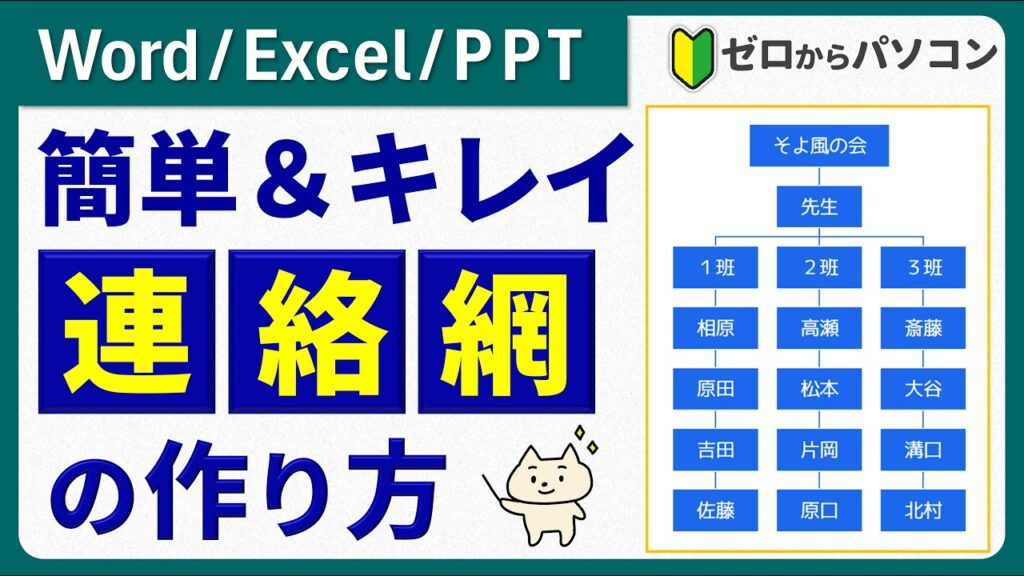
# Excelで連絡網を作成する方法:基本から応用までのステップバイステップガイド
この記事では、Excelを使用して連絡網を作成する方法について詳しく説明します。連絡網とは、関係者間の連絡を図るためのネットワークであり、Excelはこの作業に最適なツールです。Excelの表計算機能を活用することで、連絡網の作成、管理、共有が容易になります。
連絡網を作成することで、組織内のコミュニケーションを改善し、情報の共有を促進することができます。また、緊急事態においても、連絡網を使用することで迅速に連絡を取ることができます。この記事では、連絡網の作成の基本から応用までのステップバイステップガイドを提供し、Excelで連絡網を作成する方法をマスターするための手助けをします。
連絡網の作成の基本
連絡網の作成は、組織やグループ内での連絡を円滑に進めるために不可欠です。Excelを使用して連絡網を作成することで、関係者間の連絡を図るためのネットワークを簡単に作成できます。まず、連絡網の作成に必要な基本的な要素を理解する必要があります。
連絡網の作成には、関係者の情報を収集し、連絡関係を図示する必要があります。Excelでは、シートを作成し、関係者の情報を入力することで、連絡網の基礎を築くことができます。さらに、Excelの機能を使用して、連絡関係を図示し、図示の確認を行うことができます。
連絡網の作成にあたっては、シートの構成や関係者の情報の入力方法など、基本的な要素を理解することが重要です。Excelの基本的な機能を使用して、連絡網の作成を効率的に行うことができます。
Excelで連絡網を作成する方法
Excelで連絡網を作成する方法は、基本的にはシートの作成、連絡関係の図示、図示の確認、連絡網の維持の4つのステップで構成されます。まず、シートの作成では、関係者の一覧表を作成し、名前、役職、連絡先などの情報を入力します。この時点で、# を使用して、各関係者に一意のIDを割り当てることができます。
次に、連絡関係の図示では、関係者間の連絡関係を図示します。Excelの図形ツールを使用して、関係者間の連絡関係を表す線や矢印を描きます。この図示により、関係者間の連絡関係が一目でわかります。また、図示の確認では、図示が正確に作成されているかどうかを確認します。関係者間の連絡関係が正確に表されているかどうかを確認し、必要に応じて修正します。
連絡網の維持は、連絡網を作成した後も重要なステップです。関係者の変更や追加が発生した場合、連絡網を更新する必要があります。Excelのデータ管理機能を使用して、連絡網を更新し、関係者間の連絡関係を最新の状態に保つことができます。
シートの作成と設定
シートの作成は、連絡網を作成するための第一歩です。Excelで新しいシートを作成するには、ファイルメニューから「新しいシート」を選択するか、ショートカットキー「Ctrl + N」を使用します。シートの名前を入力し、必要な列と行を設定します。
連絡網のシートには、基本的に以下のような情報を含める必要があります。関係者の名前、所属、役職、連絡先、緊急連絡先などです。これらの情報を整理し、シートにまとめます。シートの設定が完了したら、次のステップに進みます。
シートの設定も重要なステップです。連絡網のシートには、複数の関係者が含まれるため、情報を整理しやすいように設定する必要があります。例えば、関係者の名前をアルファベット順に並べたり、所属ごとにグループ化したりすることができます。シートの設定を工夫することで、連絡網の作成と管理が容易になります。
連絡関係の図示と確認
連絡関係の図示は、連絡網を作成する上で非常に重要なステップです。Excelでは、関係者間の連絡関係を図示するために、様々な機能を提供しています。たとえば、組織図の作成、関係者のリストの作成、連絡関係のマッピングなどです。
連絡関係の図示を行うには、まず関係者をリストアップし、次にその関係者間の連絡関係を定義する必要があります。Excelでは、これを行うために、テーブルやグラフなどの機能を使用することができます。たとえば、関係者を表すテーブルを作成し、連絡関係を表すグラフを作成することができます。
連絡関係の図示が完了したら、確認を行う必要があります。確認では、連絡関係が正しく図示されているかどうかをチェックします。Excelでは、確認を行うために、プレビュー機能や印刷機能を使用することができます。たとえば、連絡関係の図示をプレビューして、関係者間の連絡関係が正しく図示されているかどうかをチェックすることができます。
連絡網の維持と更新
連絡網の維持と更新は、連絡網を作成した後も重要なステップです。連絡網は、関係者間の連絡を図るためのネットワークであり、常に最新の情報を反映する必要があります。Excelで連絡網を作成した場合、シートの更新は簡単に行うことができます。
連絡網の更新には、関係者の変更、連絡先の変更、組織図の変更などが含まれます。Excelでは、これらの変更を簡単に反映することができます。たとえば、関係者が変更された場合、シートの対応するセルを更新するだけで済みます。また、連絡先が変更された場合、連絡先の列を更新するだけで済みます。
連絡網の維持には、定期的な確認も重要です。連絡網が最新の情報を反映しているかどうかを定期的に確認することで、連絡網の有効性を維持することができます。Excelでは、シートの確認は簡単に行うことができます。また、シートの変更履歴を確認することで、連絡網の更新履歴を追跡することができます。
応用編:緊急連絡網の作り方
# Excelで連絡網を作成する方法の応用編として、緊急連絡網の作り方について説明します。緊急連絡網とは、緊急事態が発生した際に迅速に連絡を取ることができるネットワークです。このようなネットワークは、災害や事故などの緊急事態に備えて作成することが重要です。
緊急連絡網を作成するには、まず関係者の一覧を作成する必要があります。この一覧には、連絡先、役職、緊急連絡先などが含まれます。次に、連絡関係を図示するために、組織図やネットワーク図を使用します。これにより、緊急事態が発生した際に誰に連絡を取るべきかが一目でわかります。
Excelでは、緊急連絡網を作成するために、条件付き書式やフィルター機能を使用することができます。条件付き書式を使用することで、緊急連絡先を強調表示することができ、フィルター機能を使用することで、特定の条件に基づいて連絡先を絞り込むことができます。これにより、緊急事態が発生した際に迅速に連絡を取ることができるようになります。
応用編:Excelで網掛けのパターンを設定する方法
Excelで連絡網を作成する際、網掛けのパターンを設定することで、連絡関係をより明確に表現することができます。# 網掛けのパターンを設定する方法は、以下の通りです。
まず、網掛けを適用したいセル範囲を選択します。次に、ホームタブの「フォント」グループにある「網掛け」ボタンをクリックします。すると、網掛けのパターンを選択できるダイアログボックスが表示されます。このダイアログボックスでは、さまざまな網掛けのパターンを選択することができます。
また、網掛けのパターンをカスタマイズすることもできます。例えば、網掛けの色やパターンを変更することができます。さらに、条件付き書式を使用して、特定の条件に基づいて網掛けを適用することもできます。これにより、連絡関係をより動的に表現することができます。
応用編:Excelで文章を作成する方法
# Excelで連絡網を作成する際、文章を作成する必要がある場合があります。Excelでは、文章を作成するための機能が用意されています。ここでは、Excelで文章を作成する方法について説明します。
Excelで文章を作成するには、セルに直接入力する方法と、テキストボックスを使用する方法があります。セルに直接入力する方法は、セルを選択し、キーボードから文章を入力するだけです。ただし、セルに直接入力すると、文章が長くなった場合にセルの幅が自動的に調整されないため、見栄えが悪くなることがあります。
テキストボックスを使用する方法は、挿入タブの図形グループからテキストボックスを選択し、セルにドラッグしてテキストボックスを作成します。テキストボックスを作成したら、テキストボックス内に文章を入力することができます。テキストボックスを使用すると、文章の長さに応じてテキストボックスの幅と高さを自動的に調整することができるため、見栄えが良くなります。
応用編:Excelで組織図を追加する方法
# Excelで連絡網を作成する際、組織図を追加することで関係者間の連絡をより明確に図ることができます。組織図を追加するには、まず「挿入」タブを開き、「図形」を選択します。次に、「組織図」を選択し、組織図のテンプレートを選択します。
組織図のテンプレートを選択したら、組織図に必要な情報を入力します。部門名、役職名、担当者名などを入力し、組織図を完成させます。組織図を完成させたら、連絡網のシートに組織図を挿入します。
組織図を挿入することで、関係者間の連絡をより明確に図ることができます。また、組織図を使用することで、連絡網の更新が容易になります。組織図を更新することで、連絡網の情報も自動的に更新されます。
よくある質問
# Excelで連絡網を作成する方法についてよくある質問をまとめました。
Excelで連絡網を作成するメリットは、関係者間の連絡を図るためのネットワークを簡単に作成できることです。また、Excelの表計算機能を利用することで、連絡関係の図示や更新が容易になります。さらに、Excelファイルを共有することで、関係者間で連絡網を共有し、最新の情報を共有することができます。
Excelで連絡網を作成する基本的な手順は、シートの作成、連絡関係の図示、図示の確認、連絡網の維持などです。まず、シートを作成し、関係者間の連絡関係を図示します。次に、図示の確認を行い、連絡網の維持を行います。最後に、Excelファイルを共有し、関係者間で連絡網を共有します。
Excelで連絡網を作成する更新方法は、シートの更新、連絡関係の更新、図示の更新などです。シートの更新を行うことで、関係者間の連絡関係を更新することができます。また、連絡関係の更新を行うことで、最新の情報を反映することができます。さらに、図示の更新を行うことで、連絡網の図示を最新の状態に保つことができます。
まとめ
# Excelで連絡網を作成する方法:基本から応用までのステップバイステップガイド
Excelを使用して連絡網を作成する方法について説明します。連絡網とは、関係者間の連絡を図るためのネットワークであり、Excelはこの作業に最適なツールです。連絡網を作成することで、関係者間の連絡を円滑に進めることができます。
連絡網を作成するには、まずシートを作成する必要があります。シートには、関係者の名前、連絡先、役割などを記載します。次に、連絡関係を図示するために、図表やグラフを使用します。図表やグラフを使用することで、関係者間の連絡関係を視覚的に表現することができます。
連絡網を作成した後は、定期的に更新する必要があります。更新することで、関係者間の連絡関係が最新の状態に保たれます。また、連絡網を共有することで、関係者間の連絡を円滑に進めることができます。
まとめ
この記事では、Excelを使用して連絡網を作成する方法について説明しました。連絡網を作成することで、関係者間の連絡を円滑に進めることができます。Excelは連絡網を作成するための最適なツールであり、シートの作成、連絡関係の図示、更新、共有などが容易に実行できます。
よくある質問
Excelで連絡網を作成する方法を知りたいのですが、どのように始めたらよいですか?
Excelで連絡網を作成するには、まず表を作成する必要があります。表を作成するには、Excelを開き、新しいブックを作成します。次に、セルにデータを入力し、ヘッダーを作成します。ヘッダーには、名前、電話番号、メールアドレスなどの情報を入力します。データを入力したら、表を整理し、フィルターを適用して、必要な情報を抽出します。これで、基本的な連絡網が作成されます。
Excelで連絡網を作成する際に、どのようなデータを入力すればよいですか?
Excelで連絡網を作成する際に、入力するデータは、名前、電話番号、メールアドレス、住所、部署、役職などです。これらのデータを入力することで、連絡網を効果的に活用できます。また、必要に応じて、生年月日、入社年月日、退社年月日などのデータも入力できます。これらのデータを入力することで、連絡網をより詳細に作成できます。
Excelで連絡網を作成する際に、データを整理する方法を教えてください。
Excelで連絡網を作成する際に、データを整理するには、ソートとフィルターを使用します。ソートを使用して、データを名前や部署などの基準で整理できます。フィルターを使用して、特定の条件に合致するデータを抽出できます。たとえば、特定の部署に所属する人を抽出したり、特定の役職の人を抽出したりできます。これらの機能を使用して、連絡網を効果的に整理できます。
Excelで連絡網を作成する際に、データを更新する方法を教えてください。
Excelで連絡網を作成する際に、データを更新するには、セルを選択し、データを入力します。データを更新する際には、データの整合性に注意する必要があります。データの整合性を維持するために、データのバックアップを取ることをお勧めします。また、データの更新履歴を残すことで、データの更新内容を追跡できます。これらの方法を使用して、連絡網のデータを効果的に更新できます。
コメントを残す
コメントを投稿するにはログインしてください。
関連ブログ記事