
エクセルで1900/1/0を表示させる方法と設定の変更

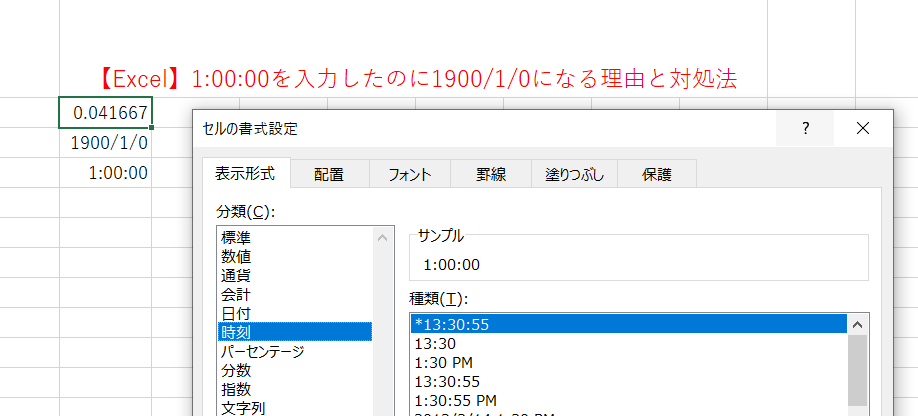
# エクセルで1900/1/0を表示させる方法と設定の変更について解説します。この記事では、エクセルで1900/1/0を表示させる方法と、日付の計算方法を変更する方法について説明します。エクセルでは、日付の計算方法は1900年から始まるため、1900/1/0を表示させるには特別な設定が必要です。
エクセルで1900/1/0を表示させる方法は、日付の表示形式を変更することから始まります。日付の表示形式を変更することで、1900/1/0をテキストとして入力し、後で日付に変換することができます。また、1900/1/0を1900年1月1日として入力し、後で1日を引くこともできます。
この記事では、これらの方法について詳しく解説し、エクセルで1900/1/0を表示させる方法と設定の変更について説明します。
エクセルで1900/1/0を表示させる必要性
エクセルで1900/1/0を表示させる必要性は、主にデータの分析や計算のために生じます。日付の計算やデータの整理を行う際に、1900/1/0を基準日として使用することがあります。しかし、エクセルのデフォルト設定では、1900/1/0は日付として認識されず、エラーが発生します。したがって、エクセルで1900/1/0を表示させる方法と設定の変更について理解する必要があります。
エクセルで1900/1/0を表示させるには、日付の表示形式を変更する必要があります。通常、エクセルでは日付を #yyyy/m/d の形式で表示しますが、この形式では1900/1/0を表示させることができません。したがって、日付の表示形式をテキスト形式に変更する必要があります。
日付の表示形式を変更することで、1900/1/0をエクセルで表示させることができます。しかし、日付の計算やデータの整理を行う際に、1900/1/0を基準日として使用するには、さらに設定の変更が必要です。エクセルの日付の計算方法を1900年から始めるように設定する必要があります。これにより、1900/1/0を基準日として使用して、日付の計算やデータの整理を行うことができます。
日付の表示形式を変更する方法
エクセルで1900/1/0を表示させるには、日付の表示形式を変更する必要があります。デフォルトでは、エクセルは1900年1月1日を最初の日付として認識します。したがって、1900/1/0を入力すると、エクセルはエラーを表示します。日付の表示形式を変更するには、セルの書式設定を変更する必要があります。
セルの書式設定を変更するには、セルを選択し、ホームタブの「セルの書式設定」ボタンをクリックします。次に、「日付」タブを選択し、「カスタム」ボタンをクリックします。ここで、日付の表示形式を「yyyy/m/d」に変更します。これにより、1900/1/0をテキストとして入力し、後で日付に変換することができます。
ただし、日付の表示形式を変更しても、1900/1/0を日付として認識するには、エクセルの設定を変更する必要があります。次の段落では、エクセルの設定を変更する方法について説明します。
1900/1/0をテキストとして入力する方法
エクセルで1900/1/0を表示させる方法の一つは、1900/1/0をテキストとして入力することです。日付の表示形式を変更する必要があります。セルに1900/1/0と入力し、セルの書式設定を「テキスト」に変更することで、1900/1/0をテキストとして表示させることができます。
ただし、この方法では、日付の計算ができません。日付の計算を行うには、日付の表示形式を変更する必要があります。セルの書式設定を「日付」に変更し、日付の表示形式を「yyyy/m/d」に設定することで、日付の計算を行うことができます。
# を使用して日付の表示形式を変更することもできます。セルの書式設定を「カスタム」に変更し、「yyyy/m/d」と入力することで、日付の表示形式を変更することができます。
1900/1/0を1900年1月1日として入力する方法
エクセルで1900/1/0を表示させる方法の1つは、1900/1/0を1900年1月1日として入力し、後で1日を引くことです。この方法では、日付の計算方法を1900年から始めるように設定する必要があります。まず、セルに1900/1/1と入力し、日付の表示形式を選択します。次に、別のセルに=-1と入力し、2つのセルを足し合わせます。すると、1900/1/0が表示されます。
この方法では、日付の計算方法を1900年から始めるように設定する必要があります。エクセルのデフォルト設定では、日付の計算方法は1900年から始まるように設定されていますが、変更することもできます。日付の計算方法を変更するには、エクセルのオプション設定を変更する必要があります。
# を使用して日付の表示形式を変更することもできます。たとえば、セルに1900/1/0と入力し、日付の表示形式を選択すると、エクセルは1900/1/0を1900年1月1日として認識します。次に、別のセルに=-1と入力し、2つのセルを足し合わせると、1900/1/0が表示されます。
日付の計算方法を1900年から始めるように設定する方法
エクセルでは、日付の計算方法を1900年から始めるように設定することができます。この設定を行うことで、1900/1/0を正しく表示させることができます。# エクセルの日付の計算方法は、デフォルトでは1900年3月1日から始まりますが、この設定を変更することで、1900年1月1日から始めることができます。
この設定を行うには、エクセルのオプション設定画面を開きます。オプション設定画面では、「詳細設定」タブを開き、「このワークブックの日付システムを使用する」チェックボックスをオンにします。次に、「日付システムの開始日」を「1900年1月1日」に設定します。これらの設定を行うことで、エクセルで1900/1/0を正しく表示させることができます。
日付の計算方法を1900年から始めるように設定することで、エクセルで1900/1/0を表示させることができます。この設定は、エクセルの日付の計算方法を変更するため、他の日付の表示にも影響を与える可能性があります。したがって、この設定を行う前に、他の日付の表示に影響を与えないかを確認する必要があります。
設定の変更方法
エクセルで1900/1/0を表示させるには、日付の計算方法を変更する必要があります。デフォルトでは、エクセルは1900年1月1日を1として計算します。したがって、1900/1/0を表示させるには、この設定を変更する必要があります。
# 設定の変更方法は、エクセルのオプションから行うことができます。エクセルのオプションを開き、「詳細設定」を選択します。次に、「日付のシステムの開始日」を選択し、「1904年」を選択します。これにより、日付の計算方法が1904年から始まるようになります。
ただし、この設定を変更すると、既存の日付データが変更される可能性があります。したがって、設定を変更する前に、データのバックアップを取ることをお勧めします。また、設定を変更した後、日付データを確認し、必要に応じて修正する必要があります。
まとめ
エクセルで1900/1/0を表示させる方法と設定の変更
エクセルで1900/1/0を表示させない方法はいくつかあります。まず、日付の表示形式を変更する必要があります。1900/1/0をテキストとして入力し、後で日付に変換することができます。また、1900/1/0を1900年1月1日として入力し、後で1日を引くことができます。さらに、日付の計算方法を1900年から始めるように設定する必要があります。これらの方法を使用することで、1900/1/0をエクセルで表示させることができます。
エクセルでは、日付の計算方法を1900年から始めるように設定することができます。これは、エクセルのオプション設定で行うことができます。具体的には、エクセルの「ファイル」メニューから「オプション」を選択し、「詳細設定」をクリックします。次に、「計算オプション」の「日付のシステム」で「1900年から始める」を選択します。これにより、エクセルで1900/1/0を表示させることができます。
エクセルで1900/1/0を表示させる方法は、日付の表示形式を変更することでも実現できます。具体的には、セルの日付の表示形式を「yyyy/m/d」に変更します。これにより、1900/1/0をテキストとして入力し、後で日付に変換することができます。また、1900/1/0を1900年1月1日として入力し、後で1日を引くこともできます。
まとめ
エクセルで1900/1/0を表示させる方法は、いくつかあります。日付の表示形式を変更することや、日付の計算方法を1900年から始めるように設定することなどが挙げられます。これらの方法を使用することで、エクセルで1900/1/0を表示させることができます。
よくある質問
エクセルで1900/1/0を表示させる方法はありますか
エクセルで1900/1/0を表示させるには、日付のシステムの設定を変更する必要があります。標準設定では、エクセルは1900年1月1日を1と認識し、1900年1月0日は存在しない日付として扱われます。しかし、Windowsのレジストリを変更することで、エクセルが1900年1月0日を認識するように設定できます。レジストリエディターを開き、HKEY_CURRENT_USERSoftwareMicrosoftOffice16.0ExcelOptionsに移動し、DWORD値1900DateSystemを作成し、値を1に設定します。これにより、エクセルは1900年1月0日を認識し、表示させることができます。
エクセルで1900/1/0を表示させる設定の変更は、どのような影響がありますか
エクセルで1900/1/0を表示させる設定の変更は、日付の計算に影響を及ぼします。標準設定では、エクセルは日付を連続した数値として扱いますが、1900年1月0日を認識するように設定すると、日付の計算が異なります。たとえば、1900年1月1日から1日を引くと、標準設定では1899年12月31日になりますが、1900年1月0日を認識するように設定すると、1900年1月0日になります。このため、日付の計算が正確であることを確認する必要があります。
エクセルで1900/1/0を表示させる設定の変更は、他のアプリケーションに影響を及ぼしますか
エクセルで1900/1/0を表示させる設定の変更は、Windowsのレジストリに影響を及ぼします。レジストリは、Windowsの設定を保存するデータベースであり、エクセルの設定も保存されています。したがって、エクセルで1900年1月0日を認識するように設定すると、他のアプリケーションにも影響を及ぼす可能性があります。ただし、影響を受けるアプリケーションは、レジストリの設定を参照するアプリケーションに限られます。
エクセルで1900/1/0を表示させる設定の変更は、エクセルのバージョンに依存しますか
エクセルで1900/1/0を表示させる設定の変更は、エクセルのバージョンに依存します。エクセル2016以降のバージョンでは、レジストリの設定を変更することで、1900年1月0日を認識するように設定できます。しかし、エクセル2013以前のバージョンでは、レジストリの設定を変更しても、1900年1月0日を認識するように設定できません。したがって、エクセルのバージョンを確認する必要があります。
コメントを残す
コメントを投稿するにはログインしてください。
関連ブログ記事