
エクセル グラフの空白を非表示にする方法と見栄えのTips

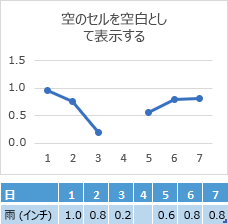
# エクセル グラフの空白を非表示にする方法と見栄えのTips
エクセル グラフの空白を非表示にする方法と見栄えのTipsについて解説します。この記事では、エクセル グラフの空白を非表示にする方法と、グラフの見栄えを良くするためのTipsを紹介します。エクセル グラフの空白を非表示にする理由は、グラフの見栄えを良くするためです。空白が多すぎると、情報が分かりづらくなることがあります。
エクセル グラフの空白を非表示にする方法は、グラフのサイズを調整することです。グラフのサイズを小さくすることで、空白が減ります。また、グラフのレイアウトを変更することでも空白を減らすことができます。グラフのレイアウトを変更することで、空白が減り、グラフの見栄えが向上します。
この記事では、エクセル グラフの空白を非表示にする方法と、グラフの見栄えを良くするためのTipsを詳しく解説します。エクセル グラフの使い方をマスターすることで、より効果的なグラフを作成することができます。
グラフの空白を非表示にする理由
グラフの空白を非表示にする理由は、グラフの見栄えを良くするためです。空白が多すぎると、情報が分かりづらくなることがあります。グラフの空白を非表示にすることで、グラフの内容が明確になり、読者がグラフの情報を理解しやすくなります。さらに、グラフの空白を非表示にすることで、グラフのサイズを小さくすることができ、ウェブページやドキュメントのレイアウトをより効率的にすることができます。
グラフの空白を非表示にすることは、グラフのデザインをより洗練されたものにすることにもなります。空白が多いグラフは、読者に不必要な情報を提供する可能性がありますが、空白を非表示にすることで、グラフの重要な情報を強調することができます。したがって、グラフの空白を非表示にすることは、グラフの見栄えを良くするために非常に重要です。
# 以降のセクションでは、グラフの空白を非表示にする方法と、グラフの見栄えを良くするためのTipsを紹介します。
グラフの空白を非表示にする方法
グラフの空白を非表示にする方法は、グラフの見栄えを良くするために非常に重要です。空白が多すぎると、情報が分かりづらくなることがあります。グラフの空白を非表示にするには、グラフのサイズを調整することができます。グラフのサイズを小さくすることで、空白が減ります。ただし、グラフのサイズを小さくしすぎると、情報が読みにくくなることがあります。したがって、グラフのサイズを調整する際には、情報の読みやすさを考慮する必要があります。
グラフのレイアウトを変更することも、グラフの空白を非表示にする方法の1つです。グラフのレイアウトを変更することで、空白が減ります。たとえば、グラフの軸の位置を変更したり、グラフの凡例を移動したりすることで、空白を減らすことができます。グラフのレイアウトを変更する際には、グラフの見栄えを考慮する必要があります。
グラフの空白を非表示にする方法は、グラフの種類によって異なります。たとえば、折れ線グラフの場合、グラフの線の太さを調整することで、空白を減らすことができます。棒グラフの場合、グラフのバーの幅を調整することで、空白を減らすことができます。グラフの種類に応じて、グラフの空白を非表示にする方法を選択する必要があります。
グラフのサイズを調整する
グラフのサイズを調整することで、空白を非表示にすることができます。グラフのサイズを小さくすることで、空白が減り、グラフの見栄えが向上します。グラフのサイズを調整するには、グラフを選択し、# グラフの枠線をドラッグしてサイズを変更します。グラフのサイズを小さくすることで、空白が減り、グラフの内容が明確になります。
グラフのサイズを調整する際には、グラフの比率を維持することが重要です。グラフの比率を維持しないと、グラフの形状が崩れ、見栄えが悪くなります。グラフの比率を維持するには、グラフを選択し、# グラフの枠線をドラッグしてサイズを変更する際に、Shift キーを押すと、グラフの比率が維持されます。
グラフのサイズを調整することで、空白を非表示にすることができますが、グラフの内容が小さすぎると、読みにくくなります。グラフの内容が小さすぎる場合は、グラフのフォントサイズを大きくすることで、読みやすくなります。
グラフのレイアウトを変更する
グラフのレイアウトを変更することで、空白を減らすことができます。グラフのレイアウトを変更するには、グラフの要素を並べ替える必要があります。たとえば、グラフのタイトルやラベルを移動することで、空白を減らすことができます。また、グラフのサイズを調整することで、レイアウトを変更することもできます。
グラフのレイアウトを変更することで、見栄えも向上します。グラフの要素をバランスよく配置することで、グラフの全体的な見栄えが良くなります。たとえば、グラフのタイトルを中央に配置し、ラベルを左右に配置することで、バランスよく配置することができます。
グラフのレイアウトを変更するには、エクセルのグラフツールを使用する必要があります。グラフツールを使用することで、グラフのレイアウトを簡単に変更することができます。グラフツールには、グラフのサイズや位置を調整する機能があります。また、グラフの要素を追加または削除する機能もあります。
グラフの見栄えを良くするためのTips
グラフの見栄えを良くするためのTipsは、グラフの全体的なデザインを考慮することから始まります。グラフのカラーを揃えることで、見栄えが向上します。例えば、グラフの背景色とデータの色を同じ系統の色にすることで、グラフの全体的なデザインが統一されます。また、グラフのフォントを統一することも重要です。フォントが統一されていないと、グラフが雑然として見えることがあります。
グラフのタイトルを付けることも、見栄えを良くするための重要なポイントです。タイトルを付けることで、グラフの内容が明確になります。また、グラフの説明を加えることも効果的です。説明を加えることで、グラフのデータがより分かりやすくなります。グラフの見栄えを良くするためのTipsは、グラフの全体的なデザインを考慮することから始まります。
グラフのレイアウトを変更することも、見栄えを良くするための重要なポイントです。グラフのレイアウトを変更することで、空白が減り、グラフの全体的なデザインが向上します。例えば、グラフのデータを縦に並べることで、グラフの全体的なデザインが統一されます。また、グラフのデータを横に並べることも効果的です。データを横に並べることで、グラフの全体的なデザインがより分かりやすくなります。
グラフのカラーを揃える
グラフのカラーを揃えることは、グラフの見栄えを良くするための重要なポイントです。# エクセル グラフのデザインを考える際に、カラーを揃えることで、グラフが統一された見た目になります。例えば、企業のロゴカラーを使用することで、グラフが企業のイメージに合ったものになります。また、カラーを揃えることで、グラフのデータが見やすくなります。データが複雑な場合、カラーを揃えることで、データの関係が明確になります。
グラフのカラーを揃える方法は、エクセルのデザイン機能を使用することです。エクセルには、さまざまなカラーパターンが用意されています。グラフのカラーを揃える際に、カラーパターンを選択することで、グラフの見栄えを良くすることができます。また、カラーパターンを自作することもできます。自作のカラーパターンを使用することで、グラフの個性を出せるようになります。
グラフのカラーを揃えることで、グラフの見栄えが向上します。グラフの見栄えが向上することで、グラフのデータが見やすくなります。また、グラフのカラーを揃えることで、グラフの統一性が高まります。グラフの統一性が高まることで、グラフの信頼性が高まります。
グラフのタイトルを付ける
グラフのタイトルを付けることは、グラフの内容を明確にするために非常に重要です。タイトルを付けることで、グラフの目的や内容が一目でわかります。# エクセル グラフのタイトルを付ける方法は、グラフのタイトルを直接入力することです。グラフのタイトルを入力することで、グラフの内容が明確になります。
グラフのタイトルを付けることで、グラフの見栄えも向上します。タイトルを付けることで、グラフがよりプロフェッショナルな見た目になります。また、グラフのタイトルを付けることで、グラフの内容がより分かりやすくなります。
グラフのタイトルを付ける際には、タイトルがグラフの内容を正確に表していることを確認する必要があります。グラフのタイトルが不正確な場合、グラフの内容が誤解される可能性があります。したがって、グラフのタイトルを付ける際には、十分な注意が必要です。
まとめ
エクセル グラフの空白を非表示にする方法は、グラフの見栄えを良くするために非常に重要です。空白が多すぎると、情報が分かりづらくなることがあります。グラフの空白を非表示にする方法はいくつかあります。グラフのサイズを調整することで、空白が減ります。グラフのサイズを小さくすることで、空白が減り、グラフの内容が明確になります。
グラフのレイアウトを変更することも、空白を減らすための方法です。グラフのレイアウトを変更することで、空白が減り、グラフの内容が明確になります。グラフのレイアウトを変更することで、グラフの見栄えも向上します。グラフの見栄えを良くするためのTipsもあります。グラフのカラーを揃えることで、見栄えが向上します。揃えたカラーでグラフを作成することで、グラフの内容が明確になります。
グラフのタイトルを付けることも、グラフの見栄えを良くするためのTipsです。タイトルを付けることで、グラフの内容が明確になります。グラフのタイトルを付けることで、グラフの見栄えも向上します。グラフの見栄えを良くするためのTipsは、グラフの内容を明確にするために非常に重要です。
# を使用して、グラフの見栄えを良くするためのTipsをまとめると、グラフのカラーを揃えること、グラフのタイトルを付けること、グラフのレイアウトを変更すること、グラフのサイズを調整することなどがあります。これらのTipsを使用して、グラフの見栄えを良くすることができます。
まとめ
エクセル グラフの空白を非表示にする方法と見栄えのTipsを紹介しました。グラフの空白を非表示にする方法はいくつかあります。グラフのサイズを調整すること、グラフのレイアウトを変更することなどがあります。グラフの見栄えを良くするためのTipsもあります。グラフのカラーを揃えること、グラフのタイトルを付けることなどがあります。これらの方法とTipsを使用して、グラフの見栄えを良くすることができます。
よくある質問
エクセル グラフの空白を非表示にする方法はありますか
エクセル グラフの空白を非表示にする方法は、データの選択やグラフの種類によって異なります。まず、グラフのデータを選択し、「データの選択」メニューから「データの範囲を選択」をクリックします。次に、グラフの種類を選択し、「グラフの種類」メニューから「折れ線グラフ」や「棒グラフ」などのグラフの種類を選択します。グラフの空白を非表示にするには、「グラフのオプション」メニューから「空白を非表示」を選択します。また、「グラフのレイアウト」メニューから「空白を削除」を選択することもできます。
グラフの見栄えを良くするにはどうすればよいですか
グラフの見栄えを良くするには、色の選択やフォントの選択が重要です。グラフの色は、「グラフのオプション」メニューから「色の選択」を選択して変更できます。また、グラフのフォントは、「グラフのオプション」メニューから「フォントの選択」を選択して変更できます。さらに、グラフのレイアウトを変更することで、グラフの見栄えを良くすることができます。「グラフのレイアウト」メニューから「グラフのサイズ」や「グラフの位置」を変更することができます。
エクセル グラフの空白を非表示にする方法は、グラフの種類によって異なりますか
はい、エクセル グラフの空白を非表示にする方法は、グラフの種類によって異なります。折れ線グラフや棒グラフなどのグラフの種類では、「グラフのオプション」メニューから「空白を非表示」を選択することで、グラフの空白を非表示にすることができます。一方、円グラフやレーダーチャートなどのグラフの種類では、「グラフのオプション」メニューから「空白を削除」を選択することで、グラフの空白を非表示にすることができます。
グラフの見栄えを良くするためのTipsはありますか
はい、グラフの見栄えを良くするためのTipsがあります。まず、グラフの色を選ぶときは、グラフのデータに合った色を選ぶことが重要です。また、グラフのフォントを選ぶときは、グラフのデータに合ったフォントを選ぶことが重要です。さらに、グラフのレイアウトを変更することで、グラフの見栄えを良くすることができます。「グラフのレイアウト」メニューから「グラフのサイズ」や「グラフの位置」を変更することができます。
コメントを残す
コメントを投稿するにはログインしてください。
関連ブログ記事