
エクセルでカーソル位置に色をつける方法 | Conditional Formatting・VBA・ショートカットキー

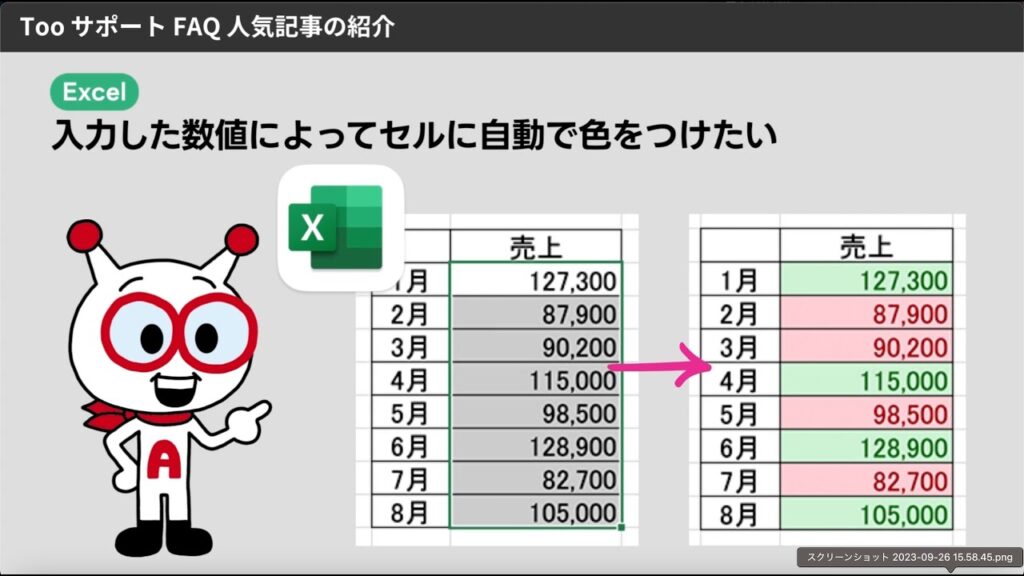
この記事では、エクセルでカーソル位置に色をつける方法について説明します。エクセルを使用する際、カーソルを置いた列や行に色をつけることで、データの整理や分析が容易になります。色をつける方法は複数あり、# Conditional Formatting、VBA マクロ、ショートカットキーなどを使用することができます。
エクセルでカーソル位置に色をつける方法は、データの可視化や分析に役立ちます。例えば、特定の条件に基づいてセルに色を付けることで、データの傾向やパターンを把握することができます。また、色をつけることで、データの整理や管理が容易になり、エラーの発生を防ぐことができます。
この記事では、エクセルでカーソル位置に色をつける方法について詳しく説明します。Conditional Formatting、VBA マクロ、ショートカットキーを使用する方法について解説し、実際の例を使用して説明します。
エクセルでカーソル位置に色をつける方法の概要
エクセルでカーソルを置いた列、行に色をつける方法はいくつかあります。# エクセルを使用する際に、カーソル位置に色をつけることで、作業効率を向上させることができます。色をつける方法は、Conditional Formatting を使用する方法、VBA マクロを使用する方法、ショートカットキーを使用する方法などがあります。
Conditional Formatting を使用する方法では、特定の条件に基づいて、セルに色を付けることができます。たとえば、セルの値が一定の範囲内にある場合に色を付けることができます。この方法は、データの分析や管理に役立ちます。
VBA マクロを使用する方法では、プログラム的に処理を行うことができるため、より効率的に色を付けることができます。マクロを使用することで、繰り返しの作業を自動化することができます。ショートカットキーを使用する方法では、簡単に色を付けることができます。色の選択肢もいくつかあり、標準的な色を選択することができ、RGB 値で色を選択することもできます。
Conditional Formatting を使用する方法
# エクセルでカーソル位置に色をつける方法として、Conditional Formatting を使用する方法があります。Conditional Formatting は、特定の条件に基づいて、セルに色を付けることができる機能です。例えば、特定の値が入っているセルに色を付ける、特定の式が真であるセルに色を付けるなど、さまざまな条件を設定することができます。
Conditional Formatting を使用するには、まずセルを選択し、ホームタブの「条件付き書式」ボタンをクリックします。次に、条件を設定するダイアログボックスが表示されます。ここで、条件を設定し、色を選択することができます。条件を設定するには、式を入力するか、値を選択することができます。色を選択するには、標準的な色を選択するか、RGB 値で色を選択することができます。
Conditional Formatting を使用する方法は、簡単に色を付けることができるため、初心者でも使用することができます。また、条件を設定することで、自動的に色を付けることができるため、効率的に色を付けることができます。ただし、複雑な条件を設定する場合は、VBA マクロを使用する方法がより適している場合があります。
VBA マクロを使用する方法
VBA マクロを使用する方法では、エクセルのカーソル位置に色をつけることができます。# VBA マクロを使用するには、エクセルの開発タブを開き、Visual Basic エディターを起動する必要があります。Visual Basic エディターでは、カーソル位置に色をつけるためのコードを記述することができます。
コードを記述するには、Worksheet_SelectionChange イベントを使用します。このイベントは、カーソル位置が変更されたときに発生します。イベント内では、Target オブジェクトを使用して、カーソル位置のセルを取得することができます。取得したセルに色をつけるには、Interior.ColorIndex プロパティを使用します。
例えば、カーソル位置のセルに黄色をつけるには、次のコードを記述します。
vb

Private Sub Worksheet_SelectionChange(ByVal Target As Range)

Target.Interior.ColorIndex = 6

End Sub
このコードを記述すると、カーソル位置のセルに黄色がつきます。色の選択肢は、ColorIndex プロパティで指定することができます。
ショートカットキーを使用する方法
ショートカットキーを使用する方法では、エクセルでカーソルを置いた列、行に色をつけることができます。# ショートカットキーを使用することで、簡単に色を付けることができます。例えば、セルに色を付けるには、セルを選択し、「ホーム」タブの「フォント」グループの「色」ボタンをクリックするか、ショートカットキー「Ctrl + Shift + F」または「Alt + H + F + C」を使用します。
また、ショートカットキーを使用して、セルの背景色を変更することもできます。セルを選択し、「ホーム」タブの「フォント」グループの「背景色」ボタンをクリックするか、ショートカットキー「Ctrl + Shift + B」または「Alt + H + B」を使用します。ショートカットキーを使用することで、エクセルでカーソルを置いた列、行に色をつけることができ、作業効率を向上させることができます。
ショートカットキーを使用する方法は、エクセルでカーソルを置いた列、行に色をつける最も簡単な方法のひとつです。ショートカットキーを覚えることで、エクセルでの作業がより効率的になります。
色の選択肢とRGB値の使用
エクセルでカーソル位置に色をつける際、色の選択肢は非常に重要です。標準的な色を選択することができ、RGB 値で色を選択することもできます。RGB 値を使用することで、より細かい色の調整が可能になります。たとえば、RGB 値を使用して、特定のブランドの色を正確に再現することができます。
RGB 値を使用するには、# で始まる 6 桁のコードを入力する必要があります。たとえば、赤色の RGB 値は #FF0000 です。このコードを入力することで、エクセルで赤色を使用することができます。同様に、青色の RGB 値は #0000FF、緑色の RGB 値は #00FF00 です。
RGB 値を使用することで、エクセルでカーソル位置に色をつける際に、より多くの選択肢が得られます。また、RGB 値を使用することで、他のデザイン要素と一致する色を使用することができます。これにより、エクセルで作成した表やグラフが、よりプロフェッショナルな見た目になります。
まとめ
エクセルでカーソルを置いた列、行に色をつける方法はいくつかあります。# エクセルでカーソル位置に色をつける方法を紹介します。Conditional Formatting を使用する方法、VBA マクロを使用する方法、ショートカットキーを使用する方法などがあります。
Conditional Formatting を使用する方法では、特定の条件に基づいて、セルに色を付けることができます。たとえば、セルの値が特定の値以上の場合に色を付けることができます。VBA マクロを使用する方法では、プログラム的に処理を行うことができるため、より効率的に色を付けることができます。
ショートカットキーを使用する方法では、簡単に色を付けることができます。色の選択肢もいくつかあり、標準的な色を選択することができ、RGB 値で色を選択することもできます。ショートカットキーを使用することで、エクセルでの作業をより効率的に行うことができます。
エクセルでカーソル位置に色をつける方法は、エクセルでの作業をより効率的に行うために役立ちます。どの方法を使用するかは、ユーザーの好みや作業の内容によって異なります。色を付けることで、エクセルでの作業をより視覚的に行うことができます。
まとめ
エクセルでカーソル位置に色をつける方法は、Conditional Formatting、VBA マクロ、ショートカットキーなどがあります。色を付けることで、エクセルでの作業をより視覚的に行うことができます。どの方法を使用するかは、ユーザーの好みや作業の内容によって異なります。
よくある質問
エクセルでカーソル位置に色をつける方法は何ですか?
エクセルでカーソル位置に色をつける方法はいくつかあります。Conditional Formatting を使用する方法が最も簡単です。セルを選択し、ホームタブの「条件付き書式」ボタンをクリックして、「新しいルール」を選択します。次に、「使用するルールの種類」を選択し、「セルの値」を選択して、条件を設定します。条件に合った場合に適用する書式を選択し、「OK」をクリックすると、条件に合ったセルに色がつきます。また、VBA を使用する方法もあります。Visual Basic Editor を開き、モジュールを挿入して、コードを記述します。コードを実行すると、カーソル位置のセルに色がつきます。さらに、ショートカットキー を使用する方法もあります。ショートカットキーを設定して、簡単にカーソル位置のセルに色をつけることができます。
エクセルでカーソル位置に色をつけるショートカットキーは何ですか?
エクセルでカーソル位置に色をつけるショートカットキーは、Alt + H + L です。このショートカットキーを押すと、カーソル位置のセルに色がつきます。ただし、このショートカットキーは、デフォルトで設定されていない場合があります。その場合は、ショートカットキーを設定する必要があります。ショートカットキーを設定するには、ファイルタブの「オプション」をクリックして、「ショートカットキー」を選択します。次に、「新しいショートカットキー」をクリックして、ショートカットキーを設定します。
エクセルでカーソル位置に色をつけるVBAコードは何ですか?
エクセルでカーソル位置に色をつけるVBAコードは、Selection.Interior.ColorIndex = 6 です。このコードを実行すると、カーソル位置のセルに色がつきます。ただし、このコードを実行するには、Visual Basic Editor を開き、モジュールを挿入して、コードを記述する必要があります。コードを実行するには、F5 キーを押すか、デバッグタブの「実行」をクリックします。
エクセルでカーソル位置に色をつけるConditional Formattingの設定方法は何ですか?
エクセルでカーソル位置に色をつけるConditional Formattingの設定方法は、次のとおりです。セルを選択し、ホームタブの「条件付き書式」ボタンをクリックして、「新しいルール」を選択します。次に、「使用するルールの種類」を選択し、「セルの値」を選択して、条件を設定します。条件に合った場合に適用する書式を選択し、「OK」をクリックすると、条件に合ったセルに色がつきます。条件を設定するには、「セルの値が」 または 「セルの値が等しい」 などの条件を選択します。条件に合った場合に適用する書式を選択するには、「書式」 タブを選択して、色を選択します。
コメントを残す
コメントを投稿するにはログインしてください。
関連ブログ記事