
エクセルで罫線が印刷されない原因と解決方法まとめ

# エクセルで罫線が印刷されない原因と解決方法まとめ
エクセルを使用して表を作成する際、罫線が印刷されない問題が発生することがあります。この問題は、初心者から経験者まで、多くのユーザーが遭遇する問題です。この記事では、エクセルで罫線が印刷されない原因と解決方法について詳しく説明します。
エクセルで罫線が印刷されない問題は、罫線の表示設定が誤っている場合や、罫線の色が白か透明の場合など、さまざまな原因によって発生することがあります。対処法としては、罫線の表示設定を確認し、有効にする必要があります。また、罫線の色を確認し、適切な色に変更する必要があります。この記事では、これらの原因と解決方法について詳しく説明します。
エクセルで罫線が印刷されない原因
エクセルで罫線が印刷されない問題は、多くのユーザーが遭遇する問題です。この問題の原因はいくつかあり、対処法もそれぞれ異なります。主な原因としては、罫線の表示設定が誤っている場合、罫線の色が白か透明の場合、罫線の太さが薄い場合、罫線の種類が不適切な場合、印刷設定が不適切な場合などがあります。
エクセルで罫線を印刷するには、罫線を表示するように設定し、印刷ダイアログボックスで罫線を選択し、罫線を印刷するように設定する必要があります。罫線の表示が有効かどうかを確認するには、[表示] タブで [罫線] のチェックボックスを確認します。罫線のスタイルが適切かどうかを確認するには、[ホーム] タブで [罫線] のドロップダウンメニューを確認します。
また、罫線の色や太さが不適切な場合も、印刷されない問題が発生する可能性があります。罫線の色は、背景色と同じ色に設定されている場合、印刷されません。罫線の太さは、薄すぎると印刷されない可能性があります。したがって、罫線の色や太さを適切に設定する必要があります。
罫線の表示設定が誤っている場合
エクセルで罫線が印刷されない問題の原因として、罫線の表示設定が誤っている場合が挙げられます。罫線の表示設定は、エクセルの[表示]タブで行うことができます。ここで、罫線の表示が有効かどうかを確認する必要があります。罫線の表示が有効になっていない場合、印刷しても罫線は表示されません。
罫線の表示設定を確認するには、エクセルの[表示]タブを開き、[罫線]のチェックボックスを確認します。チェックボックスにチェックが入っていない場合、罫線の表示は有効になっていません。チェックボックスにチェックを入れることで、罫線の表示を有効にすることができます。
また、罫線の表示設定は、エクセルのバージョンによって異なる場合があります。エクセルのバージョンが古い場合、罫線の表示設定が異なる可能性があります。エクセルのバージョンを確認し、最新のバージョンにアップデートすることで、罫線の表示設定を正しく行うことができます。
罫線の色や太さが不適切な場合
エクセルで罫線が印刷されない問題は、罫線の色や太さが不適切な場合も発生することがあります。罫線の色が白か透明の場合、印刷時に罫線が表示されない可能性があります。また、罫線の太さが薄い場合も、印刷時に罫線が表示されない可能性があります。
この問題を解決するには、罫線の色や太さを確認し、適切な設定に変更する必要があります。罫線の色は、# ホームタブで[罫線]のドロップダウンメニューから選択できます。罫線の太さは、[罫線]のドロップダウンメニューから選択できます。また、罫線のスタイルも、[罫線]のドロップダウンメニューから選択できます。
罫線の色や太さを変更することで、印刷時に罫線が表示されるようになります。ただし、印刷設定も確認する必要があります。印刷設定が不適切な場合、罫線が印刷されない可能性があります。印刷設定を確認し、適切な設定に変更する必要があります。
罫線の種類が不適切な場合
エクセルで罫線が印刷されない問題は、罫線の種類が不適切な場合も発生することがあります。罫線の種類には、実線、破線、点線、網掛け線などがあります。印刷する罫線の種類が不適切な場合、罫線が印刷されない可能性があります。
罫線の種類を確認するには、[ホーム]タブで[罫線]のドロップダウンメニューを開き、罫線のスタイルを確認します。罫線のスタイルが不適切な場合、適切なスタイルに変更する必要があります。たとえば、実線を印刷したい場合は、実線のスタイルを選択する必要があります。
また、罫線の種類によっては、印刷設定も変更する必要があります。たとえば、網掛け線を印刷したい場合は、印刷設定で網掛け線を有効にする必要があります。印刷設定を確認し、適切な設定に変更する必要があります。
印刷設定が不適切な場合
エクセルで罫線が印刷されない問題は、印刷設定が不適切な場合もあります。印刷設定が不適切な場合、罫線が印刷されない可能性があります。たとえば、印刷ダイアログボックスで罫線を選択していない場合、罫線は印刷されません。また、印刷設定で罫線の色や太さを指定していない場合も、罫線は印刷されません。
印刷設定を確認するには、エクセルの印刷ダイアログボックスを開きます。印刷ダイアログボックスでは、罫線を選択するオプションがあります。このオプションを選択することで、罫線が印刷されるようになります。また、印刷設定で罫線の色や太さを指定することもできます。罫線の色や太さを指定することで、罫線が印刷されるようになります。
印刷設定が不適切な場合、罫線が印刷されない問題を解決するには、印刷設定を確認し、適切な設定に変更する必要があります。印刷設定を確認することで、罫線が印刷されるようになります。
エクセルで罫線が印刷されない問題の解決方法
エクセルで罫線が印刷されない問題は、多くのユーザーが遭遇する問題です。この問題の原因はいくつかあり、対処法もそれぞれ異なります。主な原因としては、罫線の表示設定が誤っている場合、罫線の色が白か透明の場合、罫線の太さが薄い場合、罫線の種類が不適切な場合、印刷設定が不適切な場合などがあります。
エクセルで罫線を印刷するには、罫線を表示するように設定し、印刷ダイアログボックスで罫線を選択し、罫線を印刷するように設定する必要があります。罫線の表示が有効かどうかを確認するには、[表示] タブで [罫線] のチェックボックスを確認します。罫線のスタイルが適切かどうかを確認するには、[ホーム] タブで [罫線] のドロップダウンメニューを確認します。
罫線の表示設定を確認し、有効にする必要があります。また、罫線の色を確認し、適切な色に変更する必要があります。罫線の太さを確認し、適切な太さに変更する必要があります。罫線の種類を確認し、適切な種類に変更する必要があります。印刷設定を確認し、適切な設定に変更する必要があります。
罫線の表示設定を確認する
エクセルで罫線が印刷されない問題を解決するには、まず罫線の表示設定を確認する必要があります。罫線の表示設定は、エクセルの[表示]タブで確認できます。[表示]タブを開き、[罫線]のチェックボックスを確認します。チェックボックスにチェックが入っていない場合、罫線は表示されず、印刷もされません。チェックボックスにチェックを入れることで、罫線の表示が有効になります。
罫線の表示設定を確認したら、次に罫線の色を確認する必要があります。罫線の色が白か透明の場合、罫線は印刷されません。罫線の色を確認するには、[ホーム]タブで[罫線]のドロップダウンメニューを開きます。ドロップダウンメニューから、罫線の色を選択できます。適切な色を選択することで、罫線の印刷が可能になります。
罫線の表示設定と色を確認したら、次に罫線の太さを確認する必要があります。罫線の太さが薄い場合、罫線は印刷されません。罫線の太さを確認するには、[ホーム]タブで[罫線]のドロップダウンメニューを開きます。ドロップダウンメニューから、罫線の太さを選択できます。適切な太さを選択することで、罫線の印刷が可能になります。
罫線の色や太さを変更する
エクセルで罫線が印刷されない問題を解決するには、罫線の色や太さを変更する必要がある場合があります。罫線の色が白か透明の場合、印刷時に罫線が表示されない可能性があります。同様に、罫線の太さが薄い場合も、印刷時に罫線が表示されない可能性があります。
罫線の色を変更するには、セルの罫線を選択し、[ホーム]タブの[罫線]のドロップダウンメニューから[罫線の色]を選択します。ここで、任意の色を選択することができます。罫線の太さを変更するには、セルの罫線を選択し、[ホーム]タブの[罫線]のドロップダウンメニューから[罫線の太さ]を選択します。ここで、任意の太さを選択することができます。
罫線の色や太さを変更することで、印刷時に罫線が表示されるようになります。ただし、罫線の色や太さを変更しても、印刷設定が不適切な場合は、罫線が印刷されない可能性があります。したがって、印刷設定も確認する必要があります。
罫線の種類を変更する
エクセルで罫線が印刷されない問題を解決するには、罫線の種類を変更する必要がある場合があります。罫線の種類を変更するには、[ホーム]タブで[罫線]のドロップダウンメニューをクリックし、適切な罫線の種類を選択する必要があります。罫線の種類には、実線、破線、点線、網掛け線などがあります。
罫線の種類を変更することで、印刷時に罫線が正しく表示されるようになります。ただし、罫線の種類を変更しても、罫線の色や太さが不適切な場合は、印刷時に罫線が正しく表示されない可能性があります。したがって、罫線の種類を変更する際には、罫線の色や太さも確認する必要があります。
罫線の種類を変更する方法は、エクセルのバージョンによって異なる場合があります。最新のエクセルバージョンでは、[ホーム]タブで[罫線]のドロップダウンメニューをクリックし、[罫線のスタイル]を選択することで、罫線の種類を変更できます。
印刷設定を変更する
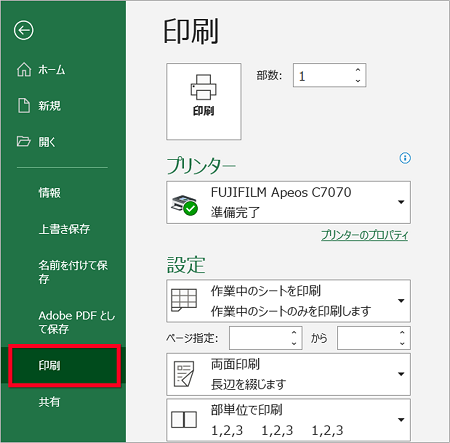
エクセルで罫線が印刷されない問題を解決するには、印刷設定を変更する必要があります。印刷設定を変更するには、# エクセルの印刷ダイアログボックスを開きます。印刷ダイアログボックスでは、罫線を印刷するように設定できます。
印刷ダイアログボックスを開くには、[ファイル]メニューから[印刷]を選択します。印刷ダイアログボックスが開いたら、[ページ設定]タブを選択します。[ページ設定]タブでは、罫線を印刷するように設定できます。
罫線を印刷するように設定するには、[罫線]のチェックボックスにチェックを入れる必要があります。チェックボックスにチェックを入れたら、[OK]ボタンをクリックして印刷ダイアログボックスを閉じます。これで、罫線が印刷されるようになります。
エクセルで罫線を印刷する方法
エクセルで罫線を印刷するには、罫線を表示するように設定し、印刷ダイアログボックスで罫線を選択し、罫線を印刷するように設定する必要があります。まず、罫線の表示が有効かどうかを確認する必要があります。# 表示タブで罫線のチェックボックスを確認します。チェックボックスにチェックが入っていない場合は、チェックを入れて罫線を表示するように設定します。
次に、罫線のスタイルが適切かどうかを確認する必要があります。ホームタブで罫線のドロップダウンメニューを確認します。ドロップダウンメニューから、罫線のスタイルを選択し、罫線の太さや色を設定します。罫線のスタイルを選択したら、印刷ダイアログボックスで罫線を選択し、罫線を印刷するように設定します。
印刷ダイアログボックスで罫線を選択するには、印刷ボタンをクリックして印刷ダイアログボックスを開きます。印刷ダイアログボックスで、罫線のチェックボックスを確認し、チェックを入れて罫線を印刷するように設定します。最後に、印刷ボタンをクリックして罫線を印刷します。
まとめ
エクセルで罫線が印刷されない問題は、多くのユーザーが遭遇する問題です。この問題の原因はいくつかあり、対処法もそれぞれ異なります。主な原因としては、罫線の表示設定が誤っている場合、罫線の色が白か透明の場合、罫線の太さが薄い場合、罫線の種類が不適切な場合、印刷設定が不適切な場合などがあります。
エクセルで罫線を印刷するには、罫線を表示するように設定し、印刷ダイアログボックスで罫線を選択し、罫線を印刷するように設定する必要があります。罫線の表示が有効かどうかを確認するには、[表示]タブで[罫線]のチェックボックスを確認します。罫線のスタイルが適切かどうかを確認するには、[ホーム]タブで[罫線]のドロップダウンメニューを確認します。
罫線の表示設定を確認し、有効にする必要があります。また、罫線の色を確認し、適切な色に変更する必要があります。罫線の太さを確認し、適切な太さに変更する必要があります。罫線の種類を確認し、適切な種類に変更する必要があります。印刷設定を確認し、適切な設定に変更する必要があります。
まとめ
エクセルで罫線が印刷されない問題は、簡単に対処できる問題です。罫線の表示設定、罫線の色、罫線の太さ、罫線の種類、印刷設定などを確認し、適切な設定に変更することで、罫線を印刷することができます。
よくある質問
エクセルで罫線が印刷されない原因は何ですか?
エクセルで罫線が印刷されない原因は、印刷設定や罫線の設定に問題があることが多いです。例えば、罫線の色が白や薄い色に設定されている場合、印刷時に罫線が表示されないことがあります。また、印刷設定で罫線を印刷しないように設定されている場合も、罫線が印刷されません。さらに、エクセルのバージョンやプリンターの設定にも問題がある可能性があります。したがって、罫線が印刷されない原因を解決するには、印刷設定や罫線の設定を確認する必要があります。
エクセルで罫線を印刷するにはどうすればいいですか?
エクセルで罫線を印刷するには、罫線の設定を確認する必要があります。まず、罫線を印刷したいセルを選択し、ホームタブの罫線グループで罫線のスタイルを選択します。次に、罫線の色を選択し、罫線の太さを設定します。さらに、罫線の種類を選択し、罫線を印刷する範囲を設定します。最後に、印刷プレビューで罫線が正しく印刷されることを確認します。
エクセルで罫線が印刷されない場合の解決方法は何ですか?
エクセルで罫線が印刷されない場合の解決方法は、印刷設定や罫線の設定を確認することです。まず、印刷設定で罫線を印刷するように設定されていることを確認します。次に、罫線の設定で罫線の色や太さが正しく設定されていることを確認します。さらに、エクセルのバージョンやプリンターの設定に問題がないことを確認します。最後に、印刷プレビューで罫線が正しく印刷されることを確認します。
エクセルで罫線を印刷するときに注意する点は何ですか?
エクセルで罫線を印刷するときに注意する点は、罫線の色や罫線の太さを正しく設定することです。罫線の色が薄い場合、印刷時に罫線が表示されないことがあります。また、罫線の太さが太すぎると、印刷時に罫線が太すぎて見にくくなります。さらに、罫線の種類を正しく設定することも重要です。罫線の種類が正しく設定されていない場合、印刷時に罫線が正しく表示されないことがあります。
コメントを残す
コメントを投稿するにはログインしてください。
関連ブログ記事