
エクセルで行の高さが勝手に変わる問題の5つの解決方法

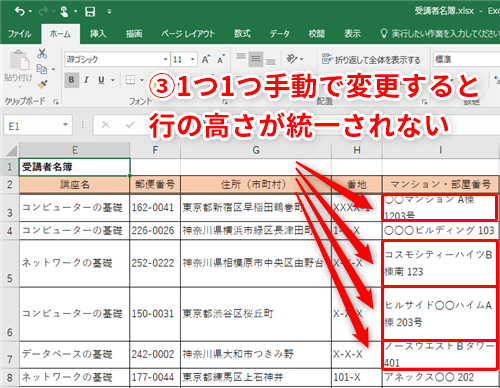
エクセルを使用しているときに、行の高さが勝手に変わる問題に遭遇したことはありませんか。この問題は、多くのユーザーが直面する一般的な問題です。この記事では、エクセルで行の高さが勝手に変わる問題の解決方法について説明します。
エクセルで行の高さが勝手に変わる問題は、セルの内容やテキストのラップの設定によって発生することがあります。行の高さが勝手に変わると、表のレイアウトが崩れたり、データの表示が不正確になったりすることがあります。したがって、この問題を解決することは非常に重要です。
この記事では、エクセルで行の高さが勝手に変わる問題の解決方法について詳しく説明します。行の高さを固定する方法、テキストのラップを解除する方法、行の高さを調整する方法など、実際に役立つ解決方法を紹介します。
エクセルで行の高さが勝手に変わる問題の原因
エクセルで行の高さが勝手に変わる問題は、多くのユーザーが遭遇する一般的な問題です。この問題は、セルの内容やフォーマットの変更によって発生することがあります。たとえば、セルに長いテキストを入力したり、フォントサイズを大きくしたりすると、行の高さが自動的に調整されることがあります。
また、エクセルのデフォルト設定によっても行の高さが勝手に変わることがあります。たとえば、エクセルはデフォルトで行の高さを自動的に調整する設定になっているため、セルの内容が変更されると行の高さも変更されることがあります。この設定を変更することで、行の高さを固定することができます。
エクセルで行の高さが勝手に変わる問題を解決するには、行の高さを固定する方法や、テキストのラップを解除する方法などがあります。行の高さを固定する方法は、行の高さを指定した値に固定することで、自動的な調整を防ぐことができます。テキストのラップを解除する方法は、セルのテキストが複数行にわたることを防ぐことで、行の高さの自動的な調整を防ぐことができます。
解決方法1: 行の高さを固定する
エクセルで行の高さが勝手に変わる問題を解決するための最初の方法は、行の高さを固定することです。行の高さを固定するには、まず行を選択し、次に「ホーム」タブの「セルの書式設定」グループの「行の高さを自動調整」ボタンをクリックします。次に、「行の高さを固定する」オプションを選択し、行の高さを固定する値を入力します。行の高さを固定することで、行の高さが勝手に変わる問題を解決できます。
行の高さを固定する方法は、特にテーブルやレポートを作成する場合に便利です。行の高さを固定することで、テーブルのレイアウトを整えることができます。また、行の高さを固定することで、印刷時に行の高さが変わる問題を解決できます。
ただし、行の高さを固定する方法には注意点があります。行の高さを固定すると、セルの内容が行の高さに収まらない場合に、セルの内容が切断される可能性があります。したがって、行の高さを固定する前に、セルの内容を確認する必要があります。
解決方法2: テキストのラップを解除する
エクセルで行の高さが勝手に変わる問題を解決するための2番目の方法は、テキストのラップを解除することです。テキストのラップとは、セル内のテキストが複数行にわたって表示される機能です。この機能は便利ですが、行の高さが勝手に変わる問題を引き起こすことがあります。
テキストのラップを解除するには、セルを選択し、ホームタブの「# フォント」グループの「テキストのラップ」ボタンをクリックします。テキストのラップが解除されると、セル内のテキストは1行に表示され、行の高さが固定されます。
テキストのラップを解除することで、行の高さが勝手に変わる問題を解決できる場合があります。しかし、テキストの内容によっては、テキストのラップを解除しても行の高さが変わる問題が解決されない場合があります。その場合は、他の解決方法を試してください。
解決方法3: 行の高さを調整する
行の高さを調整することで、エクセルで行の高さが勝手に変わる問題を解決できます。行の高さを調整するには、まず行を選択し、次に「ホーム」タブの「セルの書式設定」グループの「行の高さを調整」ボタンをクリックします。行の高さを調整することで、行の高さが固定され、勝手に変わる問題を解決できます。
行の高さを調整する際には、行の内容を考慮する必要があります。行の内容が多い場合、行の高さを高く設定する必要があります。行の内容が少ない場合、行の高さを低く設定する必要があります。行の高さを調整することで、エクセルで行の高さが勝手に変わる問題を解決できます。
行の高さを調整する方法は、エクセルのバージョンによって異なります。エクセルの最新バージョンでは、行の高さを調整する方法が簡単になりました。行の高さを調整する方法は、エクセルのヘルプ機能で確認できます。
解決方法4: セルの内容を確認する
セルの内容を確認することは、エクセルで行の高さが勝手に変わる問題を解決するための重要なステップです。セルに含まれるデータの形式やサイズが行の高さに影響を与えることがあります。たとえば、セルに長いテキストや大きな画像が含まれている場合、エクセルは自動的に行の高さを調整してセルの内容を表示しようとすることがあります。
セルの内容を確認するには、問題のある行に移動し、セルの内容を確認します。セルに長いテキストや大きな画像が含まれている場合は、テキストを短縮したり、画像を縮小したりすることで行の高さを調整できます。また、セルの内容が不要な場合は、セルの内容を削除することで行の高さを元に戻すことができます。
セルの内容を確認することで、エクセルで行の高さが勝手に変わる問題の原因を特定し、問題を解決することができます。# エクセルで行の高さが勝手に変わる問題を解決するには、セルの内容を確認することが重要です。
解決方法5: 行の高さを自動的に調整する
エクセルで行の高さが勝手に変わる問題を解決する最後の方法は、行の高さを自動的に調整することです。この方法は、行の高さを自動的に調整する機能を使用して、行の高さを適切なサイズに調整します。
行の高さを自動的に調整するには、まず行を選択し、次に「ホーム」タブの「セルの書式設定」グループの「行の高さを自動調整」ボタンをクリックします。エクセルは自動的に行の高さを調整し、セルの内容に合わせて行の高さを変更します。
この方法は、行の高さを手動で調整する必要がないため、非常に便利です。また、行の高さを自動的に調整する機能は、エクセルのバージョンによって異なるため、使用しているエクセルのバージョンを確認する必要があります。
まとめ
エクセルで行の高さが勝手に変わる問題は、多くのユーザーが遭遇する一般的な問題です。この問題は、エクセルの自動調整機能によって引き起こされることが多いです。エクセルは、セルの内容に応じて行の高さを自動的に調整する機能を備えていますが、この機能がうまく動作しない場合、行の高さが勝手に変わる問題が発生します。
この問題を解決するには、行の高さを固定する方法があります。行の高さを固定するには、行を選択し、行の高さを設定する必要があります。行の高さを固定することで、エクセルが行の高さを自動的に調整するのを防ぐことができます。また、テキストのラップを解除することも効果的です。テキストのラップを解除するには、セルを選択し、テキストのラップを解除するオプションを選択する必要があります。
行の高さを調整することも重要です。行の高さを調整するには、行を選択し、行の高さを調整する必要があります。行の高さを調整することで、エクセルが行の高さを自動的に調整するのを防ぐことができます。また、セルの内容を確認することも重要です。セルの内容が長すぎる場合、行の高さが勝手に変わる問題が発生する可能性があります。セルの内容を確認し、必要に応じて調整する必要があります。
エクセルには、行の高さを自動的に調整する機能もあります。この機能を使用することで、行の高さを自動的に調整することができます。ただし、この機能を使用するには、行の高さを固定する必要があります。行の高さを固定することで、エクセルが行の高さを自動的に調整するのを防ぐことができます。
# エクセルで行の高さが勝手に変わる問題を解決するには、これらの方法を使用することができます。これらの方法を使用することで、エクセルで行の高さが勝手に変わる問題を解決できます。
まとめ
エクセルで行の高さが勝手に変わる問題は、多くのユーザーが遭遇する一般的な問題です。この問題を解決するには、行の高さを固定する、テキストのラップを解除する、行の高さを調整する、セルの内容を確認する、行の高さを自動的に調整する、などの方法があります。これらの方法を使用することで、エクセルで行の高さが勝手に変わる問題を解決できます。
よくある質問
エクセルで行の高さが勝手に変わる原因は何ですか?
エクセルで行の高さが勝手に変わる問題は、セルの内容やフォントサイズ、行の高さの設定などが原因で発生することがあります。たとえば、セルに長いテキストを入力した場合、エクセルは自動的に行の高さを調整してテキストを表示しようとします。また、フォントサイズを大きくした場合も、行の高さが勝手に変わることがあります。さらに、行の高さの設定が「自動調整」に設定されている場合、エクセルは行の高さを自動的に調整します。
エクセルで行の高さを固定する方法はありますか?
エクセルで行の高さを固定する方法はあります。行の高さを固定するには、行の高さの設定を「固定」に変更する必要があります。行の高さの設定を変更するには、行を選択し、「ホーム」タブの「セルのスタイル」グループの「行の高さ」をクリックします。次に、「行の高さの設定」ダイアログボックスで、「固定」を選択し、行の高さを入力します。
エクセルで行の高さを自動調整する方法はありますか?
エクセルで行の高さを自動調整する方法はあります。行の高さを自動調整するには、行の高さの設定を「自動調整」に変更する必要があります。行の高さの設定を変更するには、行を選択し、「ホーム」タブの「セルのスタイル」グループの「行の高さ」をクリックします。次に、「行の高さの設定」ダイアログボックスで、「自動調整」を選択します。
エクセルで行の高さを一括で変更する方法はありますか?
エクセルで行の高さを一括で変更する方法はあります。行の高さを一括で変更するには、複数行を選択し、「ホーム」タブの「セルのスタイル」グループの「行の高さ」をクリックします。次に、「行の高さの設定」ダイアログボックスで、行の高さを入力し、「OK」をクリックします。複数行を選択するには、行を選択し、Shiftキーを押しながら他の行を選択します。
コメントを残す
コメントを投稿するにはログインしてください。
関連ブログ記事