
Excelフッターでページ番号が連番にならない?設定方法と解決策

# Excelフッターでページ番号が連番にならない?設定方法と解決策
Excelのフッターでページ番号が連番にならない問題は、多くのユーザーが遭遇する問題です。この問題は、ページ番号の設定が正しく行われていないことや、シートごとに異なるページ番号を設定していないことなどが原因として考えられます。この記事では、Excelのフッターでページ番号が連番にならない問題の解決策を紹介します。
Excelのページ番号は、ページ設定タブで設定することができます。ページ設定タブでは、ページ番号の有効化、連番の設定、ページの整理、ページ番号の書式などを設定することができます。ただし、シートごとに異なるページ番号を設定するには、各シートのページ設定ダイアログボックスでフッタータブのページ番号のドロップダウンメニューからシートごとを選択する必要があります。
Excelフッターでページ番号が連番にならない原因
Excelのフッターでページ番号が連番にならない問題は、多くのユーザーが遭遇する問題です。この問題は、ページ番号の設定が正しく行われていないことや、シートごとに異なるページ番号を設定していないことなどが原因として考えられます。ページ番号の設定が正しく行われていない場合、ページ番号は連番にならず、正しいページ番号が表示されません。
# ページ番号の設定は、ページ設定タブで行う必要があります。ページ設定タブでは、ページ番号を有効にし、連番の設定を行うことができます。また、ページの整理を行い、ページ番号の書式を設定することもできます。ページ番号の書式を設定することで、ページ番号の表示形式を変更することができます。
ページ番号の設定が正しく行われているにもかかわらず、ページ番号が連番にならない場合、シートごとに異なるページ番号を設定していないことが原因として考えられます。シートごとに異なるページ番号を設定するには、各シートのページ設定ダイアログボックスでフッタータブのページ番号のドロップダウンメニューからシートごとを選択する必要があります。指定したページ番号がシートのフッターに表示されます。
ページ番号の設定方法
ページ番号の設定方法は、Excelのページ設定タブで行うことができます。ページ設定タブを開くには、# Excelの「ページレイアウト」タブをクリックし、「ページ設定」ボタンをクリックします。ページ設定ダイアログボックスが開きます。
ページ設定ダイアログボックスの「フッター」タブをクリックし、「ページ番号」チェックボックスにチェックを入れてください。ページ番号の書式を選択することもできます。例えば、ページ番号を「1/5」のように表示するには、「ページ番号の書式」ドロップダウンメニューから「ページ番号/合計ページ数」を選択します。
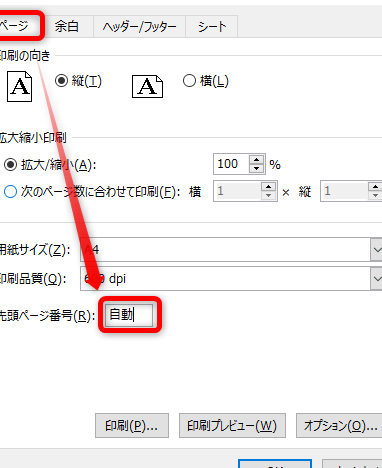
ページ番号の設定を行った後、ページの整理を行う必要があります。ページの整理を行うには、ページ設定ダイアログボックスの「ページ」タブをクリックし、「ページの整理」チェックボックスにチェックを入れてください。ページの整理を行うことで、ページ番号が正しく表示されます。
連番の設定方法
Excelのフッターでページ番号が連番にならない問題を解決するには、まずページ番号の設定を行う必要があります。ページ設定タブでページ番号を有効にし、# を使用してページ番号を表示することができます。ただし、連番の設定を行わないと、ページ番号が正しく表示されない可能性があります。
連番の設定を行うには、ページ設定ダイアログボックスのフッタータブでページ番号のドロップダウンメニューから「連番」を選択します。これにより、ページ番号が連続して表示されます。さらに、ページ番号の書式を設定することもできます。たとえば、ページ番号を「1/10」のように表示することができます。
ページ番号の連番設定を行うと、Excelは自動的にページ番号を割り当てます。ただし、シートごとに異なるページ番号を設定するには、各シートのページ設定ダイアログボックスでフッタータブのページ番号のドロップダウンメニューからシートごとを選択する必要があります。これにより、指定したページ番号がシートのフッターに表示されます。
ページの整理とページ番号の書式
ページの整理とページ番号の書式は、Excelのフッターでページ番号が連番にならない問題を解決するために非常に重要です。ページの整理を行うには、まずシートのレイアウトを確認し、ページの分割や結合を行う必要があります。ページ番号の書式を設定するには、ページ設定タブでページ番号の書式を選択し、必要に応じてカスタマイズを行うことができます。
ページ番号の書式には、# を使用してページ番号を表示する方法があります。たとえば、ページ番号を "ページ #" のように表示するには、ページ設定タブでページ番号の書式を選択し、"ページ #" と入力します。これにより、ページ番号が連番で表示されます。
さらに、ページ番号の書式をカスタマイズするには、ページ設定タブでページ番号の書式を選択し、必要に応じてフォント、サイズ、色などを変更することができます。ページ番号の書式をカスタマイズすることで、ページ番号が連番で表示され、かつ見やすくなることができます。
ページ番号の確認と修正
ページ番号の確認と修正は、Excelフッターでページ番号が連番にならない問題を解決するための重要なステップです。まず、ページ番号が正しく設定されているかどうかを確認する必要があります。ページ設定タブでページ番号を有効にし、ページ番号の書式を設定します。
ページ番号の確認を行うには、ページ設定ダイアログボックスを開き、フッタータブを選択します。ページ番号のドロップダウンメニューから、ページ番号の書式を選択します。ページ番号の書式には、# を使用してページ番号を表示することができます。たとえば、ページ番号を "ページ #" のように表示することができます。
ページ番号の修正を行うには、ページ設定ダイアログボックスでページ番号のドロップダウンメニューから、ページ番号の書式を選択し、ページ番号の開始番号を設定します。ページ番号の開始番号を設定することで、ページ番号が連番になるように設定できます。さらに、シートごとに異なるページ番号を設定するには、各シートのページ設定ダイアログボックスでフッタータブのページ番号のドロップダウンメニューからシートごとを選択し、指定したページ番号がシートのフッターに表示されます。
シートごとに異なるページ番号を設定する方法
シートごとに異なるページ番号を設定するには、各シートのページ設定ダイアログボックスでフッタータブのページ番号のドロップダウンメニューからシートごとを選択する必要があります。これにより、指定したページ番号がシートのフッターに表示されます。たとえば、シート1のページ番号を1から始め、シート2のページ番号を5から始めるなど、シートごとに異なるページ番号を設定することができます。
ページ設定ダイアログボックスにアクセスするには、# ページレイアウトタブのページ設定ボタンをクリックし、ページ設定ダイアログボックスを開きます。次に、フッタータブを選択し、ページ番号のドロップダウンメニューからシートごとを選択します。ページ番号の書式を設定することもできます。
シートごとに異なるページ番号を設定することで、複数のシートを含むワークブックでページ番号を管理することが容易になります。また、シートごとに異なるページ番号を設定することで、ワークブックの見栄えを整えることもできます。
まとめ
Excelのフッターでページ番号が連番にならない問題は、多くのユーザーが遭遇する問題です。この問題を解決するために、ページ番号の設定、連番の設定、ページの整理、ページ番号の書式、確認を行う必要があります。具体的には、ページ設定タブでページ番号を有効にし、連番の設定を行い、ページの整理を行い、ページ番号の書式を設定し、確認を行う必要があります。
ページ番号の設定は、Excelのページ設定ダイアログボックスで行うことができます。このダイアログボックスでは、ページ番号の有効化、ページ番号の書式、ページ番号の位置などの設定を行うことができます。さらに、シートごとに異なるページ番号を設定するには、各シートのページ設定ダイアログボックスでフッタータブのページ番号のドロップダウンメニューからシートごとを選択し、指定したページ番号がシートのフッターに表示されます。
ページ番号の連番設定も重要です。連番設定を行うことで、ページ番号が連続して表示されるようになります。ページ番号の連番設定は、ページ設定ダイアログボックスのフッタータブで行うことができます。このダイアログボックスでは、ページ番号の連番設定、ページ番号の書式、ページ番号の位置などの設定を行うことができます。
# ページ番号の設定と連番設定を行うことで、Excelのフッターでページ番号が連番にならない問題を解決することができます。さらに、ページ番号の書式、ページ番号の位置などの設定を行うことで、ページ番号をカスタマイズすることができます。
まとめ
Excelのフッターでページ番号が連番にならない問題を解決するには、ページ番号の設定、連番の設定、ページの整理、ページ番号の書式、確認を行う必要があります。ページ番号の設定と連番設定を行うことで、ページ番号が連続して表示されるようになります。さらに、ページ番号の書式、ページ番号の位置などの設定を行うことで、ページ番号をカスタマイズすることができます。
よくある質問
Excelフッターでページ番号が連番にならないのはなぜですか?
Excelフッターでページ番号が連番にならないのは、ページ番号の設定が正しく行われていないことが原因です。Excelのページ番号は、セクションごとに設定する必要があります。セクションは、ページレイアウトの設定で指定することができます。セクションを指定しないと、ページ番号はシート全体で共通の番号が割り当てられ、連番にならない可能性があります。したがって、ページ番号を連番にするには、セクションを指定し、各セクションのページ番号を個別に設定する必要があります。
Excelフッターでページ番号を連番にするにはどうすればよいですか?
Excelフッターでページ番号を連番にするには、ページレイアウトの設定でセクションを指定する必要があります。まず、ページレイアウトのタブを開き、セクションの設定を選択します。次に、セクションの範囲を指定し、ページ番号の設定を選択します。ここで、ページ番号の形式を選択し、開始番号を指定します。最後に、OKをクリックして設定を保存します。これで、ページ番号が連番になるはずです。
Excelフッターでページ番号が連番にならない場合の解決策はありますか?
Excelフッターでページ番号が連番にならない場合の解決策として、ページ番号のリセットを行うことができます。まず、ページレイアウトのタブを開き、セクションの設定を選択します。次に、セクションの範囲を指定し、ページ番号の設定を選択します。ここで、ページ番号のリセットを選択し、OKをクリックして設定を保存します。これで、ページ番号がリセットされ、連番になるはずです。
Excelフッターでページ番号を自動的に更新する方法はありますか?
Excelフッターでページ番号を自動的に更新する方法として、マクロを使用することができます。まず、開発のタブを開き、マクロの設定を選択します。次に、新しいマクロを選択し、ページ番号の更新を指定します。ここで、ページ番号の更新のコードを入力し、OKをクリックして設定を保存します。これで、ページ番号が自動的に更新されるはずです。
コメントを残す
コメントを投稿するにはログインしてください。
関連ブログ記事