
Excel VLOOKUP関数で近い値を検索する方法と注意点

# Excel VLOOKUP関数で近い値を検索する方法と注意点
この記事では、ExcelのVLOOKUP関数を使用して近い値を検索する方法と注意点について説明します。VLOOKUP関数は、特定の値を検索し、同じ行の他の値を取得するために使用されますが、近い値を検索する場合、少し工夫する必要があります。
VLOOKUP関数の基本的な使い方では、完全一致の値しか検索できません。しかし、近い値を取得するには、VLOOKUP関数の4番目の引数にTRUEを指定することで、近似値を取得することができます。ただし、この方法を使用するには、検索範囲がソートされている必要があります。
この記事では、VLOOKUP関数を使用して近い値を検索する方法の詳細と注意点について説明します。また、検索範囲が大きな場合に発生する問題とその解決策についても説明します。
VLOOKUP関数の基本的な使い方
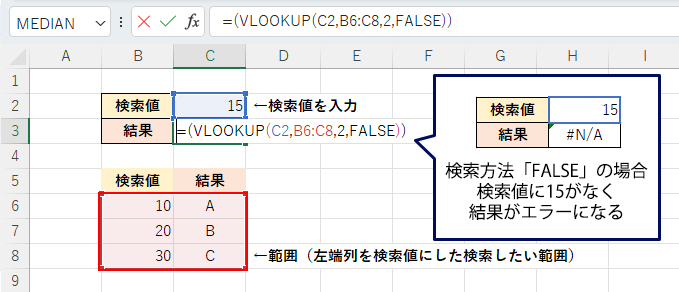
VLOOKUP関数は、Excelで特定の値を検索し、同じ行の他の値を取得するために使用されます。VLOOKUP関数の基本的な使い方では、完全一致の値しか検索できません。たとえば、VLOOKUP(検索値, 検索範囲, 列番号, FALSE)という式を使用します。ここで、検索値は検索したい値、検索範囲は検索したい値が含まれる範囲、列番号は取得したい値が含まれる列番号、FALSEは完全一致の値を検索することを示します。
この基本的な使い方では、検索値が検索範囲内に存在しない場合、エラー値#N/Aが返されます。したがって、近い値を検索する場合、VLOOKUP関数の使い方を少し工夫する必要があります。
# VLOOKUP関数の4番目の引数にTRUEを指定することで、近い値を取得することができます。ただし、この方法では、検索範囲がソートされている必要があります。検索範囲がソートされていない場合、VLOOKUP関数は正しい結果を返さない可能性があります。
近い値を検索するVLOOKUP関数の使い方
VLOOKUP関数は、Excelで特定の値を検索し、同じ行の他の値を取得するために使用されます。基本的な使い方では、完全一致の値しか検索できませんが、近い値を検索する場合、VLOOKUP関数の使い方を少し工夫する必要があります。近い値を取得するには、VLOOKUP関数の4番目の引数にTRUEを指定します。TRUEを指定することで、VLOOKUP関数は完全一致ではなく、近い値を検索します。
ただし、検索範囲がソートされている必要があります。検索範囲がソートされていない場合、VLOOKUP関数は正しい結果を返すことができません。したがって、検索範囲をソートすることが重要です。また、近い値を取得するVLOOKUPの注意点として、検索範囲が大きな場合、処理速度が遅くなります。この問題を解決するには、INDEX-MATCH関数を使用することができます。INDEX-MATCH関数は、VLOOKUP関数よりも柔軟性が高く、検索範囲が大きな場合でも高速に処理できます。
# を使用して指定されたセル範囲を検索する場合、VLOOKUP関数はセル範囲の左端の列から検索を開始します。したがって、検索したい値がセル範囲の左端の列にない場合、VLOOKUP関数は正しい結果を返すことができません。したがって、検索したい値がセル範囲の左端の列にあることを確認することが重要です。
検索範囲のソートとTRUEの指定
VLOOKUP関数で近い値を検索する場合、検索範囲がソートされている必要があります。検索範囲がソートされていないと、VLOOKUP関数は正しい結果を返すことができません。検索範囲をソートするには、検索範囲のセルを選択し、データタブの「並べ替え」ボタンをクリックして、昇順または降順に並べ替えます。
検索範囲がソートされた後、VLOOKUP関数の4番目の引数にTRUEを指定する必要があります。TRUEを指定すると、VLOOKUP関数は完全一致ではなく、近い値を検索します。たとえば、=VLOOKUP(A2, B:C, 2, TRUE) のように指定します。この式では、セルA2の値に近い値を検索し、同じ行の2列目の値を返します。
# を指定することで、検索範囲のソートとTRUEの指定を組み合わせることができます。ただし、検索範囲が大きな場合、処理速度が遅くなります。この問題を解決するには、INDEX-MATCH関数を使用することができます。INDEX-MATCH関数は、VLOOKUP関数よりも柔軟性が高く、検索範囲が大きな場合でも処理速度が速いです。
近い値を取得するVLOOKUPの注意点
近い値を取得するVLOOKUPの注意点として、検索範囲がソートされている必要があります。VLOOKUP関数は、検索範囲の値を順番に比較し、指定された値より大きい値が見つかった時点で検索を終了します。したがって、検索範囲がソートされていない場合、正しい結果が得られない可能性があります。
また、検索範囲が大きな場合、VLOOKUP関数の処理速度が遅くなります。これは、VLOOKUP関数が検索範囲の値を順番に比較するため、検索範囲が大きくなるほど処理時間が長くなるためです。この問題を解決するには、INDEX-MATCH関数を使用することができます。INDEX-MATCH関数は、検索範囲の値を直接参照するため、VLOOKUP関数よりも処理速度が速くなります。
さらに、VLOOKUP関数は、検索範囲の値が完全一致しない場合、近い値を取得しますが、近い値の精度を制御することができません。たとえば、検索範囲の値が 10、20、30 などの場合、指定された値が 25 の場合、VLOOKUP関数は 20 を返しますが、近い値の精度を制御することができません。この問題を解決するには、INDEX-MATCH関数と組み合わせて使用することができます。
INDEX-MATCH関数を使用した解決策
INDEX-MATCH関数を使用することで、VLOOKUP関数の処理速度の問題を解決することができます。INDEX-MATCH関数は、VLOOKUP関数と同様に、特定の値を検索し、同じ行の他の値を取得することができますが、検索範囲が大きな場合でも処理速度が速いという利点があります。
INDEX-MATCH関数を使用するには、まずMATCH関数を使用して、検索値の位置を取得します。次に、INDEX関数を使用して、取得した位置の値を取得します。MATCH関数の使い方は、VLOOKUP関数の4番目の引数にTRUEを指定するのと同様に、近い値を取得することができます。
INDEX-MATCH関数の使い方は、VLOOKUP関数よりも少し複雑ですが、処理速度の問題を解決できるため、検索範囲が大きな場合には、INDEX-MATCH関数を使用することをお勧めします。また、INDEX-MATCH関数は、VLOOKUP関数よりも柔軟性が高く、検索範囲が複数の列にまたがっている場合にも使用することができます。
まとめ
# Excel VLOOKUP関数で近い値を検索する方法と注意点
VLOOKUP関数は、Excelで特定の値を検索し、同じ行の他の値を取得するために使用されます。基本的な使い方では、完全一致の値しか検索できませんが、近い値を検索する場合、VLOOKUP関数の使い方を少し工夫する必要があります。近い値を取得するには、VLOOKUP関数の4番目の引数にTRUEを指定します。ただし、検索範囲がソートされている必要があります。
検索範囲がソートされていない場合、VLOOKUP関数は正しい結果を返すことができません。また、検索範囲が大きな場合、処理速度が遅くなります。この問題を解決するには、INDEX-MATCH関数を使用することができます。INDEX-MATCH関数は、VLOOKUP関数よりも柔軟性が高く、検索範囲がソートされていない場合でも使用できます。
VLOOKUP関数で近い値を検索する場合、検索範囲の設定に注意する必要があります。検索範囲が広すぎると、処理速度が遅くなります。また、検索範囲が狭すぎると、検索結果が不正確になる可能性があります。したがって、検索範囲を適切に設定する必要があります。
まとめ
VLOOKUP関数で近い値を検索する方法と注意点について説明しました。VLOOKUP関数は、Excelで特定の値を検索し、同じ行の他の値を取得するために使用されますが、近い値を検索する場合、VLOOKUP関数の使い方を少し工夫する必要があります。また、検索範囲の設定に注意する必要があります。 INDEX-MATCH関数を使用することで、検索範囲がソートされていない場合でも使用できます。
よくある質問
Excel VLOOKUP関数で近い値を検索する方法は?
Excel VLOOKUP関数で近い値を検索するには、第4引数にTRUEを指定します。これにより、VLOOKUP関数は指定された値に近い値を検索します。ただし、この方法では、検索値が複数ある場合、最初に見つかった値が返されます。したがって、検索値が複数ある場合は、INDEX/MATCH関数を使用することをお勧めします。
VLOOKUP関数で近い値を検索する際の注意点は?
VLOOKUP関数で近い値を検索する際には、検索値のデータ型に注意する必要があります。検索値が数値の場合、検索範囲も数値である必要があります。検索値が文字列の場合、検索範囲も文字列である必要があります。データ型が一致しない場合、VLOOKUP関数は正しい値を返さない可能性があります。
VLOOKUP関数で近い値を検索する際に複数の検索値がある場合の対処方法は?
VLOOKUP関数で近い値を検索する際に複数の検索値がある場合、INDEX/MATCH関数を使用することをお勧めします。INDEX/MATCH関数は、検索値が複数ある場合でも、すべての検索値を返すことができます。さらに、INDEX/MATCH関数は、検索範囲を柔軟に指定できるため、VLOOKUP関数よりも便利です。
VLOOKUP関数で近い値を検索する際に検索値が見つからない場合の対処方法は?
VLOOKUP関数で近い値を検索する際に検索値が見つからない場合、エラー値が返されます。この場合、IFERROR関数を使用して、エラー値を任意の値に置き換えることができます。たとえば、IFERROR関数を使用して、エラー値を「見つかりません」というメッセージに置き換えることができます。
コメントを残す
コメントを投稿するにはログインしてください。
関連ブログ記事