
エクセルVBAで罫線を自動設定する方法と利点まとめ

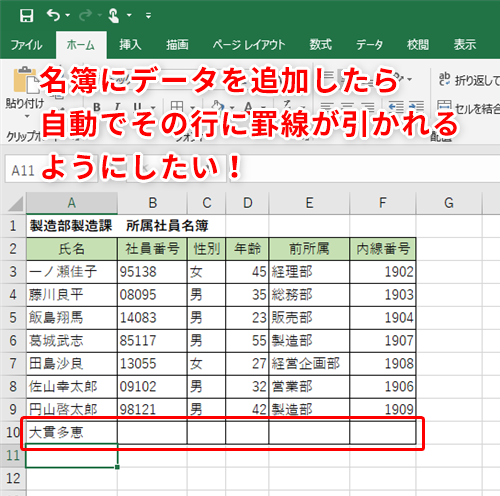
# エクセルVBAで罫線を自動設定する方法と利点まとめ
エクセルを使用する際、罫線の設定は重要な作業の一つです。ただし、手動で罫線を設定することは時間がかかり、作業効率が低下する可能性があります。そこで、この記事では、エクセルVBAを使用して罫線を自動設定する方法とその利点について解説します。
エクセルVBAを使用することで、罫線の設定を自動化することができます。これにより、作業時間を大幅に短縮し、仕事の効率を高めることができます。また、エクセルVBAを使用することで、罫線の設定を一貫性を持って行うことができ、エラーの発生を防ぐことができます。
この記事では、エクセルVBAで罫線を自動設定する方法の基本的な手順と利点について説明します。また、エクセルで自動で枠を作る方法、罫線の設定方法、連続して罫線を引く方法についても紹介します。
エクセルVBAで罫線を自動設定する方法
エクセルVBAを使用して罫線を自動設定する方法は、作業時間を大幅に短縮し、仕事の効率を高めることができます。まず、エクセルでVBAを有効にする必要があります。VBAを有効にした後、Visual Basic Editorを開き、モジュールを挿入してコードを記述します。
# エクセルVBAのコードを使用して、選択した範囲に罫線を自動的に設定することができます。たとえば、特定の範囲を選択し、罫線のスタイルを設定して、罫線を適用するコードを記述できます。このコードを実行すると、選択した範囲に指定した罫線が自動的に設定されます。
また、エクセルVBAを使用して、罫線の自動調整も可能です。たとえば、データの範囲が変更された場合に、罫線を自動的に調整するコードを記述できます。このように、エクセルVBAを使用して罫線を自動設定することで、作業時間を大幅に短縮し、仕事の効率を高めることができます。
罫線の自動設定の手順
罫線の自動設定は、VBAを使用して行うことができます。まず、エクセルでVBAを起動し、Visual Basic Editorを開きます。次に、コードを記述するモジュールを作成し、そこに罫線の自動設定のコードを記述します。
罫線の自動設定のコードでは、範囲の選択、罫線のスタイルの設定、罫線の適用、罫線の確認、罫線の編集の手順で行われます。まず、範囲を選択し、次に罫線のスタイルを設定します。罫線のスタイルには、実線、破線、点線などがあります。次に、罫線を適用し、罫線の確認を行います。最後に、罫線の編集を行います。
罫線の自動設定のコードを記述する際には、エクセルのオブジェクトモデルを使用します。エクセルのオブジェクトモデルでは、ワークシート、範囲、罫線などがオブジェクトとして定義されています。これらのオブジェクトを使用して、罫線の自動設定のコードを記述することができます。
エクセルの罫線の自動調整の利点
エクセルの罫線の自動調整には、多くの利点があります。まず、作業時間を大幅に短縮することができます。通常、罫線を手動で設定するには、セルを選択し、罫線のスタイルを選択し、罫線を適用する必要がありますが、VBAを使用して自動設定することで、これらの手順を省略することができます。
また、エクセルの罫線の自動調整により、作業の精度も向上します。手動で設定する場合、罫線のスタイルや位置が間違う可能性がありますが、VBAを使用して自動設定することで、正確に罫線を設定することができます。
さらに、エクセルの罫線の自動調整により、作業の効率も向上します。通常、罫線を設定するには、多くの時間と労力が必要ですが、VBAを使用して自動設定することで、他の作業に集中することができます。# エクセルの罫線の自動調整は、仕事の効率を高めるために非常に役立ちます。
罫線の設定方法と問題点
エクセルVBAを使用して罫線を自動設定する場合、まず範囲の選択を行う必要があります。範囲の選択は、セルの範囲を指定することで行われます。たとえば、A1セルからE5セルまでの範囲を選択する場合、Range("A1:E5")というコードを使用します。
次に、罫線のスタイルを設定する必要があります。罫線のスタイルには、実線、破線、点線などがあります。たとえば、実線の罫線を設定する場合、Borders.LineStyle = xlContinuousというコードを使用します。
罫線の適用は、Borders.Weightプロパティを使用して行われます。たとえば、罫線の太さを2ポイントに設定する場合、Borders.Weight = xlThickというコードを使用します。
しかし、罫線の自動設定にはいくつかの問題点があります。たとえば、罫線のスタイルや太さを変更する場合、コードを修正する必要があります。また、罫線の適用範囲を変更する場合も、コードを修正する必要があります。
# を使用して、指定したセル範囲に罫線を適用するコードを作成することができます。たとえば、A1セルからE5セルまでの範囲に罫線を適用する場合、Range("A1:E5").Borders.LineStyle = xlContinuousというコードを使用します。
エクセルで自動で枠を作る方法
エクセルで自動で枠を作る方法は、VBAを使用して実現できます。VBAを使用することで、エクセルのシート上で指定した範囲に自動で枠を作ることができます。この方法は、繰り返し行う作業を自動化することで、作業時間を大幅に短縮することができます。
# エクセルVBAのコードを使用して、指定した範囲に枠を作る方法は、RangeオブジェクトのBorderプロパティを使用して実現できます。Borderプロパティを使用することで、指定した範囲の罫線のスタイル、色、太さなどを設定することができます。
枠を作る方法は、シート上で指定した範囲を選択し、VBAのコードを実行することで実現できます。コードを実行すると、指定した範囲に枠が自動で作成されます。この方法は、エクセルの作業を自動化することで、作業時間を短縮し、仕事の効率を高めることができます。
連続して罫線を引く方法
エクセルVBAを使用して連続して罫線を引く方法について説明します。連続して罫線を引くには、VBAのループ処理を使用します。ループ処理では、指定された範囲内で繰り返し処理を行うことができます。
# を使用してセル範囲を指定し、ループ処理で罫線を引くことができます。たとえば、A1からA10までのセル範囲に罫線を引く場合、次のようなコードを使用します。
vb

Sub 連続罫線()

Dim i As Long

For i = 1 To 10

Range("A" & i).Borders.LineStyle = xlContinuous

Next i

End Sub
このコードでは、A1からA10までのセル範囲に連続して罫線を引くことができます。ループ処理を使用することで、作業時間を大幅に短縮し、仕事の効率を高めることができます。
まとめ
エクセルVBAを使用して罫線を自動設定する方法は、作業時間を大幅に短縮し、仕事の効率を高めることができます。VBAを使用することで、繰り返しの作業を自動化することができ、エクセルの機能をより効果的に活用することができます。
エクセルで罫線を自動設定するには、範囲の選択、罫線のスタイルの設定、罫線の適用、罫線の確認、罫線の編集の手順で行われます。まず、範囲を選択し、次に罫線のスタイルを設定します。罫線のスタイルには、太さ、色、線種などがあります。次に、罫線を適用し、確認します。最後に、必要に応じて罫線を編集します。
エクセルで罫線を自動設定する利点は、作業時間の短縮と仕事の効率の向上です。また、エクセルで自動で枠を作る方法、罫線の設定方法、連続して罫線を引く方法なども学ぶことができます。これらの方法を学ぶことで、エクセルの機能をより効果的に活用することができます。
エクセルVBAを使用して罫線を自動設定する方法は、初心者でも簡単に学ぶことができます。VBAの基本的な知識があれば、エクセルで罫線を自動設定することができます。また、エクセルのヘルプ機能やオンラインのリソースを活用することで、エクセルVBAの知識を深めることができます。
# エクセルVBAで罫線を自動設定する方法を学ぶことで、エクセルの機能をより効果的に活用することができます。作業時間を大幅に短縮し、仕事の効率を高めることができます。
よくある質問
エクセルVBAで罫線を自動設定する方法はあるのですか?
エクセルVBAで罫線を自動設定する方法は、VBAマクロを使用することです。VBAマクロでは、RangeオブジェクトのBordersプロパティを使用して罫線を設定することができます。たとえば、セルA1の罫線を設定するには、Range("A1").Borders.LineStyle = xlContinuousというコードを使用します。また、Withステートメントを使用して、複数の罫線を一度に設定することもできます。たとえば、セルA1からC3までの罫線を設定するには、With Range("A1:C3").Borders ... End Withというコードを使用します。
エクセルVBAで罫線を自動設定する利点は何ですか?
エクセルVBAで罫線を自動設定する利点は、作業の効率化と一貫性の確保です。VBAマクロを使用して罫線を自動設定することで、手動で罫線を設定する時間を節約できます。また、VBAマクロでは、罫線の設定を一貫して行うことができるため、エラーの発生を防ぐことができます。さらに、データの更新に伴う罫線の自動更新も可能です。
エクセルVBAで罫線を自動設定するために必要な知識は何ですか?
エクセルVBAで罫線を自動設定するために必要な知識は、VBAの基本的な文法とエクセルのオブジェクトモデルです。VBAの基本的な文法には、変数の宣言、制御構文、関数の定義などがあります。また、エクセルのオブジェクトモデルには、Rangeオブジェクト、Worksheetオブジェクト、Workbookオブジェクトなどがあります。これらの知識を習得することで、エクセルVBAで罫線を自動設定することができます。
エクセルVBAで罫線を自動設定するための注意点は何ですか?
エクセルVBAで罫線を自動設定するための注意点は、コードのエラー処理とデータのバックアップです。VBAマクロを使用して罫線を自動設定する際には、エラーが発生する可能性があります。したがって、コードのエラー処理を実装することが重要です。また、データのバックアップも重要です。VBAマクロを使用して罫線を自動設定する際には、元のデータが変更される可能性があります。したがって、データのバックアップを取ることが重要です。
コメントを残す
コメントを投稿するにはログインしてください。
関連ブログ記事