
エクセルで選択行に色を付ける方法 | 背景色とテキスト色の変更

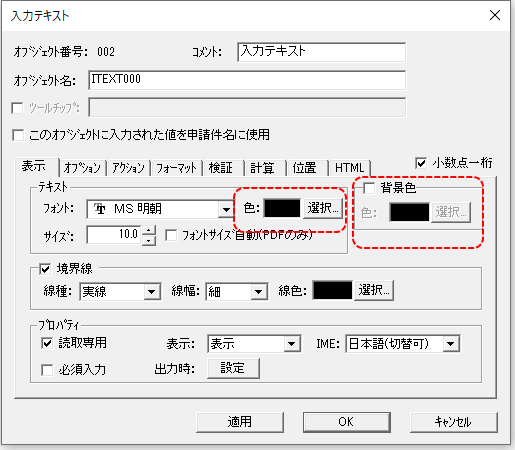
この記事では、エクセルで選択行に色を付ける方法について説明します。エクセルを使用する際に、特定の行を強調したい場合や、データを分類したい場合などに、選択行に色を付ける方法は非常に便利です。選択行の背景色やテキストの色を変更する方法について詳しく説明します。
エクセルで選択行に色を付ける方法は、基本的にホームタブの機能を使用します。ホームタブには、背景色やテキストの色を変更するためのボタンが用意されています。これらのボタンを使用して、選択行に色を付けることができます。また、ショートカットキーを使用して、より効率的に色を付けることができます。
選択行に色を付ける方法は、単一の行に色を付けるだけでなく、複数の行に色を付けることも可能です。複数の行を選択して、背景色やテキストの色を変更することができます。これにより、データを分類したり、特定の行を強調したりすることができます。
エクセルで選択行に色を付ける方法の概要
エクセルで選択行に色を付ける方法は、選択行の背景色を変える方法と選択行のテキストの色を変える方法の2つがあります。選択行の背景色を変えるには、ホームタブの着色グループにある背景色ボタンをクリックし、色を選択して適用します。選択行のテキストの色を変えるには、ホームタブの字体グループにあるテキストの色ボタンをクリックし、色を選択して適用します。
エクセルで選択行に色を付ける方法は、単一の行ではなく、複数の行も選択可能です。選択行に色を付けることで、データの整理や分析が容易になります。また、選択行に色を付けることで、エクセルシートの見栄えも向上します。
エクセルで選択行に色を付ける方法は、ショートカットキーを使用して背景色を変えることもできます。ただし、Mac版エクセルでは、ショートカットキーが異なります。したがって、Mac版エクセルを使用している場合は、ショートカットキーを確認する必要があります。
背景色を変える方法
エクセルで選択行の背景色を変える方法は、非常に簡単です。まず、背景色を変えたい行を選択します。次に、ホームタブの着色グループにある背景色ボタンをクリックします。すると、色の選択肢が表示されます。ここで、希望の色を選択して適用します。選択行の背景色が即座に変わります。
また、ショートカットキーを使用して背景色を変えることもできます。Windows版エクセルでは、Ctrl + Shift + > を押して背景色を変えることができます。Mac版エクセルでは、Command + Shift + > を押して背景色を変えることができます。ただし、ショートカットキーはエクセルのバージョンによって異なる場合があります。
選択行に色を付ける方法は、単一の行ではなく、複数の行も選択可能です。複数の行を選択するには、行を選択しながら Shift キーを押します。そうすると、選択した行すべてに背景色を変えることができます。
テキストの色を変える方法
エクセルで選択行のテキストの色を変える方法は、非常に簡単です。まず、色を変えたい行を選択します。次に、ホームタブの字体グループにあるテキストの色ボタンをクリックします。すると、色の選択メニューが表示されます。ここで、希望の色を選択して適用します。
テキストの色を変える方法は、単一の行ではなく、複数の行も選択可能です。複数の行を選択するには、行を選択しながらShiftキーを押して範囲を選択します。選択した行のテキストの色を変えるには、ホームタブの字体グループにあるテキストの色ボタンをクリックし、色を選択して適用します。
また、ショートカットキーを使用してテキストの色を変えることもできます。Windows版エクセルでは、Ctrl + Shift + Fを押してフォントの設定ダイアログボックスを開き、色を選択して適用します。Mac版エクセルでは、Command + Shift + Fを押してフォントの設定ダイアログボックスを開き、色を選択して適用します。
ショートカットキーを使用して背景色を変える方法
エクセルでショートカットキーを使用して背景色を変える方法は、Windows版とMac版で異なります。Windows版エクセルでは、選択行に背景色を付けるには、Ctrl + Shift + F を押してフォントダイアログボックスを開き、背景色を選択して適用します。Mac版エクセルでは、選択行に背景色を付けるには、Command + Shift + F を押してフォントダイアログボックスを開き、背景色を選択して適用します。
ショートカットキーを使用して背景色を変える方法は、エクセルのバージョンによっても異なる場合があります。エクセルのバージョンが古い場合は、ショートカットキーが機能しない場合があります。その場合は、ホームタブの着色グループにある背景色ボタンをクリックし、色を選択して適用する必要があります。
ショートカットキーを使用して背景色を変える方法は、エクセルで作業する効率を高めることができます。ショートカットキーを覚えておくと、エクセルで作業する時間を短縮することができます。
Mac版エクセルでのショートカットキーの使用方法
Mac版エクセルでのショートカットキーの使用方法は、Windows版エクセルとは異なります。Mac版エクセルでは、選択行の背景色を変えるには、Command + Shift + H を押して、背景色のメニューを開きます。その後、色を選択して適用します。
選択行のテキストの色を変えるには、Command + Shift + C を押して、テキストの色のメニューを開きます。その後、色を選択して適用します。ショートカットキーを使用することで、選択行に色を付ける作業を効率的に行うことができます。
また、Mac版エクセルでは、ショートカットキーをカスタマイズすることもできます。エクセルの環境設定でショートカットキーを変更することで、自分に合ったショートカットキーを設定することができます。
複数の行に色を付ける方法
エクセルで複数の行に色を付ける方法は、選択行の背景色を変える方法と選択行のテキストの色を変える方法の2つがあります。複数の行を選択するには、# キーを押しながら行を選択するか、行を選択してからドラッグすることで複数の行を選択できます。選択した複数の行の背景色を変えるには、ホームタブの着色グループにある背景色ボタンをクリックし、色を選択して適用します。選択した複数の行のテキストの色を変えるには、ホームタブの字体グループにあるテキストの色ボタンをクリックし、色を選択して適用します。
複数の行に色を付ける方法は、表の見やすさを向上させるのに役立ちます。例えば、データの合計行や平均行に色を付けることで、重要な情報を強調することができます。また、複数の行に色を付けることで、表の区切りを明確にすることもできます。
エクセルでは、ショートカットキーを使用して複数の行に色を付けることもできます。Windows版エクセルでは、# キーを押しながら行を選択し、Ctrl + 1を押すことで、選択した行の背景色を変えることができます。Mac版エクセルでは、ショートカットキーが異なります。
まとめ
エクセルで選択行に色を付ける方法は、選択行の背景色を変える方法と選択行のテキストの色を変える方法の2つがあります。選択行の背景色を変えるには、ホームタブの着色グループにある背景色ボタンをクリックし、色を選択して適用します。選択行のテキストの色を変えるには、ホームタブの字体グループにあるテキストの色ボタンをクリックし、色を選択して適用します。
また、ショートカットキーを使用して背景色を変えることもできます。Windows版エクセルでは、選択行に色を付けるには「Ctrl + Shift + H」を押して背景色を選択します。Mac版エクセルでは、「Command + Shift + H」を押して背景色を選択します。選択行に色を付ける方法は、単一の行ではなく、複数の行も選択可能です。
選択行に色を付けることで、エクセルシートの見やすさが向上し、重要な情報を強調することができます。また、条件付き書式を使用して、特定の条件に基づいて選択行に色を付けることもできます。条件付き書式を使用することで、エクセルシートの自動化が可能になり、作業効率が向上します。
まとめ
エクセルで選択行に色を付ける方法は、背景色とテキスト色の変更が可能です。ショートカットキーを使用することで、作業効率が向上します。また、条件付き書式を使用することで、エクセルシートの自動化が可能になります。
よくある質問
エクセルで選択行に色を付ける方法は何ですか?
エクセルで選択行に色を付ける方法は、ホームタブのフォントグループまたはセルのスタイルグループを使用します。まず、色を付ける行を選択し、ホームタブのフォントグループにある背景色ボタンをクリックします。次に、色を選択するためのパレットが表示されるので、希望の色を選択します。また、セルのスタイルグループにあるセルのスタイルボタンをクリックし、新しいセルのスタイルを選択することで、背景色とテキスト色を同時に変更することができます。
背景色とテキスト色を同時に変更する方法は何ですか?
背景色とテキスト色を同時に変更するには、セルのスタイルグループにあるセルのスタイルボタンをクリックし、新しいセルのスタイルを選択します。次に、フォントタブと塗りつぶしタブで、希望のテキスト色と背景色を選択します。最後に、OKボタンをクリックすると、選択行の背景色とテキスト色が同時に変更されます。また、ホームタブのフォントグループにある背景色ボタンとフォントの色ボタンを使用して、個別に背景色とテキスト色を変更することもできます。
選択行の色を元に戻す方法は何ですか?
選択行の色を元に戻すには、ホームタブのフォントグループにある背景色ボタンをクリックし、背景色の解除を選択します。また、セルのスタイルグループにあるセルのスタイルボタンをクリックし、標準を選択することで、選択行の色を元に戻すことができます。さらに、編集メニューの元に戻すを選択することで、直前の操作を取り消すことができます。
エクセルで選択行に色を付けるショートカットキーはありますか?
エクセルで選択行に色を付けるショートカットキーはありませんが、Alt + H + Hを押すことで、ホームタブのフォントグループにある背景色ボタンにアクセスできます。また、Alt + H + Fを押すことで、ホームタブのフォントグループにあるフォントの色ボタンにアクセスできます。さらに、Ctrl + Zを押すことで、直前の操作を取り消すことができます。
コメントを残す
コメントを投稿するにはログインしてください。
関連ブログ記事