
Excelアドインが表示されない場合の5つの解決策と設定方法

# Excelアドインが表示されない場合の5つの解決策と設定方法
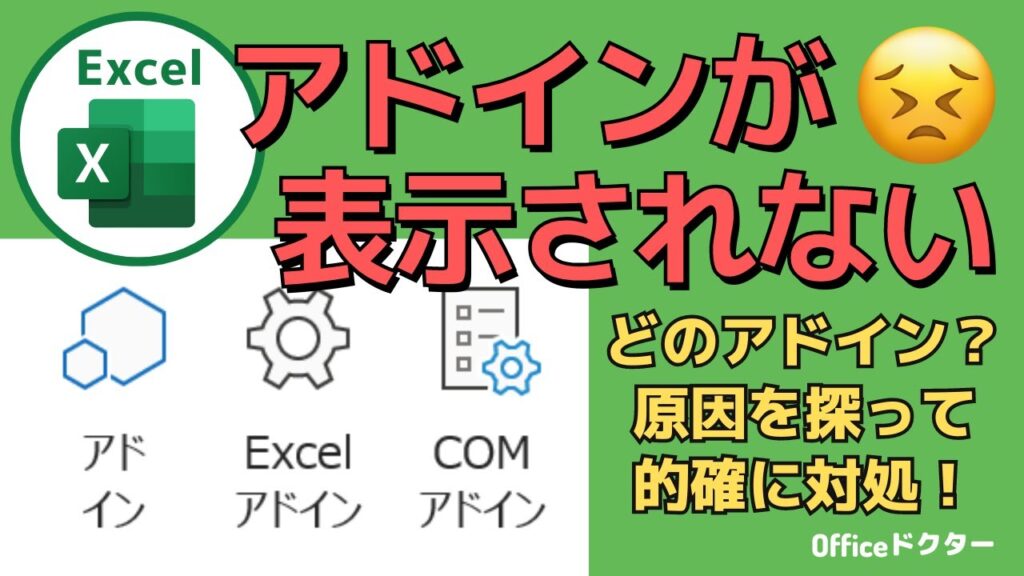
Excelアドインが表示されない場合、ユーザーは困惑し、作業効率が低下します。この記事では、Excelアドインが表示されない場合の対処法を解説します。アドインの設定確認、COMアドインの確認、Excelの再インストール、互換性の確認、アドインの更新など、問題を解決するための手順を紹介します。
Excelアドインが表示されない場合、まずExcelの設定を確認する必要があります。Excelの設定が正しくない場合、アドインが表示されない可能性があります。コンピュータの設定も確認する必要があります。コンピュータの設定が正しくない場合、アドインが正常に動作しない可能性があります。この記事では、これらの設定を確認し、問題を解決するための手順を紹介します。
この記事を読むことで、Excelアドインが表示されない問題を簡単に解決できます。Excelの初心者から上級者まで、誰でもこの記事を参考にして、Excelアドインの問題を解決できます。
Excelアドインが表示されない場合の原因と対処法
Excelアドインが表示されない場合、多くのユーザーが困っている問題です。アドインはExcelの機能を拡張し、作業効率を向上させるために使用されますが、表示されない場合、期待どおりの機能を利用できません。この問題の原因は、Excelの設定やコンピュータの環境など、さまざまな要因によって発生する可能性があります。
まず、Excelの設定を確認する必要があります。Excelのアドインは、# アドインの設定で有効または無効に設定できます。アドインの設定は、Excelの「ファイル」メニューから「オプション」を選択し、「アドイン」をクリックすることで確認できます。ここで、アドインが有効になっているかどうかを確認し、必要に応じて設定を変更します。
アドインの設定を確認しても問題が解決しない場合は、コンピュータの環境を確認する必要があります。特に、COMアドインの設定は、Excelのアドインが正常に動作するために重要です。COMアドインの設定は、Windowsの「コントロールパネル」から「プログラムと機能」を選択し、「COMアドイン」をクリックすることで確認できます。ここで、COMアドインが正常に登録されているかどうかを確認し、必要に応じて設定を変更します。
解決策1: アドインの設定確認
Excelアドインが表示されない場合の最初の解決策は、アドインの設定を確認することです。Excelのアドインは、デフォルトで無効になっている場合があります。アドインを有効にするには、Excelの「ファイル」メニューを開き、「オプション」を選択します。次に、「アドイン」を選択し、アドインの一覧から目的のアドインを選択して、「OK」をクリックします。
アドインの設定を確認する際には、# アドインの種類も確認する必要があります。Excelには、COMアドインとExcelアドインの2種類があります。COMアドインは、Windowsのレジストリに登録されているアドインであり、Excelアドインは、Excelのアドインフォルダに保存されているアドインです。アドインの種類を確認することで、適切な解決策を選択できます。
アドインの設定を確認しても問題が解決しない場合は、次の解決策に進みます。
解決策2: COMアドインの確認
COMアドインは、Excelの機能を拡張するために使用されるアドインの一種です。COMアドインが正しく設定されていない場合、Excelアドインが表示されない問題が発生する可能性があります。COMアドインを確認するには、Excelの「ファイル」メニューから「オプション」を選択し、「アドイン」をクリックします。次に、「COMアドイン」のボタンをクリックし、COMアドインの一覧を表示します。ここで、使用しているCOMアドインがリストされていることを確認し、必要に応じてCOMアドインを有効または無効にします。
COMアドインを有効または無効にするには、COMアドインの一覧から対象のアドインを選択し、「OK」をクリックします。COMアドインを有効にすると、Excelアドインが表示されるようになる可能性があります。ただし、COMアドインを無効にすると、Excelアドインが表示されなくなる可能性があります。したがって、COMアドインを有効または無効にする前に、Excelアドインの動作に影響を与えないことを確認する必要があります。
# を使用して、Excelアドインの設定を確認することもできます。Excelの「ファイル」メニューから「オプション」を選択し、「アドイン」をクリックします。次に、「アドイン」のボタンをクリックし、アドインの一覧を表示します。ここで、使用しているアドインがリストされていることを確認し、必要に応じてアドインを有効または無効にします。アドインを有効または無効にするには、アドインの一覧から対象のアドインを選択し、「OK」をクリックします。
解決策3: Excelの再インストール
Excelアドインが表示されない場合、Excelの再インストールが必要な場合があります。Excelの再インストールは、Excelの設定を初期化し、アドインの設定もリセットされます。まず、Excelをアンインストールする必要があります。Windowsの「設定」アプリを開き、「アプリと機能」を選択します。次に、「Microsoft Office」を検索し、「アンインストール」をクリックします。
アンインストールが完了したら、Microsoft Officeの公式サイトからExcelを再ダウンロードし、インストールします。インストールが完了したら、Excelを起動し、アドインの設定を確認します。アドインが正常に表示される場合は、問題は解決されます。ただし、アドインが表示されない場合は、他の解決策を試す必要があります。
Excelの再インストールは、# アドインの設定をリセットする最も簡単な方法です。ただし、再インストールすると、Excelの設定やデータが失われる可能性があります。したがって、再インストール前に、重要なデータをバックアップすることをお勧めします。
解決策4: 互換性の確認
Excelアドインが表示されない場合、互換性の問題が原因である可能性があります。Excelアドインは、特定のバージョンのExcelやWindowsでしか動作しない場合があります。したがって、互換性の確認が必要です。
まず、Excelのバージョンを確認します。Excelのバージョンは、# Excelの「ファイル」メニューから「アカウント」または「ヘルプ」を選択し、「バージョン情報」をクリックすることで確認できます。次に、アドインの互換性情報を確認します。アドインの互換性情報は、アドインの公式ウェブサイトやマニュアルで確認できます。
互換性の問題が原因である場合、アドインの更新や別のバージョンのExcelへの切り替えが必要になる場合があります。また、アドインの開発元に問い合わせて、互換性の問題を解決するためのアドバイスを求めることもできます。
解決策5: アドインの更新
# Excelアドインが表示されない場合、アドインの更新が必要な場合があります。アドインの開発者は、定期的に更新をリリースして、バグを修正したり、新しい機能を追加したりします。アドインの更新は、通常、アドインの公式ウェブサイトからダウンロードできます。
アドインの更新を行うには、まずアドインのバージョンを確認する必要があります。Excelの「ファイル」メニューから「アドインの管理」を選択し、アドインの一覧から対象のアドインを選択します。アドインのバージョンが表示されます。このバージョンを、アドインの公式ウェブサイトで提供されている最新バージョンと比較します。
最新バージョンが利用可能な場合、アドインの更新をダウンロードしてインストールします。更新のインストール後、Excelを再起動して、アドインが正常に動作することを確認します。アドインの更新は、Excelアドインが表示されない問題を解決するための有効な手段です。
まとめ
Excelアドインが表示されない場合、まずアドインの設定を確認する必要があります。Excelのアドインは、デフォルトで無効になっている場合があります。アドインを有効にするには、Excelの「ファイル」メニューから「オプション」を選択し、「アドイン」をクリックします。次に、「管理」ボタンをクリックし、「COM アドイン」を選択します。
ここで、使用しているアドインがリストに表示されているかどうかを確認します。表示されていない場合は、「参照」ボタンをクリックし、アドインのファイルを選択します。アドインが正常にインストールされていれば、ここで表示されるはずです。ただし、アドインが表示されない場合は、COM アドインの設定を確認する必要があります。
COM アドインの設定を確認するには、「COM アドイン」を選択し、「プロパティ」をクリックします。ここで、アドインの設定を確認し、必要に応じて変更します。アドインの設定が正しく設定されていれば、ここでアドインが表示されるはずです。ただし、アドインが表示されない場合は、Excel の再インストールや互換性の確認が必要になる場合があります。
アドインの更新も重要です。古いバージョンのアドインを使用していると、互換性の問題が発生する可能性があります。アドインの更新は、通常、アドインの開発元のウェブサイトからダウンロードできます。更新されたアドインをインストールすると、互換性の問題が解決される可能性があります。
まとめ
Excelアドインが表示されない場合の解決策は、アドインの設定確認、COMアドインの確認、Excelの再インストール、互換性の確認、アドインの更新など、複数のステップを踏む必要があります。ただし、これらのステップを踏むことで、Excelアドインが表示されない問題を簡単に解決できます。
よくある質問
Excelアドインが表示されない場合の原因は何ですか
Excelアドインが表示されない場合の原因は、アドインの設定が正しく行われていないことや、Excelのバージョンが古いことなどが考えられます。アドインをインストールした後、Excelを再起動する必要があります。また、アドインの互換性も確認する必要があります。互換性のないアドインをインストールすると、Excelが不安定になる可能性があります。
Excelアドインを表示するにはどうすればよいですか
Excelアドインを表示するには、Excelのオプションからアドインを有効にする必要があります。まず、Excelを起動し、「ファイル」メニューから「オプション」を選択します。次に、「アドイン」を選択し、「管理」ボタンをクリックします。ここで、インストールしたアドインを選択し、「有効にする」ボタンをクリックします。
Excelアドインの設定方法はどうすればよいですか
Excelアドインの設定方法は、アドインの種類によって異なります。一般的には、アドインの設定ファイルを編集する必要があります。設定ファイルは、XML形式やJSON形式などで記述されています。設定ファイルを編集するには、テキストエディターやXMLエディターなどを使用します。
Excelアドインのトラブルシューティング方法はどうすればよいですか
Excelアドインのトラブルシューティング方法は、アドインのログファイルを確認することから始めます。ログファイルには、アドインの動作に関する情報が記録されています。ログファイルを確認することで、アドインのエラーの原因を特定できます。また、アドインのサポートサイトを確認することも有効です。サポートサイトには、アドインのトラブルシューティングに関する情報が掲載されています。
コメントを残す
コメントを投稿するにはログインしてください。
関連ブログ記事