
エクセルマクロが実行できない?原因と解決策を詳しく紹介

# エクセルマクロが実行できない?原因と解決策を詳しく紹介
エクセルでマクロを使用する際に、実行できないという問題に遭遇することがあります。この記事では、そのような問題の原因と解決策について詳しく紹介します。マクロの実行に必要な設定や、よくあるエラーの原因を解説し、スムーズにマクロを実行できるようにするためのヒントを提供します。
エクセルマクロが実行できない理由は、多くの場合、セキュリティ設定が高すぎることや、マクロが有効になっていないことなどに起因しています。また、ファイルの種類がマクロを含むことができない種類であることや、コンピューターウイルスがマクロの実行を妨げていることも原因のひとつです。さらに、Excelのバージョンが古いこともマクロの実行に影響を及ぼす可能性があります。
この記事では、これらの原因を詳しく解説し、対策としてセキュリティ設定の確認、マクロの実行許可、マクロの有効化、ファイル種類の変更、コンピューターウイルスの駆除、Excelのバージョンの更新などについて説明します。
エクセルマクロが実行できない原因
エクセルマクロが実行できない理由は、主にセキュリティ設定が高すぎること、マクロが有効になっていないこと、ファイルの種類がマクロを含むことができない種類であること、コンピューターウイルスがマクロの実行を妨げていること、Excelのバージョンが古いことです。セキュリティ設定が高すぎると、マクロの実行が制限されるため、実行できない場合があります。また、マクロが有効になっていないと、マクロの実行が許可されないため、実行できない場合があります。
ファイルの種類がマクロを含むことができない種類である場合も、マクロの実行ができない場合があります。たとえば、.xlsx 形式のファイルは、マクロを含むことができません。したがって、マクロを含むファイルを作成する場合は、.xlsm 形式などのマクロを含むことができるファイル種類を使用する必要があります。
コンピューターウイルスがマクロの実行を妨げている場合も、マクロの実行ができない場合があります。コンピューターウイルスは、マクロの実行を阻止するために、システムの設定を変更したり、ファイルを破損させたりすることがあります。したがって、コンピューターウイルスを駆除するために、ウイルス対策ソフトウェアを使用する必要があります。
Excelのバージョンが古い場合も、マクロの実行ができない場合があります。古いバージョンのExcelでは、マクロの実行に必要な機能が不足している場合があります。したがって、Excelのバージョンを更新する必要があります。
セキュリティ設定が高すぎる場合の対策
エクセルでマクロが実行できない場合、セキュリティ設定が高すぎることが原因であることがあります。マクロはコンピューターウイルスを含む可能性があるため、エクセルではマクロの実行を制限するセキュリティ設定が用意されています。ただし、この設定が高すぎると、正常なマクロも実行できなくなります。
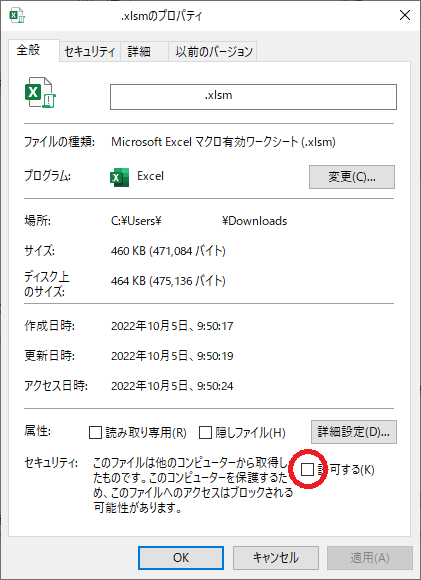
この問題を解決するには、エクセルのセキュリティ設定を確認し、マクロの実行を許可する必要があります。具体的には、エクセルの「ファイル」メニューから「オプション」を選択し、「セキュリティセンター」をクリックします。次に、「マクロの設定」をクリックし、「すべてのマクロを有効にする」を選択します。ただし、この設定はコンピューターウイルスの感染リスクを高めるため、注意が必要です。
また、# セキュリティ設定を変更する際には、管理者権限が必要になる場合があります。管理者権限がない場合は、管理者に連絡して設定を変更してもらう必要があります。
マクロが有効になっていない場合の対策
マクロが有効になっていない場合、エクセルでマクロを実行することができません。マクロを有効にするには、エクセルの「開発」タブを開き、「マクロの設定」をクリックします。次に、「マクロの設定」ウィンドウで、「マクロを有効にする」を選択し、「OK」をクリックします。
また、マクロを有効にするには、ファイルの種類も重要です。マクロを含むファイルの種類は、#.xlsm または #.xlsb です。これらのファイル種類で保存することで、マクロを有効にすることができます。
マクロを有効にした後も、マクロが実行できない場合は、セキュリティ設定を確認する必要があります。セキュリティ設定が高すぎると、マクロの実行がブロックされることがあります。セキュリティ設定を確認し、マクロの実行を許可する必要があります。
ファイルの種類がマクロを含むことができない場合の対策
# エクセルマクロが実行できない場合、ファイルの種類がマクロを含むことができないことが原因となることがあります。エクセルでは、ファイルの種類によってマクロの実行が制限される場合があります。たとえば、.xlsx 形式のファイルはマクロを含むことができません。マクロを含むファイルを作成するには、.xlsm 形式のファイルを使用する必要があります。
ファイルの種類を変更するには、エクセルの「ファイル」メニューから「名前を付けて保存」を選択し、ファイルの種類を .xlsm に変更します。ただし、ファイルの種類を変更しても、マクロが自動的に有効になるわけではありません。マクロを有効にするには、エクセルの「開発」タブから「マクロのセキュリティ」を選択し、マクロの実行を許可する必要があります。
ファイルの種類を変更することで、マクロを含むファイルを作成することができますが、セキュリティ設定やコンピューターウイルスの影響でマクロが実行できない場合もあります。したがって、ファイルの種類を変更するだけでなく、セキュリティ設定やコンピューターウイルスのチェックも行う必要があります。
コンピューターウイルスがマクロの実行を妨げている場合の対策
コンピューターウイルスがマクロの実行を妨げている場合、まずはウイルスを駆除する必要があります。ウイルスは、マクロの実行を阻止するだけでなく、コンピューターのセキュリティにも影響を及ぼす可能性があります。ウイルスを駆除するには、ウイルス対策ソフトを使用するのが最も効果的です。ウイルス対策ソフトは、コンピューターに潜むウイルスを検出して駆除することができます。
ウイルス対策ソフトを使用する際には、定期的にウイルス定義ファイルを更新することが重要です。ウイルス定義ファイルは、ウイルス対策ソフトがウイルスを検出するためのデータベースです。ウイルス定義ファイルが古いと、最新のウイルスに対応できない可能性があります。ウイルス定義ファイルを更新することで、ウイルス対策ソフトが最新のウイルスに対応できるようになります。
ウイルスを駆除した後、マクロの実行を再度試してください。ウイルスが駆除されれば、マクロの実行が可能になるはずです。ただし、ウイルスがマクロの実行を妨げていた場合、マクロ自体がウイルスに感染している可能性があります。その場合は、マクロを再度作成する必要があるかもしれません。
Excelのバージョンが古い場合の対策
Excelのバージョンが古い場合、マクロの実行に問題が生じることがあります。古いバージョンのExcelでは、マクロの実行に必要な機能が不足している場合や、セキュリティの脆弱性が存在する場合があります。したがって、Excelのバージョンを最新のものに更新することが推奨されます。
# Excelのバージョンを更新するには、Microsoftの公式ウェブサイトから最新のバージョンをダウンロードし、インストールする必要があります。更新の際には、現在使用しているバージョンのデータをバックアップすることを忘れないでください。また、更新後にマクロの実行を確認し、問題が解決したかどうかを確認する必要があります。
Excelのバージョンを更新することで、マクロの実行に関する問題が解決される可能性があります。ただし、問題が解決しない場合は、他の原因を探る必要があります。たとえば、セキュリティ設定やマクロの有効性などを確認する必要があります。
まとめ
エクセルでマクロが実行できない理由は、主にセキュリティ設定が高すぎること、マクロが有効になっていないこと、ファイルの種類がマクロを含むことができない種類であること、コンピューターウイルスがマクロの実行を妨げていること、Excelのバージョンが古いことです。セキュリティ設定が高すぎると、マクロの実行が制限されるため、マクロが実行できない場合があります。また、マクロが有効になっていない場合も、マクロが実行できないため、設定を確認する必要があります。
ファイルの種類がマクロを含むことができない種類である場合、マクロを含むファイルを別の種類に変更する必要があります。たとえば、.xlsxファイルはマクロを含むことができないため、.xlsmファイルに変更する必要があります。コンピューターウイルスがマクロの実行を妨げている場合、ウイルスを駆除する必要があります。Excelのバージョンが古い場合も、マクロの実行に問題が発生する可能性があるため、バージョンを更新する必要があります。
マクロが実行できない場合、エラーメッセージが表示される場合があります。この場合、エラーメッセージを確認し、原因を特定する必要があります。エラーメッセージに基づいて、対策を講じることができます。たとえば、セキュリティ設定が高すぎる場合、設定を変更する必要があります。
まとめ
エクセルでマクロが実行できない理由と対策について説明しました。セキュリティ設定、マクロの有効化、ファイル種類、コンピューターウイルス、Excelのバージョンなどが原因となります。これらの原因を特定し、対策を講じることで、マクロを実行できるようになります。
よくある質問
エクセルマクロが実行できない原因は何ですか?
エクセルマクロが実行できない原因は、マクロの有効化がされていないことや、セキュリティ設定が厳しすぎることなどが挙げられます。マクロの有効化は、エクセルの設定で行うことができます。具体的には、「ファイル」メニューから「オプション」を選択し、「セキュリティセンター」をクリックします。次に、「マクロの設定」をクリックし、「すべてのマクロを有効にする」を選択します。また、セキュリティ設定が厳しすぎる場合も、マクロの実行がブロックされることがあります。セキュリティ設定を変更するには、「ファイル」メニューから「オプション」を選択し、「セキュリティセンター」をクリックします。次に、「セキュリティの設定」をクリックし、「マクロの設定」を変更します。
エクセルマクロの実行を許可するにはどうすればよいですか?
エクセルマクロの実行を許可するには、マクロの有効化が必要です。マクロの有効化は、エクセルの設定で行うことができます。具体的には、「ファイル」メニューから「オプション」を選択し、「セキュリティセンター」をクリックします。次に、「マクロの設定」をクリックし、「すべてのマクロを有効にする」を選択します。また、信頼できる場所にマクロを保存することも重要です。信頼できる場所に保存することで、マクロの実行が許可されます。信頼できる場所を設定するには、「ファイル」メニューから「オプション」を選択し、「セキュリティセンター」をクリックします。次に、「信頼できる場所」をクリックし、「新しい場所」を追加します。
エクセルマクロの実行に失敗するエラーはどうすればよいですか?
エクセルマクロの実行に失敗するエラーが発生した場合、エラーメッセージを確認することが重要です。エラーメッセージには、エラーの原因が記載されています。エラーメッセージを確認することで、エラーの原因を特定し、解決策を講じることができます。また、デバッグを行うことも重要です。デバッグは、エラーの原因を特定し、解決策を講じるために行う作業です。デバッグを行うことで、エラーの原因を特定し、解決策を講じることができます。
エクセルマクロのセキュリティ設定を変更するにはどうすればよいですか?
エクセルマクロのセキュリティ設定を変更するには、「ファイル」メニューから「オプション」を選択し、「セキュリティセンター」をクリックします。次に、「セキュリティの設定」をクリックし、「マクロの設定」を変更します。具体的には、マクロの有効化や信頼できる場所の設定を変更することができます。また、セキュリティレベルを変更することもできます。セキュリティレベルを変更することで、マクロの実行の許可や拒否を設定することができます。
コメントを残す
コメントを投稿するにはログインしてください。
関連ブログ記事