
AccessレポートをWord形式で出力・編集する方法とステップ

# AccessレポートをWord形式で出力・編集する方法とステップ
この記事では、AccessレポートをWord形式で出力・編集する方法について説明します。Accessはデータベース管理システムであり、レポートを作成する機能を備えています。しかし、レポートを編集したり、印刷したりするには、Wordなどの文書編集ソフトウェアに変換する必要があります。この記事では、その方法とステップについて詳しく説明します。
AccessレポートをWord形式で出力するには、まずAccessでレポートを作成する必要があります。レポートを作成したら、Word形式で出力する準備をします。その後、出力設定画面で、出力形式やファイル名を設定します。設定が完了したら、レポートをWord形式で出力します。最後に、Wordでレポートが開かれたら、必要に応じて編集します。
この記事では、AccessレポートをWord形式で出力・編集する方法について詳しく説明します。AccessレポートをWordドキュメントに変換することで、簡単に編集や印刷が可能になります。
Accessレポートの作成方法
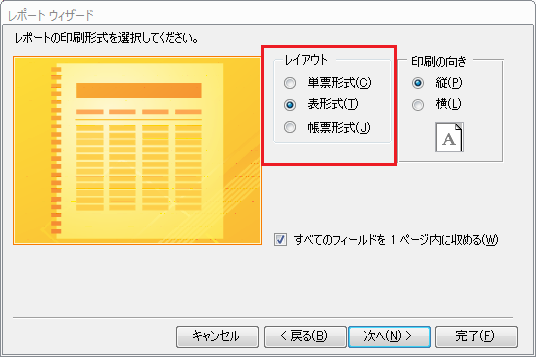
AccessレポートをWord形式で出力・編集する方法を紹介する前に、まずAccessレポートの作成方法について説明します。Accessレポートは、データベース内のデータを集計・分析し、レポートとして出力する機能です。レポートを作成するには、Accessの「レポート」機能を使用します。
レポートを作成するには、まずデータベース内のテーブルやクエリからデータを選択し、レポートのレイアウトを設定します。レポートのレイアウトには、テキスト、画像、グラフなどを含めることができます。レポートの作成が完了したら、# プレビュー機能を使用してレポートの内容を確認できます。
レポートの作成方法は、Accessのバージョンやデータベースの構造によって異なる場合があります。ただし、基本的な手順は同じです。レポートを作成するには、データベース内のデータを理解し、レポートの目的を明確にする必要があります。
レポートの出力準備
レポートの出力準備では、AccessレポートをWord形式で出力するための設定を行います。まず、Accessでレポートを作成し、出力したいデータを選択します。次に、レポートのレイアウトやデザインを調整し、必要に応じてグラフや表を追加します。
レポートの出力準備が完了したら、Word形式で出力するための設定を行います。出力設定画面では、ファイル名や保存場所を指定し、Word形式を選択します。さらに、必要に応じてページ設定やヘッダーとフッターの設定を行います。
これらの設定を行うことで、AccessレポートをWord形式で出力する準備が整います。次のステップでは、レポートをWord形式で出力し、必要に応じて編集します。
Word形式での出力設定
# AccessレポートをWord形式で出力するには、出力設定を正しく行う必要があります。まず、Accessでレポートを作成し、出力準備が完了したら、出力設定画面に進みます。この画面では、出力形式やファイル名を設定することができます。
Word形式での出力設定を行うには、出力形式を「Word ドキュメント」に選択し、ファイル名を指定します。また、必要に応じて、出力先のフォルダやファイルの保存形式を設定することもできます。設定が完了したら、レポートをWord形式で出力することができます。
出力設定が完了したら、レポートはWord形式で保存されます。これにより、Wordでレポートを開くことができ、簡単に編集や印刷が可能になります。Wordでの編集は、レポートの内容を変更したり、レイアウトを調整したりすることができます。
レポートの出力と変換
# AccessレポートをWord形式で出力・編集する方法を紹介します。AccessレポートをWord形式で出力するには、まずAccessでレポートを作成する必要があります。レポートを作成したら、Word形式で出力する準備をします。
レポートの出力準備が完了したら、出力設定画面で出力形式やファイル名を設定します。この設定により、レポートをWord形式で出力することができます。出力設定が完了したら、レポートをWord形式で出力します。
レポートがWord形式で出力されたら、Wordでレポートが開かれます。ここで、必要に応じてレポートを編集します。編集が完了したら、レポートを保存し、印刷や共有が可能になります。
Wordでのレポート編集
# AccessレポートをWord形式で出力した後、Wordでレポートが開かれます。この時点で、レポートの編集が可能になります。Wordでの編集は、レポートの内容を変更したり、レイアウトを調整したり、グラフや画像を追加したりすることができます。
Wordでのレポート編集は、非常に簡単です。レポートのテキストを変更したり、フォントや色を変更したり、段落を追加したり削除したりすることができます。また、Wordの機能を利用して、レポートにグラフや画像を追加することもできます。
レポートの編集が完了したら、Wordでレポートを保存することができます。保存したレポートは、後で印刷したり、電子メールで送信したりすることができます。Wordでのレポート編集は、Accessレポートをより使いやすく、より効果的に利用するための重要なステップです。
まとめ
AccessレポートをWord形式で出力・編集する方法とステップを紹介します。AccessレポートをWordドキュメントに変換することで、簡単に編集や印刷が可能になります。
AccessレポートをWord形式で出力するには、まずAccessでレポートを作成する必要があります。レポートが作成されたら、Word形式で出力する準備をします。出力設定画面で、出力形式やファイル名を設定します。設定が完了したら、レポートをWord形式で出力します。
レポートがWord形式で出力されたら、Wordで開いて編集することができます。Wordでの編集は、通常のWordドキュメントと同じように行います。必要に応じて、テキストや画像を追加・削除したり、レイアウトを変更したりすることができます。
# を使用して、レポートの見出しやタイトルを指定することもできます。Wordでの編集が完了したら、レポートを保存して印刷することができます。
まとめ
AccessレポートをWord形式で出力・編集する方法とステップを紹介しました。AccessレポートをWordドキュメントに変換することで、簡単に編集や印刷が可能になります。
よくある質問
AccessレポートをWord形式で出力する方法はありますか
AccessレポートをWord形式で出力するには、エクスポート機能を使用します。Accessのリボンメニューの「外部データ」タブをクリックし、「エクスポート」グループの「Word」を選択します。次に、エクスポートするレポートを選択し、保存先を指定してください。保存形式としては、「Word文書(*.docx)」を選択することができます。エクスポートが完了すると、Word形式のレポートが保存先に保存されます。
AccessレポートをWord形式で編集する方法はありますか
AccessレポートをWord形式で編集するには、エクスポートしたWord文書をWordで開きます。Wordで開いた後、通常のWord文書と同じように編集することができます。ただし、AccessレポートのレイアウトやデザインはWordで編集することができないため、必要に応じてAccessでレポートのレイアウトやデザインを変更してください。また、Wordで編集した後、Accessに戻してインポートすることもできます。
AccessレポートをWord形式で出力する際にレイアウトが崩れる場合の対処方法はありますか
AccessレポートをWord形式で出力する際にレイアウトが崩れる場合、エクスポートの設定を変更することができます。エクスポートの設定で、「レイアウトを保持する」を選択すると、AccessレポートのレイアウトがWord文書に保持されます。また、Word文書のマージンやフォントサイズを調整することで、レイアウトを調整することができます。
AccessレポートをWord形式で出力する際にデータが正しく出力されない場合の対処方法はありますか
AccessレポートをWord形式で出力する際にデータが正しく出力されない場合、エクスポートの設定を変更することができます。エクスポートの設定で、「データを保持する」を選択すると、AccessレポートのデータがWord文書に保持されます。また、Accessレポートのデータソースを確認し、データが正しく表示されていることを確認してください。
コメントを残す
コメントを投稿するにはログインしてください。
関連ブログ記事