
エクセルでグラフ範囲を可変にする方法:OFFSET・INDIRECT関数の活用

# エクセルでグラフ範囲を可変にする方法:OFFSET・INDIRECT関数の活用
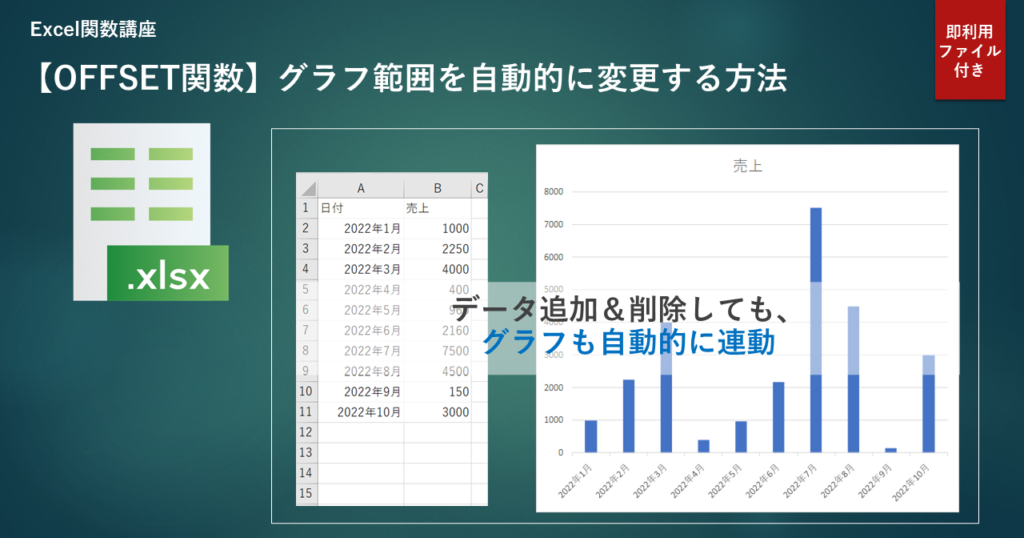
エクセルでグラフを作成する際、データ範囲を固定する必要はありません。データの追加や削除、分析対象期間の変更など、データが頻繁に更新される場合に特に役立つ方法があります。この記事では、エクセルでグラフ範囲を可変にする方法について解説します。
グラフ範囲を可変にする方法には、名前付き範囲を使用する方法やOFFSET関数、INDIRECT関数を利用する方法があります。これにより、グラフを更新するたびに手動でデータ範囲を指定する必要がなくなり、効率的にグラフを管理できます。この記事では、OFFSET関数とINDIRECT関数を中心に、エクセルでグラフ範囲を可変にする方法について詳しく解説します。
グラフ範囲を可変にする方法の概要
グラフ範囲を可変にする方法は、エクセルでグラフを作成する際にデータ範囲を固定せず、必要に応じて範囲を変更できるようにする方法です。これにより、データの追加や削除、分析対象期間の変更など、データが頻繁に更新される場合に特に役立ちます。グラフ範囲を可変にする方法には、名前付き範囲を使用する方法や OFFSET 関数、 INDIRECT 関数を利用する方法があります。これにより、グラフを更新するたびに手動でデータ範囲を指定する必要がなくなり、効率的にグラフを管理できます。
グラフ範囲を可変にする方法は、エクセルのグラフ機能をより柔軟に使用することができます。たとえば、データが毎月更新される場合、グラフ範囲を可変にすることで、毎月のデータを自動的に反映するグラフを作成できます。また、データの分析対象期間を変更する場合も、グラフ範囲を可変にすることで、簡単に分析対象期間を変更することができます。
グラフ範囲を可変にする方法は、エクセルの OFFSET 関数と INDIRECT 関数を使用することで実現できます。これらの関数を使用することで、データ範囲を動的に指定することができ、グラフ範囲を可変にすることができます。次の節では、 OFFSET 関数と INDIRECT 関数の使い方について詳しく説明します。
名前付き範囲を使用する方法
名前付き範囲を使用する方法は、エクセルでグラフ範囲を可変にする最も簡単な方法のひとつです。名前付き範囲とは、セル範囲に名前を付けて、簡単に参照できるようにする機能です。名前付き範囲を使用することで、グラフのデータ範囲を固定せずに、必要に応じて範囲を変更できるようになります。
名前付き範囲を設定するには、エクセルの「名前付き範囲の定義」ダイアログボックスを開きます。ここで、名前付き範囲の名前と範囲を指定します。たとえば、# セル範囲 A1:B10 に名前 データ範囲 を付けることができます。名前付き範囲を設定したら、グラフのデータ範囲として名前付き範囲を指定します。
名前付き範囲を使用することで、グラフのデータ範囲を簡単に変更できるようになります。たとえば、データが追加された場合、名前付き範囲の範囲を更新するだけで、グラフも自動的に更新されます。名前付き範囲を使用する方法は、エクセルでグラフ範囲を可変にする最も簡単な方法のひとつであり、データの追加や削除、分析対象期間の変更など、データが頻繁に更新される場合に特に役立ちます。
OFFSET関数を利用する方法
OFFSET関数を利用する方法は、指定されたセルから一定の行数と列数を移動して範囲を指定する関数です。グラフ範囲を可変にするために、OFFSET関数を利用するには、まずデータ範囲の開始セルを指定し、次に行数と列数を指定します。たとえば、データ範囲がA1セルから開始し、10行20列の範囲を指定したい場合、=OFFSET(A1,0,0,10,20)という式を使用します。
この式では、A1セルから0行0列移動し、10行20列の範囲を指定しています。グラフを作成する際に、この式をデータ範囲として指定すると、グラフ範囲を可変にできます。データが追加または削除された場合、グラフは自動的に更新されます。
OFFSET関数を利用する方法は、データ範囲が一定のパターンに従っている場合に特に役立ちます。たとえば、毎月のデータをグラフ化する場合、OFFSET関数を利用してデータ範囲を自動的に更新できます。ただし、データ範囲が不規則な場合、OFFSET関数を利用する方法は適していない可能性があります。
INDIRECT関数を利用する方法
# を使用して名前付き範囲を定義する方法に加えて、INDIRECT関数を利用する方法もあります。INDIRECT関数は、指定された文字列をセル参照として評価し、セル値を返します。この関数を利用することで、グラフ範囲を可変にすることができます。
たとえば、セルA1にグラフ範囲の開始行番号を入力し、セルB1にグラフ範囲の終了行番号を入力します。次に、INDIRECT関数を使用してグラフ範囲を定義します。例えば、=INDIRECT("A"&A1&":A"&B1) と入力すると、セルA1からセルB1までの範囲がグラフ範囲として定義されます。
この方法の利点は、グラフ範囲を変更するために毎回グラフの設定を変更する必要がないことです。セルA1とセルB1の値を変更するだけで、グラフ範囲が自動的に更新されます。ただし、INDIRECT関数はセル参照を評価するため、グラフ範囲が大きい場合にはパフォーマンスが低下する可能性があります。
グラフ範囲を可変にする方法の実践例
グラフ範囲を可変にする方法の実践例として、以下のシナリオを考えてみましょう。データが毎月更新される売上データをグラフ化したいとします。しかし、データ範囲は固定せず、毎月新しいデータが追加されるように設定したいとします。この場合、名前付き範囲を使用する方法やOFFSET関数、INDIRECT関数を利用する方法が役立ちます。
まず、データ範囲を #A1:B10 として設定します。この範囲には、売上データが格納されています。次に、グラフを作成し、データ範囲を #A1:B10 に設定します。ここで、データ範囲を可変にするために、OFFSET関数を使用します。OFFSET関数は、指定された範囲から指定された数の行と列を移動した範囲を返します。たとえば、=OFFSET(A1,0,0,COUNT(A:A),2) と入力すると、A1から開始し、行数はA列のデータ数、列数は2列の範囲を返します。
このOFFSET関数を使用して、データ範囲を可変に設定できます。グラフのデータ範囲を =OFFSET(A1,0,0,COUNT(A:A),2) に設定すると、データ範囲は自動的に更新されます。新しいデータが追加されると、グラフも自動的に更新されます。このように、OFFSET関数を使用することで、グラフ範囲を可変にすることができます。
まとめ
エクセルでグラフ範囲を可変にする方法は、データの追加や削除、分析対象期間の変更など、データが頻繁に更新される場合に特に役立ちます。グラフ範囲を可変にすることで、グラフを更新するたびに手動でデータ範囲を指定する必要がなくなり、効率的にグラフを管理できます。
グラフ範囲を可変にする方法には、名前付き範囲を使用する方法やOFFSET関数、INDIRECT関数を利用する方法があります。名前付き範囲を使用する方法は、データ範囲に名前を付けて、グラフでその名前を参照する方法です。OFFSET関数とINDIRECT関数を利用する方法は、データ範囲を動的に変更することができるため、より柔軟なグラフ範囲の設定が可能です。
OFFSET関数は、指定されたセルから指定された行数と列数だけ移動したセルを返します。INDIRECT関数は、指定された文字列をセル参照として解釈します。これらの関数を組み合わせることで、データ範囲を動的に変更することができます。たとえば、データ範囲がA1からB10までの場合、OFFSET関数を使用してA1からB10までの範囲を指定し、INDIRECT関数を使用してその範囲をグラフで参照することができます。
# を使用して、グラフのデータ範囲を指定することもできます。たとえば、=OFFSET(A1,0,0,COUNT(A:A),2) という式を使用して、A列のデータ範囲を動的に変更することができます。この式は、A1からA列の最後のセルまでの範囲を返します。
グラフ範囲を可変にする方法を使用することで、エクセルでのグラフ作成がより効率的になります。データの追加や削除、分析対象期間の変更など、データが頻繁に更新される場合に特に役立ちます。
まとめ
エクセルでグラフ範囲を可変にする方法は、データの追加や削除、分析対象期間の変更など、データが頻繁に更新される場合に特に役立ちます。グラフ範囲を可変にすることで、グラフを更新するたびに手動でデータ範囲を指定する必要がなくなり、効率的にグラフを管理できます。OFFSET関数とINDIRECT関数を利用する方法は、データ範囲を動的に変更することができるため、より柔軟なグラフ範囲の設定が可能です。
よくある質問
エクセルでグラフ範囲を可変にする方法は?
エクセルでグラフ範囲を可変にする方法として、OFFSET関数とINDIRECT関数を活用する方法があります。まず、グラフのデータ範囲を指定するセルを用意します。次に、OFFSET関数を使用して、データ範囲の開始位置を指定します。例えば、データ範囲がA1から始まる場合、=OFFSET(A1,0,0)と入力します。次に、データ範囲の終了位置を指定するために、INDIRECT関数を使用します。例えば、データ範囲がA1からA10までの場合、=INDIRECT("A"&ROW(A10))と入力します。最後に、グラフのデータ範囲を指定するために、OFFSET関数とINDIRECT関数を組み合わせて使用します。例えば、=OFFSET(A1,0,0):INDIRECT("A"&ROW(A10))と入力します。
OFFSET関数とINDIRECT関数の違いは?
OFFSET関数とINDIRECT関数はどちらも、セル範囲を指定する関数ですが、使用方法と機能が異なります。OFFSET関数は、指定したセルから指定した行数と列数だけ移動したセル範囲を返します。例えば、=OFFSET(A1,2,3)と入力すると、A1から2行下と3列右に移動したセル範囲が返されます。一方、INDIRECT関数は、指定した文字列をセル範囲として返します。例えば、=INDIRECT("A1")と入力すると、A1セルが返されます。
グラフ範囲を可変にする方法は複雑すぎない?
グラフ範囲を可変にする方法は、初めて使用する場合は複雑に感じるかもしれません。しかし、OFFSET関数とINDIRECT関数を理解すれば、簡単にグラフ範囲を可変にすることができます。まず、グラフのデータ範囲を指定するセルを用意し、次にOFFSET関数とINDIRECT関数を使用してデータ範囲を指定します。最後に、グラフのデータ範囲を指定するために、OFFSET関数とINDIRECT関数を組み合わせて使用します。
グラフ範囲を可変にする方法は、エクセルのバージョンによって異なる?
グラフ範囲を可変にする方法は、エクセルのバージョンによって異なる場合があります。例えば、エクセル2013以前のバージョンでは、OFFSET関数とINDIRECT関数を使用する方法が異なります。また、エクセル2016以降のバージョンでは、OFFSET関数とINDIRECT関数を使用する方法が簡略化されています。したがって、使用しているエクセルのバージョンを確認し、適切な方法を使用する必要があります。
コメントを残す
コメントを投稿するにはログインしてください。
関連ブログ記事