
外部データ接続が無効の原因と解決方法:Excelでの解除と更新方法

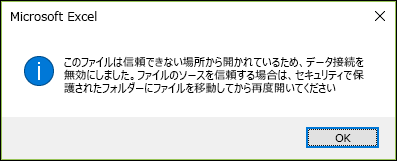
# 外部データ接続が無効の原因と解決方法:Excelでの解除と更新方法
この記事では、コンピューターシステムで頻繁に遭遇する問題のひとつである「外部データ接続が無効になっています」というエラーメッセージの原因と解決方法について説明します。この問題は、システムの正常な機能が阻害され、作業効率が低下するため、早急な解決が必要です。
外部データ接続が無効になっている場合、データの更新や取得ができなくなり、業務に大きな影響を及ぼします。したがって、この問題の原因を特定し、適切な解決方法を講じることが重要です。この記事では、エラーメッセージの内容を確認し、ネットワークの状況を確認し、外部データ接続の設定を確認するなど、問題の解決に必要な手順について説明します。
また、Excelで外部データ接続を解除する方法や更新方法についても説明します。Excelは、多くの業務で使用されている表計算ソフトウェアであり、外部データ接続の設定が重要な機能のひとつです。したがって、この記事では、Excelでの外部データ接続の解除と更新方法について詳しく説明します。
外部データ接続が無効の原因
外部データ接続が無効 になる原因は、多くの場合、セキュリティ設定やネットワークの問題に起因します。コンピューターシステムでは、外部データ接続は頻繁に使用される機能であり、システムの正常な機能に影響を及ぼす可能性があります。外部データ接続が無効になると、データの更新や取得ができなくなり、作業効率が低下します。
この問題は、Excelを使用している場合に特に発生しやすく、外部データ接続が無効になると、データの更新や取得ができなくなります。Excelでは、外部データ接続を使用して、データベースやWebサイトからデータを取得することができますが、セキュリティ設定やネットワークの問題により、外部データ接続が無効になる場合があります。
外部データ接続が無効になる原因を特定するには、エラーメッセージの内容を確認し、ネットワークの状況を確認する必要があります。エラーメッセージには、問題の原因に関する情報が含まれている場合があります。また、ネットワークの状況を確認することで、ネットワークの問題が原因であるかどうかを判断できます。
外部データ接続が無効の影響
外部データ接続が無効になると、コンピューターシステムの正常な機能が阻害され、作業効率が低下します。データの更新や同期ができなくなり、システムの信頼性が損なわれます。また、外部データ接続が無効になっている場合、システムのセキュリティも脆弱になる可能性があります。
この問題は、コンピューターシステムで頻繁に遭遇する問題のひとつで、原因は多岐にわたります。ネットワークの設定やシステムの構成、ソフトウェアのバージョンなどが原因となる場合があります。したがって、外部データ接続が無効になっている場合、原因を特定し、適切な解決方法を講じる必要があります。
Excelを使用している場合、外部データ接続が無効になると、データの更新や同期ができなくなります。したがって、Excelで外部データ接続を解除する方法や更新方法を知ることが重要です。次の節では、Excelで外部データ接続を解除する方法や更新方法について説明します。
外部データ接続が無効の解決方法
外部データ接続が無効 になった場合、エラーメッセージの内容を確認することが第一歩です。エラーメッセージには、問題の原因や解決方法に関するヒントが含まれていることが多いため、注意深く読み込むことが重要です。エラーメッセージの内容を確認した後、ネットワークの状況を確認する必要があります。ネットワークの接続が不安定である場合、外部データ接続が無効になる可能性があります。
ネットワークの状況を確認した後、外部データ接続の設定を確認する必要があります。外部データ接続の設定が正しくない場合、接続が無効になる可能性があります。設定を確認し、問題が起きた箇所を修正する必要があります。修正後、確認テストを実行して、問題が解決したかどうかを確認する必要があります。
外部データ接続が無効になっている場合、システムの正常な機能が阻害され、作業効率が低下します。したがって、問題を迅速に解決することが重要です。Excelを使用している場合、外部データ接続を解除する方法や更新方法についても知っておく必要があります。次の段落では、Excelでの外部データ接続の解除と更新方法について説明します。
エラーメッセージの内容を確認する
エラーメッセージの内容を確認することは、外部データ接続が無効の原因を特定するための第一歩です。エラーメッセージには、問題の原因や解決方法に関する情報が含まれていることが多いため、注意深く確認する必要があります。エラーメッセージの内容を確認することで、問題の根本原因を理解し、適切な解決方法を選択することができます。
エラーメッセージの内容を確認する際には、# エラーコードやエラーの説明文を注意深く読みます。エラーコードは、問題の原因を特定するための重要な情報であり、エラーの説明文には、問題の原因や解決方法に関するヒントが含まれていることがあります。エラーメッセージの内容を確認することで、問題の解決に役立つ情報を得ることができます。
エラーメッセージの内容を確認した後、ネットワークの状況を確認する必要があります。ネットワークの状況を確認することで、問題の原因がネットワーク関連の問題であるかどうかを判断することができます。ネットワークの状況を確認する方法については、次の段落で説明します。
ネットワークの状況を確認する
ネットワークの状況を確認することは、外部データ接続が無効の原因を特定する上で非常に重要です。コンピューターシステムがネットワークに接続されていない場合、外部データ接続が機能しない可能性があります。ネットワークケーブルが正しく接続されていること、無線LANが有効になっていること、インターネット接続が安定していることを確認する必要があります。
また、ネットワークの設定も確認する必要があります。ファイアウォールの設定やプロキシサーバーの設定が外部データ接続をブロックしている可能性があります。ネットワークの設定を確認し、必要に応じて設定を変更することで、外部データ接続が無効の問題を解決できる可能性があります。
さらに、ネットワークの状況を確認する際には、システムのログファイルも確認する必要があります。ログファイルには、システムのエラー情報や警告情報が記録されており、外部データ接続が無効の原因を特定する上で役立つ情報が含まれている可能性があります。
外部データ接続の設定を確認する
外部データ接続の設定を確認する際には、まずエラーメッセージの内容を確認する必要があります。エラーメッセージには、問題の原因や解決方法に関する情報が含まれていることが多いです。エラーメッセージを確認した後、ネットワークの状況を確認します。ネットワークの接続が不安定である場合、外部データ接続が無効になる可能性があります。
次に、外部データ接続の設定を確認します。設定が正しくない場合、外部データ接続が無効になる可能性があります。設定を確認するには、Excelの「データ」タブを開き、「接続」ボタンをクリックします。接続の設定を確認し、問題が起きた箇所を修正します。
設定を修正した後、確認テストを実行します。確認テストでは、外部データ接続が正常に機能しているかどうかを確認します。確認テストを実行するには、Excelの「データ」タブを開き、「更新」ボタンをクリックします。更新が正常に完了した場合、外部データ接続が正常に機能していることが確認できます。
Excelで外部データ接続を解除する方法
Excelで外部データ接続を解除するには、まず外部データ接続の設定を確認する必要があります。外部データ接続は、Excelの「データ」タブからアクセスできます。ここで、外部データ接続の一覧が表示されます。無効にしたい接続を選択し、「接続の編集」をクリックします。
ここで、接続のプロパティが表示されます。接続を無効にするには、「接続を有効にする」チェックボックスのチェックを外します。これで、接続は無効になります。ただし、接続を完全に削除するには、「接続の削除」をクリックする必要があります。
接続を削除すると、Excelはその接続を使用していたすべてのデータを更新できなくなります。したがって、接続を削除する前に、影響するデータを確認する必要があります。接続を削除しても、元のデータは保持されますが、更新はできなくなります。
Excelで外部データ接続を更新する方法
Excelで外部データ接続を更新する方法は、データの更新や変更を行う際に非常に重要です。外部データ接続が古いままになっていると、データの整合性が損なわれ、正確な情報が提供されなくなります。したがって、定期的に外部データ接続を更新する必要があります。
外部データ接続を更新するには、まずデータタブを開きます。次に、接続グループの更新ボタンをクリックします。更新ボタンをクリックすると、外部データ接続の更新が開始されます。更新が完了すると、最新のデータが反映されます。
また、外部データ接続を更新する際には、接続の設定を確認する必要があります。接続の設定が正しくない場合、更新が失敗する可能性があります。したがって、接続の設定を確認し、必要に応じて変更を行う必要があります。
確認テストを実行する
確認テストを実行するには、まずエラーメッセージの内容を確認し、問題が起きた箇所を特定する必要があります。次に、ネットワークの状況を確認し、外部データ接続の設定を確認します。問題が起きた箇所を修正した後、確認テストを実行して、問題が解決されたかどうかを確認します。
確認テストを実行する際には、#外部データ接続が無効 になっている場合の影響を考慮する必要があります。外部データ接続が無効になっている場合、データの更新や取得ができなくなり、作業効率が低下します。したがって、確認テストを実行することで、問題が解決されたかどうかを確認し、作業効率を向上させることができます。
確認テストを実行する方法は、使用しているシステムやソフトウェアによって異なります。たとえば、Excelを使用している場合、外部データ接続を解除する方法や更新方法を知る必要があります。Excelでの外部データ接続の解除と更新方法については、後述します。
まとめ
# 外部データ接続が無効の原因と解決方法:Excelでの解除と更新方法
外部データ接続が無効になっている場合、コンピューターシステムの正常な機能が阻害され、作業効率が低下します。この問題は、コンピューターシステムで頻繁に遭遇する問題のひとつで、解決方法を知ることが重要です。
外部データ接続が無効になっている場合の影響は、データの更新ができなくなったり、データの読み込みができなくなったりするなど、多岐にわたります。また、システムの不安定性やエラーの発生も招く可能性があります。したがって、外部データ接続が無効になっている場合には、速やかに解決する必要があります。
解決方法として、エラーメッセージの内容を確認し、ネットワークの状況を確認し、外部データ接続の設定を確認し、問題が起きた箇所を修正し、確認テストを実行します。さらに、Excelで外部データ接続を解除する方法や更新方法についても知る必要があります。
Excelで外部データ接続を解除する方法は、データタブの「接続」グループから「接続の管理」を選択し、不要な接続を削除することで実行できます。また、外部データ接続を更新する方法は、データタブの「接続」グループから「接続の更新」を選択し、更新する接続を選択することで実行できます。
まとめ
外部データ接続が無効になっている場合には、速やかに解決する必要があります。解決方法として、エラーメッセージの内容を確認し、ネットワークの状況を確認し、外部データ接続の設定を確認し、問題が起きた箇所を修正し、確認テストを実行します。また、Excelで外部データ接続を解除する方法や更新方法についても知る必要があります。
よくある質問
Excel で外部データ接続が無効になっているのはなぜですか?
Excel で外部データ接続が無効になっている場合、データ接続の設定や セキュリティの設定が原因であることが多いです。外部データ接続は、データベースや Web サイトなどの外部データソースに接続するために使用されますが、セキュリティのために デフォルトで無効に設定されている場合があります。また、ファイルの形式や Excel のバージョンによっても外部データ接続が無効になる場合があります。外部データ接続を有効にするには、Excel の設定を変更する必要があります。
Excel で外部データ接続を解除する方法はありますか?
Excel で外部データ接続を解除するには、データ タブの 接続 グループにある 接続の管理 ボタンをクリックします。次に、接続の管理 ダイアログ ボックスで、外部データ接続を選択し、削除 ボタンをクリックします。また、Excel の設定を変更して外部データ接続を無効にすることもできます。ファイル タブの オプション をクリックし、データ タブで 外部データ接続のチェック ボックスをオフにします。
Excel で外部データ接続を更新する方法はありますか?
Excel で外部データ接続を更新するには、データ タブの 接続 グループにある 接続の更新 ボタンをクリックします。次に、接続の更新 ダイアログ ボックスで、外部データ接続を選択し、更新 ボタンをクリックします。また、外部データ接続を右クリックし、更新 を選択することもできます。外部データ接続を更新すると、最新のデータが Excel に反映されます。
Excel で外部データ接続のエラーを解決する方法はありますか?
Excel で外部データ接続のエラーが発生した場合、エラー メッセージを確認して原因を特定する必要があります。接続の設定や セキュリティの設定が原因である場合、Excel の設定を変更する必要があります。また、ファイルの形式や Excel のバージョンが原因である場合、ファイルを変換したり Excel を更新したりする必要があります。外部データ接続のエラーを解決するには、Microsoft のサポート サイトを参照することもできます。
コメントを残す
コメントを投稿するにはログインしてください。
関連ブログ記事