
エクセルシート参照先のトレースと更新方法を解説

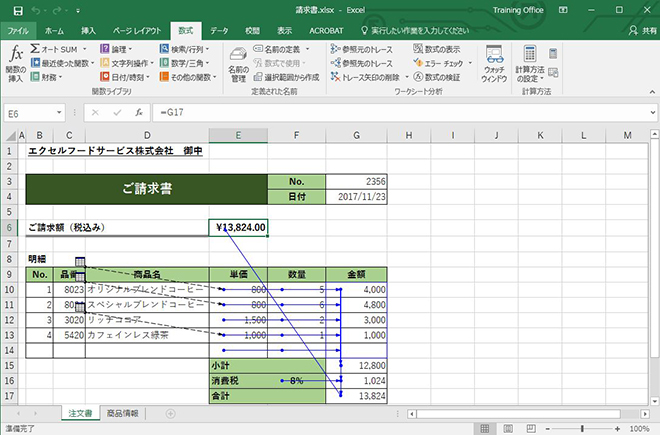
# エクセルシート参照先のトレースと更新方法を解説
エクセルシートの参照先をトレースして更新する方法について解説します。エクセルシートの参照先とは、別のシートやセルを参照している部分のことです。参照先をトレースすることで、シートの関連付けを理解し、更新することができます。この記事では、エクセルシートの参照先をトレースして更新する方法について詳しく解説します。
エクセルシートの参照先をトレースするには、シートの名前を確認し、シートの内容を確認する必要があります。シートの名前がわかれば、シートの参照先をトレースすることができます。シートの参照先をトレースすることで、シートの関連付けを理解し、更新することができます。
エクセルシートの参照先を更新するには、更新したいシートを選択し、F5キーを押してダイアログボックスを表示し、新しい参照先のシート名を入力してOKボタンをクリックします。この方法により、シートの参照先を簡単に更新することができます。
エクセルシート参照先のトレース方法
エクセルシート参照先のトレース方法は、シートの名前を確認し、シートの内容を確認することです。シートの名前がわかれば、シートの参照先をトレースすることができます。シートの参照先をトレースするには、シートの内容を確認し、シートの関連付けを探し出す必要があります。
エクセルでシートの参照先を確認するには、シートの名前を確認し、F5キーを押してダイアログボックスを表示し、参照先のシート名を入力してOKボタンをクリックします。この方法により、シートの参照先を簡単に確認することができます。
シートの参照先をトレースする際には、シートの名前が正確であることを確認する必要があります。シートの名前が間違っている場合、シートの参照先を正確にトレースすることができません。したがって、シートの名前を確認することは、シートの参照先をトレースする上で非常に重要です。
シートの名前を確認する
エクセルで別シートの参照先をトレースして確認する方法は、シートの名前を確認することから始まります。シートの名前がわかれば、シートの参照先をトレースすることができます。シートの名前を確認するには、エクセルの画面上部にあるタブバーを確認します。タブバーには、開いているシートの名前が表示されています。シートの名前をクリックすると、シートの内容が表示されます。
シートの名前を確認することで、シートの参照先をトレースすることができます。たとえば、シートの名前が「データ」であれば、他のシートから「データ」シートを参照している可能性があります。シートの名前を確認することで、シートの関連付けを探し出すことができます。
シートの名前を確認するには、エクセルのショートカットキーを使用することもできます。# F5キーを押してダイアログボックスを表示し、参照先のシート名を入力してOKボタンをクリックすると、シートの内容が表示されます。
シートの内容を確認する
シートの内容を確認するには、シートの名前を確認し、シートの内容を確認する必要があります。シートの名前がわかれば、シートの参照先をトレースすることができます。シートの内容を確認するには、シートのセルを選択し、セルの内容を確認します。セルの内容に参照先のシート名が含まれている場合、そのシート名を確認することでシートの参照先をトレースすることができます。
シートの内容を確認する際には、シートの関連付けを探し出す必要があります。シートの関連付けとは、シート間の参照関係のことです。シートの関連付けを探し出すには、シートの内容を確認し、シートの参照先を探し出す必要があります。シートの参照先を探し出すには、シートのセルを選択し、セルの内容を確認します。セルの内容に参照先のシート名が含まれている場合、そのシート名を確認することでシートの参照先をトレースすることができます。
エクセルでシートの参照先を確認するには、# を使用してシートの名前を確認し、F5キーを押してダイアログボックスを表示し、参照先のシート名を入力してOKボタンをクリックします。エクセルでシートの参照先を更新するには、更新したいシートを選択し、F5キーを押してダイアログボックスを表示し、新しい参照先のシート名を入力してOKボタンをクリックします。
シートの参照先をトレースする
エクセルでシートの参照先をトレースするには、シートの名前を確認し、シートの内容を確認することです。シートの名前がわかれば、シートの参照先をトレースすることができます。シートの参照先をトレースするには、シートの内容を確認し、シートの関連付けを探し出す必要があります。
シートの参照先をトレースするには、# 参照先のセルにカーソルを合わせ、F5キーを押してダイアログボックスを表示します。ダイアログボックスには、参照先のシート名とセル番号が表示されます。ここで、参照先のシート名を確認し、必要に応じて更新することができます。
シートの参照先をトレースすることで、エクセルシートの関連付けを把握し、シートの更新や修正を行うことができます。また、シートの参照先をトレースすることで、エクセルシートのエラーを発見し、修正することができます。
エクセルでシートの参照先を確認する
エクセルでシートの参照先を確認するには、シートの名前を確認し、シートの内容を確認することです。シートの名前がわかれば、シートの参照先をトレースすることができます。シートの参照先をトレースするには、シートの内容を確認し、シートの関連付けを探し出す必要があります。
エクセルでシートの参照先を確認するには、# 参照先のシート名を入力する必要があります。F5キーを押してダイアログボックスを表示し、参照先のシート名を入力してOKボタンをクリックします。これにより、シートの参照先が表示されます。
シートの参照先を確認することで、シートの関連付けを理解し、シートの更新に役立ちます。また、シートの参照先を確認することで、シートのエラーを発見し、修正することができます。エクセルでシートの参照先を確認することは、シートの管理に重要な作業です。
エクセルでシートの参照先を更新する
エクセルでシートの参照先を更新するには、更新したいシートを選択し、F5キーを押してダイアログボックスを表示します。ダイアログボックスに新しい参照先のシート名を入力し、OKボタンをクリックすると、シートの参照先が更新されます。シートの参照先を更新する際には、シートの内容と関連付けを確認する必要があります。シートの内容と関連付けを確認することで、シートの参照先を正確に更新することができます。
シートの参照先を更新する際には、シートの名前を確認することも重要です。シートの名前がわかれば、シートの参照先を更新することができます。シートの名前を確認することで、シートの参照先を正確に更新することができます。エクセルでシートの参照先を更新するには、シートの名前を確認し、F5キーを押してダイアログボックスを表示し、新しい参照先のシート名を入力してOKボタンをクリックします。
エクセルでシートの参照先を更新することで、シートの内容と関連付けを最新の状態に保つことができます。シートの参照先を更新することで、シートの内容と関連付けを正確に管理することができます。シートの参照先を更新することは、エクセルでシートを管理する上で重要な作業です。
更新方法の注意点
エクセルシートの参照先を更新する際には、注意点がいくつかあります。まず、更新するシートが他のシートから参照されている場合、更新すると参照先が変更されるため、他のシートの内容も更新される可能性があります。したがって、更新する前に他のシートの内容を確認し、更新による影響を考慮する必要があります。
また、シートの参照先を更新すると、シートの内容が変更されるため、更新前の内容を保存しておく必要があります。更新前の内容を保存しておくことで、更新後に問題が発生した場合に、更新前の内容に戻すことができます。
エクセルシートの参照先を更新するには、# 参照先のシート名を正確に入力する必要があります。参照先のシート名が間違っていると、更新が正しく行われない可能性があります。したがって、参照先のシート名を確認し、正確に入力する必要があります。
まとめ
エクセルシート参照先のトレースと更新方法を解説
エクセルで別シートの参照先をトレースして確認する方法は、シートの名前を確認し、シートの内容を確認することです。シートの名前がわかれば、シートの参照先をトレースすることができます。シートの参照先をトレースするには、シートの内容を確認し、シートの関連付けを探し出す必要があります。
エクセルでシートの参照先を確認するには、シートの名前を確認し、F5キーを押してダイアログボックスを表示し、参照先のシート名を入力してOKボタンをクリックします。ダイアログボックスには、シートの参照先が表示されます。参照先のシート名をクリックすると、シートの内容が表示されます。
エクセルでシートの参照先を更新するには、更新したいシートを選択し、F5キーを押してダイアログボックスを表示し、新しい参照先のシート名を入力してOKボタンをクリックします。更新したシートの参照先は、すぐに反映されます。
まとめ
エクセルシート参照先のトレースと更新方法は、シートの名前を確認し、F5キーを押してダイアログボックスを表示し、参照先のシート名を入力してOKボタンをクリックすることで実行できます。シートの参照先をトレースして更新することで、エクセルのデータを正確に管理することができます。
よくある質問
エクセルシートの参照先をトレースする方法は?
エクセルシートの参照先をトレースするには、「式のトレース」 機能を使用します。この機能は、セル内の式が参照しているセルや範囲をグラフィカルに表示することができます。トレースするには、トレースしたいセルを選択し、「式」 タブの 「式のトレース」 ボタンをクリックします。すると、参照先のセルや範囲が矢印で表示されます。
エクセルシートの参照先を更新する方法は?
エクセルシートの参照先を更新するには、「名前の管理」 機能を使用します。この機能は、シート内の名前付き範囲や参照先を管理することができます。更新するには、「式」 タブの 「名前の管理」 ボタンをクリックし、更新したい参照先を選択して 「編集」 ボタンをクリックします。すると、参照先の更新が可能になります。
エクセルシートの参照先が循環参照になっている場合の対処方法は?
エクセルシートの参照先が循環参照になっている場合、「循環参照の検出」 機能を使用して循環参照を検出することができます。この機能は、シート内の循環参照を自動的に検出することができます。循環参照を解消するには、循環参照になっているセルを修正する必要があります。
エクセルシートの参照先を一括で更新する方法は?
エクセルシートの参照先を一括で更新するには、「置換」 機能を使用します。この機能は、シート内の特定の文字列を一括で置換することができます。更新するには、「ホーム」 タブの 「置換」 ボタンをクリックし、更新したい参照先の文字列を入力して 「置換」 ボタンをクリックします。すると、参照先が一括で更新されます。
コメントを残す
コメントを投稿するにはログインしてください。
関連ブログ記事