
VBAマクロ実行できない原因と対策:5つの解決方法を紹介

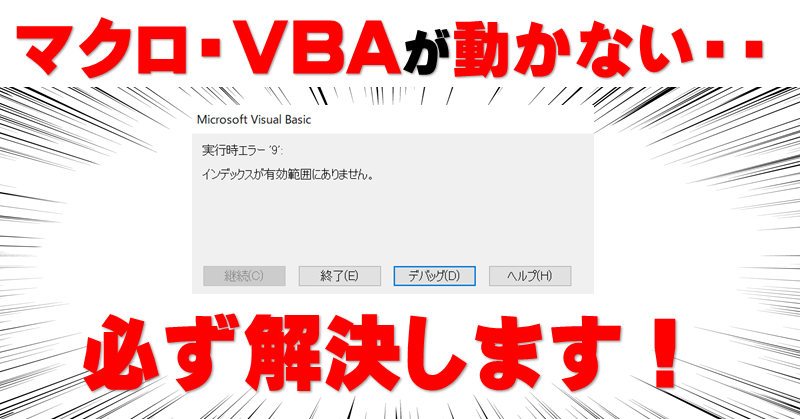
# VBAマクロ実行できない原因と対策:5つの解決方法を紹介
VBA(Visual Basic for Applications)を使用してマクロを作成した場合、実行できないことがあります。この記事では、そのような場合の原因と対策について説明します。マクロが実行できない場合、エラーメッセージが表示されることもありますが、原因がわからない場合もあります。この記事では、VBAマクロが実行できない場合の原因と対策について詳しく説明します。
VBAマクロが実行できない場合、多くの場合、設定や環境の問題が原因です。たとえば、Excelの設定でマクロを有効にしていない場合や、VBAプロジェクトの保護が有効になっている場合などです。また、Officeのバージョンが古い場合や、マクロの内容にエラーがある場合も実行できないことがあります。この記事では、これらの原因と対策について詳しく説明します。
VBAマクロ実行できない原因
VBAマクロが実行できない場合、多くのユーザーが困っていることです。マクロは、Excelの自動化や効率化に役立つ強力なツールですが、実行できない場合、その利点を活かすことができません。そこで、この記事では、VBAマクロが実行できない原因と対策について詳しく説明します。
マクロが実行できない原因は、# マクロの保存形式が正しくないことや、Excelの設定でマクロが無効になっていることなど、様々な要因が考えられます。また、VBAプロジェクトの保護が有効になっている場合や、Officeのバージョンが古い場合も、マクロが実行できないことがあります。さらに、マクロ自体にエラーがある場合も、実行できないことがあります。
この記事では、これらの原因に対する対策を紹介します。マクロの保存形式を変更する方法や、Excelの設定でマクロを有効にする方法など、具体的な解決方法を説明します。また、VBAプロジェクトの保護を解除する方法や、Officeのバージョンを最新に更新する方法も説明します。さらに、マクロの内容を確認し、エラーを修正する方法についても説明します。
対策1:マクロの保存形式をxlsm形式にする
VBAマクロを実行できない場合の原因の1つは、マクロの保存形式が正しくないことです。Excelのマクロを保存する際には、通常のxlsx形式ではなく、xlsm形式を使用する必要があります。xlsm形式は、マクロを保存できるように設計された特別な形式です。したがって、マクロを実行できない場合には、まずマクロの保存形式を確認し、xlsm形式に変更する必要があります。
マクロの保存形式をxlsm形式に変更するには、Excelの「ファイル」メニューから「名前を付けて保存」を選択し、ファイルの種類を「Excel マクロ有効ブック (*.xlsm)」に変更します。そうすることで、マクロを保存できるようになり、マクロの実行が可能になります。
# マクロの保存形式をxlsm形式に変更することで、マクロの実行が可能になるだけでなく、セキュリティも向上します。なぜなら、xlsm形式ではマクロの実行を制限できるからです。したがって、マクロの保存形式をxlsm形式にすることは、VBAマクロを実行できない場合の対策として非常に効果的です。
対策2:Excelの設定でマクロを有効にする
Excelの設定でマクロを有効にするには、まずExcelの「ファイル」メニューを開きます。次に、「オプション」を選択し、「セキュリティセンター」の設定を開きます。「セキュリティセンター」の設定で、「マクロの設定」を選択し、「すべてのマクロを有効にする」を選択します。これにより、Excelでマクロを実行できるようになります。
ただし、すべてのマクロを有効にする設定は、セキュリティのリスクを高める可能性があります。したがって、信頼できるソースからのマクロのみを有効にすることをお勧めします。また、Excelのバージョンによっては、設定方法が異なる場合があります。Excelのヘルプを参照して、正しい設定方法を確認してください。
マクロを有効にした後、# VBAエディターを開き、マクロを実行してみてください。マクロが正常に実行される場合は、Excelの設定が原因でした可能性があります。マクロが実行されない場合は、他の原因を探す必要があります。
対策3:VBAプロジェクトの保護を解除するか、パスワードを入力する
VBAプロジェクトの保護は、コードの改ざんや盗用を防ぐために設定されることがあります。しかし、この保護が有効になっていると、マクロの実行ができない場合があります。したがって、VBAプロジェクトの保護を解除するか、パスワードを入力する必要があります。
VBAプロジェクトの保護を解除するには、Visual Basic Editorを開き、# 「ツール」メニューから「VBAプロジェクトの保護」を選択します。次に、「保護を解除」を選択し、パスワードを入力して保護を解除します。パスワードを忘れた場合は、プロジェクトの作成者に連絡してパスワードを確認する必要があります。
パスワードを入力する場合は、Visual Basic Editorを開き、# 「ツール」メニューから「VBAプロジェクトの保護」を選択します。次に、パスワードを入力して保護を解除します。パスワードが正しい場合は、マクロの実行が可能になります。
対策4:Officeのバージョンを最新に更新する
Officeのバージョンが古いと、VBAマクロの実行に問題が発生することがあります。Microsoftは定期的にOfficeの更新をリリースしており、これらの更新にはバグの修正や新機能の追加が含まれています。Officeのバージョンを最新に更新することで、VBAマクロの実行に関する問題が解決される可能性があります。
Officeの更新は、通常、Microsoftの公式ウェブサイトからダウンロードできます。更新のインストール後、Officeを再起動して、更新が適用されていることを確認してください。更新が完了したら、VBAマクロを再度実行して、問題が解決されたかどうかを確認してください。
また、Officeのバージョンを最新に更新することで、セキュリティの向上やパフォーマンスの改善も期待できます。したがって、Officeの更新は定期的に行うことをお勧めします。
対策5:マクロの内容を確認し、エラーを修正する
# VBAマクロ実行できない原因と対策:5つの解決方法を紹介
VBAでマクロが実行できない場合、多くの場合、原因はマクロ自体にあります。マクロの内容を確認し、エラーを修正することで、問題を解決できることがあります。マクロの内容を確認するには、VBAエディターを開き、マクロのコードを確認します。エラーがある場合は、エラーの原因を特定し、修正します。
マクロの内容を確認する際には、変数の宣言、ループの構造、条件分岐のロジックなどを注意深く確認する必要があります。また、エラーが発生している箇所を特定するために、デバッグツールを使用することも有効です。デバッグツールを使用することで、エラーの原因を特定し、修正することができます。
マクロの内容を確認し、エラーを修正することで、VBAマクロ実行できない問題を解決できることがあります。ただし、問題が解決しない場合は、他の対策を試す必要があります。
よくある質問とデバッグ方法
# VBAマクロ実行できない原因と対策についてのよくある質問として、「VBAマクロが実行できない原因は何ですか?」や「VBAマクロのデバッグ方法はどうすればいいですか?」などがあります。ここでは、これらの質問に対する答えを紹介します。
VBAマクロが実行できない原因としては、前述したようにマクロの保存形式がxlsm形式になっていないことや、Excelの設定でマクロが無効になっていることなどが挙げられます。また、VBAプロジェクトの保護が有効になっている場合や、Officeのバージョンが古い場合もマクロが実行できないことがあります。
マクロのデバッグ方法としては、VBAエディターのデバッグツールを使用する方法があります。VBAエディターのデバッグツールでは、ブレークポイントを設定したり、変数の値を確認したりすることができます。また、エラーが発生した場合には、エラーメッセージを確認することで、エラーの原因を特定することができます。
予防方法
# VBAマクロ実行できない原因と対策:5つの解決方法を紹介の予防方法について説明します。VBAマクロを実行できない場合の原因は、多くの場合、設定やバージョンの問題に起因しています。したがって、予防方法としては、Excelの設定を確認し、マクロを有効にすることが重要です。また、VBAプロジェクトの保護を解除するか、パスワードを入力することも必要です。
さらに、Officeのバージョンを最新に更新することも予防方法として挙げられます。最新のバージョンに更新することで、バグやセキュリティの問題が修正され、マクロの実行がスムーズになることが期待できます。また、マクロの内容を確認し、エラーを修正することも予防方法として重要です。マクロの内容を確認することで、エラーを早期に発見し、修正することができます。
予防方法を講じることで、VBAマクロ実行できない原因を事前に防ぐことができます。したがって、予防方法を実践することで、VBAマクロの実行がスムーズになることが期待できます。
まとめ
VBAマクロ実行できない原因と対策:5つの解決方法を紹介
VBAでマクロが実行できない場合、多くのユーザーが困っていることです。マクロは、Excelの自動化や効率化に役立つ強力なツールですが、実行できない場合、その利点を活かすことができません。この記事では、VBAでマクロが実行できない場合の原因と対策を紹介し、デバッグ方法や予防方法についても説明します。
マクロの実行に問題がある場合、まずはマクロの保存形式を確認する必要があります。マクロを含むExcelファイルは、xlsm形式で保存する必要があります。xlsm形式は、Excelのマクロを含むファイルの保存形式であり、通常のxlsx形式とは異なります。xlsm形式で保存しないと、マクロが実行できない場合があります。
また、Excelの設定も確認する必要があります。Excelの設定でマクロを有効にしていない場合、マクロが実行できない場合があります。Excelの設定でマクロを有効にするには、Excelのオプションからセキュリティセンターを選択し、マクロの設定を変更する必要があります。
マクロの実行に問題がある場合、VBAプロジェクトの保護も確認する必要があります。VBAプロジェクトの保護は、不正アクセスからマクロを保護するための機能ですが、保護が有効になっているとマクロが実行できない場合があります。保護を解除するか、パスワードを入力する必要があります。
まとめ
この記事では、VBAでマクロが実行できない場合の原因と対策を紹介しました。マクロの保存形式、Excelの設定、VBAプロジェクトの保護など、実行できない原因は多岐にわたりますが、対策を講じることでマクロを実行できるようになります。また、デバッグ方法や予防方法についても説明しました。マクロの実行に問題がある場合、この記事を参考にしてください。
よくある質問
VBAマクロが実行できない原因は何ですか?
VBAマクロが実行できない原因は、セキュリティ設定が厳しすぎることや、マクロの有効化がされていないことなどが挙げられます。Excelのセキュリティ設定では、マクロの実行を制限することができます。たとえば、「マクロの実行をすべて無効にする」 という設定になっていると、マクロは実行できません。また、マクロが有効になっていない 場合も、マクロは実行できません。したがって、セキュリティ設定を確認し、マクロの有効化を行う必要があります。
VBAマクロの実行を許可するにはどうすればよいですか?
VBAマクロの実行を許可するには、Excelのセキュリティ設定を変更する必要があります。具体的には、「マクロの設定」 を開き、「マクロの実行を許可する」 という設定に変更する必要があります。また、「信頼できる場所」 にマクロを保存するフォルダを追加することもできます。これにより、そのフォルダ内のマクロは自動的に実行許可されます。
VBAマクロの実行に失敗するエラーはどうすれば解決できますか?
VBAマクロの実行に失敗するエラーは、コードのバグや参照の設定が不正であることなどが原因です。エラーの解決には、デバッグを行う必要があります。具体的には、「デバッグ」 ツールを使用して、エラーが発生しているコードの行を特定し、修正する必要があります。また、参照の設定を確認し、必要な参照を追加することも重要です。
VBAマクロの実行速度を改善するにはどうすればよいですか?
VBAマクロの実行速度を改善するには、コードの最適化を行う必要があります。具体的には、ループの最適化や変数の宣言を行うことが効果的です。また、「スクリーンアップデートを無効にする」 という設定を行うことで、実行速度を改善することができます。さらに、マクロの分割を行うことで、実行速度を改善することができます。
コメントを残す
コメントを投稿するにはログインしてください。
関連ブログ記事