
Excel編集ロック解除方法:編集のためロックされていますの解決策

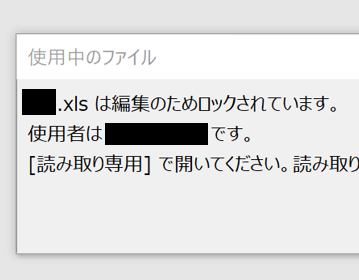
Excel編集ロック解除方法について解説します。Excelファイルが「編集のためロックされています」という状況に陥った場合、解決策が必要です。この問題は、Excelの設定や、ファイルが既に開かれている状況、パスワード保護などの要因によって生じます。この記事では、Excel編集ロック解除方法について詳しく解説し、編集のためロックされていますの解決策を提供します。
Excelファイルが編集できない場合、作業の効率が低下し、ストレスが増加します。特に、共有ファイルや共同編集の場合、編集ロック解除方法が必要です。この記事では、編集ロック解除方法について詳しく解説し、Excelファイルの編集をスムーズに進めるための解決策を提供します。
Excel編集ロックの原因
Excel編集ロックは、ファイルの読み取り専用属性やパスワード保護などの要因によって生じます。ファイルが既に開かれている状況や、Excelの設定によっても編集ロックが発生することがあります。編集ロックが発生すると、Excelファイルを編集することができなくなり、作業の効率が低下します。
編集ロックの原因を解明するには、ファイルのプロパティを確認する必要があります。ファイルのプロパティには、ファイルの読み取り専用属性やパスワード保護の設定が表示されています。ファイルのプロパティを確認することで、編集ロックの原因を特定することができます。
また、Excelの設定も編集ロックの原因となることがあります。Excelの設定で、編集制限を有効にしている場合、編集ロックが発生することがあります。Excelの設定を確認し、編集制限を解除することで、編集ロックを解決することができます。
Excel編集ロックの解決策
Excel編集ロックは、Excelファイルが編集のためロックされていますという状況に陥った場合に発生します。この問題は、Excelの設定や、ファイルが既に開かれている状況、パスワード保護などの要因によって生じます。編集ロックがかかっている場合、Excelファイルを編集することができません。
この問題を解決するには、まずExcelファイルを閉じて再度開くことを試してください。ファイルを閉じて再度開くことで、編集ロックが解除される場合があります。また、Excelファイルの読み取り専用属性を解除することも効果的です。ファイルの読み取り専用属性を解除することで、編集ロックが解除される場合があります。
編集ロックが解除されない場合、Excelファイルのパスワードを確認する必要があります。パスワードが設定されている場合、編集ロックがかかる可能性があります。パスワードを確認し、正しいパスワードを入力することで、編集ロックが解除される場合があります。また、Excelファイルの同期を確認することも重要です。同期が不完全な場合、編集ロックがかかる可能性があります。同期を確認し、同期が完了していることを確認することで、編集ロックが解除される場合があります。
編集制限を解除する方法
編集制限を解除するには、まずExcelファイルの読み取り専用属性を解除する必要があります。これは、ファイルのプロパティを変更することで実行できます。ファイルを右クリックし、「プロパティ」を選択して、「読み取り専用」のチェックボックスを外すことで、読み取り専用属性を解除できます。
また、パスワード保護が設定されている場合、編集制限を解除するにはパスワードを入力する必要があります。パスワードを忘れた場合は、ファイルの作成者に連絡してパスワードを確認する必要があります。パスワードを入力すると、編集制限が解除され、ファイルを編集できるようになります。
編集制限を解除する別の方法として、Excelファイルを新しく作成し、編集制限がかかっていない状態で保存する方法があります。これは、元のファイルをコピーし、新しいファイル名で保存することで実行できます。新しいファイルには編集制限がかかっていないため、自由に編集できるようになります。
編集制限を解除するための追加のソリューション
編集制限を解除するための追加のソリューションとして、Excelファイルの読み取り専用属性を解除する方法があります。Excelファイルの読み取り専用属性が設定されている場合、編集ができない状況に陥ることがあります。この属性を解除するには、Excelファイルを右クリックし、プロパティを選択します。プロパティウィンドウで、読み取り専用属性のチェックボックスを解除し、OKをクリックします。
また、Excelファイルのパスワードを確認することも重要です。パスワード保護が設定されている場合、編集ができない状況に陥ることがあります。パスワードを確認し、正しいパスワードを入力することで編集制限を解除することができます。
さらに、Excelファイルの同期を確認することも必要です。Excelファイルが同期されていない場合、編集ができない状況に陥ることがあります。同期を確認し、同期が完了していることを確認することで編集制限を解除することができます。
まとめ
Excelファイルが編集ロックされている状況に陥った場合、編集作業が行えないため、解決策が必要です。この問題は、Excelの設定や、ファイルが既に開かれている状況、パスワード保護などの要因によって生じます。まず、Excelファイルを閉じて再度開くことで、編集ロックが解除される場合があります。
しかし、編集ロックが解除されない場合は、Excelファイルの読み取り専用属性を解除する必要があります。読み取り専用属性は、Excelファイルを編集できないようにする機能です。この属性を解除することで、編集ロックが解除される場合があります。また、Excelファイルのパスワードを確認することも重要です。パスワードが設定されている場合、編集ロックがかかる可能性があります。
編集ロックが解除されない場合は、Excelファイルの同期を確認する必要があります。同期が不完全な場合、編集ロックがかかる可能性があります。同期を確認し、必要に応じて同期を再度実行することで、編集ロックが解除される場合があります。また、Excelファイルを新しい名前で保存することで、編集ロックが解除される場合があります。新しい名前で保存することで、編集ロックがかかっているファイルを新しいファイルとして保存することができます。
よくある質問
Excelファイルが編集のためロックされていますの原因は何ですか?
Excelファイルが編集のためロックされていますの原因は、ファイルが他のユーザーによって開かれている、またはファイルが読み取り専用モードで開かれているなどがあります。また、ファイルがネットワーク上の共有フォルダに保存されている場合、他のユーザーがファイルを編集している可能性があります。さらに、ファイルがウイルスやマルウェアに感染している場合も、編集のためロックされる可能性があります。
Excelファイルの編集ロックを解除する方法はありますか?
Excelファイルの編集ロックを解除する方法としては、ファイルを強制的に閉じる、またはファイルを読み取り専用モードから編集モードに切り替えるなどがあります。また、ファイルをコピーして新しいファイルを作成する、またはファイルを別の場所に移動することも有効です。さらに、ウイルス対策ソフトを使用してファイルをスキャンすることもおすすめです。
Excelファイルの編集ロックを解除するためのツールはありますか?
Excelファイルの編集ロックを解除するためのツールとしては、Microsoft Officeの組み込みツール、またはサードパーティーのソフトウェアなどがあります。Microsoft Officeの組み込みツールとしては、「ファイルの解除」機能があります。また、サードパーティーのソフトウェアとしては、「Excel編集ロック解除ツール」などがあります。
Excelファイルの編集ロックを解除する際に注意すべき点はありますか?
Excelファイルの編集ロックを解除する際に注意すべき点としては、ファイルのデータが破損しないようにする、またはファイルのセキュリティを確保するなどがあります。また、ファイルを編集する前にバックアップを取る、またはファイルを編集する際に注意を払うことも大切です。さらに、ウイルス対策ソフトを常に更新することもおすすめです。
コメントを残す
コメントを投稿するにはログインしてください。
関連ブログ記事