
ワードでテキストボックスの内容を一括で統一する方法とショートカットキー

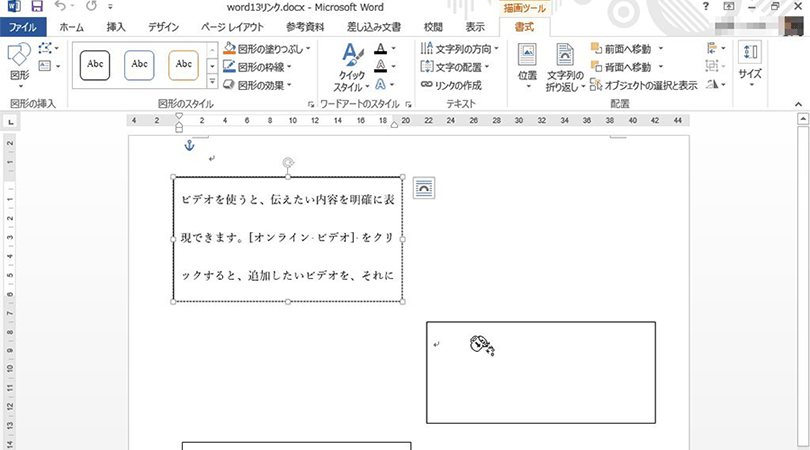
# ワードでテキストボックスの内容を一括で統一する方法とショートカットキー について解説します。この記事では、ワードでテキストボックスの内容を統一する方法とショートカットキーについて詳しく説明します。ワードのテキストボックスは、ドキュメントの作成や編集において非常に便利な機能ですが、複数のテキストボックスに同じ内容を入力する必要がある場合、手作業で入力するのは時間がかかります。この記事では、そのような問題を解決する方法について紹介します。
ワードでテキストボックスの内容を統一する方法は、非常に簡単です。テキストボックスの内容を選択し、ツールバーの「書式」タブで「文字」セクションの「フォント」メニューを選択することで、文字の種類、サイズ、色などを設定することができます。また、ショートカットキーを使用することで、テキストボックスの内容を一括で統一することができます。
この記事では、ワードでテキストボックスの内容を統一する方法とショートカットキーについて詳しく説明します。ワードの初心者から上級者まで、誰でもこの記事を参考にして、テキストボックスの内容を統一する方法を学ぶことができます。
ワードのテキストボックスの便利な使い方
ワードのテキストボックスは、ドキュメントの作成や編集において非常に便利です。テキストボックスを使用することで、文章や画像などのコンテンツを自由に配置することができます。また、テキストボックスのサイズや形状を変更することで、コンテンツを効果的に表現することができます。
テキストボックスの便利な使い方として、複数のテキストボックスに同じ内容を入力する必要がある場合に、テキストボックスの内容を一括で統一する方法があります。これにより、手作業で入力する時間を節約することができます。また、テキストボックスの内容を統一することで、ドキュメントのデザインを統一することができます。
ワードのテキストボックスには、ショートカットキーも用意されています。例えば、# を使用して見出しを設定したり、テキストボックスの内容を選択して「Ctrl+A」で選択範囲を全体選択し、「Ctrl+Shift+F」でフォーマットの設定を行うことができます。これらのショートカットキーを使用することで、テキストボックスの内容を効率的に編集することができます。
テキストボックスの内容を統一する方法
ワードでテキストボックスの内容を統一する方法について説明します。ワードのテキストボックスは、ドキュメントの作成や編集において非常に便利です。ただし、複数のテキストボックスに同じ内容を入力する必要がある場合、手作業で入力するのは時間がかかります。ワードでテキストボックスの内容を統一する方法はいくつかあります。
テキストボックスの内容を選択し、ツールバーの「書式」タブで「文字」セクションの「フォント」メニューを選択します。ここで、文字の種類、サイズ、色などを設定することができます。この方法で、テキストボックスの内容を一括で統一することができます。
テキストボックスの内容を選択し、ショートカットキー「Ctrl+A」で選択範囲を全体選択し、「Ctrl+Shift+F」でフォーマットの設定を行うことができます。この方法で、テキストボックスの内容を一括で統一することができます。ワードのショートカットキーを使用することで、作業効率を大幅に向上させることができます。
ツールバーの「書式」タブを使用する方法
ワードでテキストボックスの内容を統一する方法のひとつは、ツールバーの「書式」タブを使用することです。テキストボックスの内容を選択し、ツールバーの「書式」タブをクリックします。ここで、「文字」セクションの「フォント」メニューを選択し、文字の種類、サイズ、色などを設定することができます。この方法で、テキストボックスの内容を一括で統一することができます。
テキストボックスの内容を選択するには、テキストボックスをクリックし、# キーを押して全体選択するか、テキストボックスの内容をドラッグして選択することができます。選択したテキストボックスの内容は、ツールバーの「書式」タブで設定したフォーマットに統一されます。
この方法は、複数のテキストボックスに同じ内容を入力する必要がある場合に非常に便利です。テキストボックスの内容を一括で統一することで、ドキュメントの作成や編集の効率を向上させることができます。
ショートカットキーを使用する方法
ワードでテキストボックスの内容を一括で統一する方法として、ショートカットキーを使用する方法があります。ショートカットキーは、ワードの操作を簡単かつ迅速に行うことができるため、非常に便利です。テキストボックスの内容を統一する場合も、ショートカットキーを使用することで、手作業で入力する時間を大幅に短縮することができます。
テキストボックスの内容を統一するために使用するショートカットキーは、Ctrl+AとCtrl+Shift+Fです。まず、テキストボックスの内容を選択し、Ctrl+Aを押して選択範囲を全体選択します。次に、Ctrl+Shift+Fを押してフォーマットの設定を行います。この方法で、テキストボックスの内容を一括で統一することができます。
ショートカットキーを使用する方法は、ワードの操作に慣れていない人でも簡単に使用できます。また、ショートカットキーを使用することで、ワードの操作をより効率的に行うことができます。ワードでテキストボックスの内容を統一する必要がある場合、ショートカットキーを使用する方法を試してみてください。
実践例:テキストボックスの内容を一括で統一する
# ワードでテキストボックスの内容を一括で統一する方法を実践例で紹介します。まず、ワードでテキストボックスを作成し、内容を入力します。次に、テキストボックスの内容を選択し、ツールバーの「書式」タブで「文字」セクションの「フォント」メニューを選択します。ここで、文字の種類、サイズ、色などを設定することができます。
テキストボックスの内容を一括で統一するには、ショートカットキー「Ctrl+A」で選択範囲を全体選択し、「Ctrl+Shift+F」でフォーマットの設定を行うことができます。この方法で、テキストボックスの内容を一括で統一することができます。また、テキストボックスの内容を一括で統一することで、ドキュメントの整合性を保つことができます。
テキストボックスの内容を一括で統一する方法は、ワードの初心者でも簡単に実践できる方法です。ワードでテキストボックスを作成し、内容を入力する際に、この方法を活用することで、作業効率を向上させることができます。
まとめ
ワードでテキストボックスの内容を一括で統一する方法は、ドキュメントの作成や編集において非常に便利です。テキストボックスの内容を統一することで、ドキュメントの見栄えを整え、読みやすさを向上させることができます。
ワードでテキストボックスの内容を統一する方法は、ツールバーの「書式」タブで「文字」セクションの「フォント」メニューを選択することです。ここで、文字の種類、サイズ、色などを設定することができます。テキストボックスの内容を選択し、ショートカットキー「Ctrl+A」で選択範囲を全体選択し、「Ctrl+Shift+F」でフォーマットの設定を行うこともできます。
テキストボックスの内容を一括で統一することで、ドキュメントの作成や編集の効率を向上させることができます。また、ショートカットキーを使用することで、作業時間を短縮することができます。ワードでテキストボックスの内容を統一する方法を覚えることで、ドキュメントの作成や編集においてより効率的に作業することができます。
# ワードでテキストボックスの内容を一括で統一する方法とショートカットキーを使用することで、ドキュメントの作成や編集においてより効率的に作業することができます。
よくある質問
ワードでテキストボックスの内容を一括で統一する方法はありますか
ワードでテキストボックスの内容を一括で統一する方法は、リンクテキストボックス を使用することです。リンクテキストボックスは、複数のテキストボックスを一つのテキストボックスにリンクする機能です。これにより、一つのテキストボックスの内容を変更すると、リンクされたすべてのテキストボックスの内容も自動的に変更されます。リンクテキストボックスを使用するには、まずテキストボックスを選択し、「挿入」タブ の 「リンクテキストボックス」ボタン をクリックします。次に、リンクするテキストボックスを選択し、「OK」ボタン をクリックします。これで、テキストボックスの内容を一括で統一することができます。
ワードでテキストボックスの内容を一括で統一するショートカットキーはありますか
ワードでテキストボックスの内容を一括で統一するショートカットキーは、「Ctrl + Shift + F9」 です。このショートカットキーを使用すると、選択したテキストボックスの内容が一括で統一されます。ただし、このショートカットキーは、リンクテキストボックスを使用している場合にのみ有効です。リンクテキストボックスを使用していない場合、このショートカットキーを使用しても、テキストボックスの内容は一括で統一されません。
ワードでテキストボックスの内容を一括で統一する方法は、どのバージョンから使用できるようになりましたか
ワードでテキストボックスの内容を一括で統一する方法は、Microsoft Word 2013 から使用できるようになりました。Microsoft Word 2013 以降のバージョンでは、リンクテキストボックスを使用して、テキストボックスの内容を一括で統一することができます。Microsoft Word 2010 以前のバージョンでは、リンクテキストボックスを使用することはできません。
ワードでテキストボックスの内容を一括で統一する方法は、Mac版でも使用できるようになりましたか
ワードでテキストボックスの内容を一括で統一する方法は、Mac版のMicrosoft Word 2016 から使用できるようになりました。Mac版のMicrosoft Word 2016 以降のバージョンでは、リンクテキストボックスを使用して、テキストボックスの内容を一括で統一することができます。Mac版のMicrosoft Word 2011 以前のバージョンでは、リンクテキストボックスを使用することはできません。
コメントを残す
コメントを投稿するにはログインしてください。
関連ブログ記事