
エクセル条件付き書式の設定方法:セル一致で強調表示する方法

# エクセル条件付き書式の設定方法:セル一致で強調表示する方法
この記事では、エクセルでセルが一致した場合の条件付き書式の設定方法について解説します。条件付き書式は、セルが特定の条件に一致する場合、セルを強調表示することができます。条件付き書式を使用することで、データの分析や管理が容易になります。
エクセルでは、条件付き書式を使用して、セルの値が特定の条件に一致する場合に、セルを強調表示することができます。たとえば、セルの値が特定の数値以上の場合、セルを赤色で強調表示することができます。また、セルの値が特定の文字列に一致する場合、セルを緑色で強調表示することもできます。
この記事では、エクセルで条件付き書式を設定する方法について詳しく解説します。条件付き書式の種類、設定方法、使用例などについて説明します。
条件付き書式とは
条件付き書式とは、エクセルでセルが特定の条件に一致する場合、セルを強調表示する機能です。条件付き書式を使用することで、データの分析や管理が容易になります。たとえば、セルの値が特定の範囲にある場合や、特定の数式がTrueの場合に、セルを強調表示することができます。
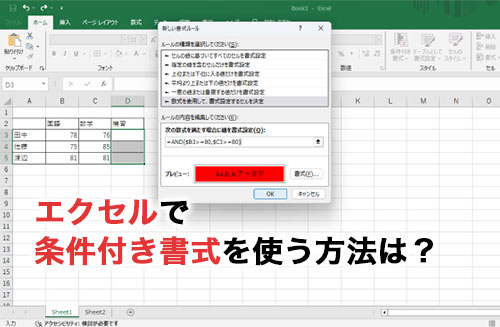
条件付き書式は、エクセルのホームタブで設定できます。ホームタブの「条件付き書式」ボタンをクリックし、「新しいルール」ボタンをクリックして、ルールの種類を選択し、条件を設定します。書式を選択し、「OK」ボタンをクリックすると、条件付き書式が適用されます。
条件付き書式の種類には、値が特定の範囲にある場合、特定の数式がTrueの場合、特定の時間範囲にある場合、特定のエラーが発生した場合があります。複数の条件を設定する場合は、条件の優先順位を指定する必要があります。条件付き書式を使用することで、エクセルでのデータの分析や管理がより効率的になります。
条件付き書式の設定方法
条件付き書式の設定方法は、非常にシンプルです。まず、ホームタブの「条件付き書式」ボタンをクリックします。次に、「新しいルール」ボタンをクリックして、ルールの種類を選択します。ここで、セル一致で強調表示する方法を選択します。
ルールの種類を選択したら、条件を設定します。条件には、セルの値が特定の値と一致する場合、セルの値が特定の範囲にある場合、特定の数式がTrueの場合などがあります。条件を設定したら、書式を選択します。書式には、セルの背景色、文字色、罫線などを変更することができます。
条件と書式を設定したら、「OK」ボタンをクリックして、ルールを適用します。ルールを適用すると、指定した条件に一致するセルが強調表示されます。複数の条件を設定する場合は、条件の優先順位を指定する必要があります。優先順位を指定することで、複数の条件が同時に発生した場合に、どの条件を優先するかを決定できます。
ルールの種類と条件の設定
エクセル条件付き書式のルールの種類と条件の設定について解説します。条件付き書式のルールの種類には、値が特定の範囲にある場合、特定の数式がTrueの場合、特定の時間範囲にある場合、特定のエラーが発生した場合があります。条件付き書式のルールの種類を選択するには、ホームタブの「条件付き書式」ボタンをクリックし、「新しいルール」ボタンをクリックして、ルールの種類を選択します。
ルールの種類を選択したら、条件を設定する必要があります。条件を設定するには、セルの値や数式を指定します。たとえば、セルの値が特定の範囲にある場合に強調表示するには、セルの値を指定し、条件を設定します。条件を設定したら、書式を選択し、「OK」ボタンをクリックします。
条件付き書式のルールの種類と条件の設定は、複数の条件を設定する場合にも使用できます。複数の条件を設定する場合は、条件の優先順位を指定する必要があります。条件の優先順位を指定するには、ルールの種類を選択し、条件を設定し、優先順位を指定します。優先順位を指定したら、書式を選択し、「OK」ボタンをクリックします。
書式の選択と適用
エクセル条件付き書式の設定方法では、書式の選択と適用が重要なステップです。条件付き書式を設定するには、まずホームタブの「条件付き書式」ボタンをクリックし、「新しいルール」ボタンをクリックして、ルールの種類を選択する必要があります。
ルールの種類を選択したら、条件を設定する必要があります。条件には、値が特定の範囲にある場合、特定の数式がTrueの場合、特定の時間範囲にある場合、特定のエラーが発生した場合などがあります。条件を設定したら、書式を選択する必要があります。書式には、セルの背景色、文字色、罫線などを選択することができます。
書式を選択したら、「OK」ボタンをクリックして、条件付き書式を適用する必要があります。条件付き書式を適用すると、指定した条件に一致するセルが強調表示されます。複数の条件を設定する場合は、条件の優先順位を指定する必要があります。優先順位を指定することで、複数の条件が同時に発生した場合に、どの条件を優先して適用するかを決定することができます。
複数の条件の設定と優先順位
エクセル条件付き書式では、複数の条件を設定することができます。複数の条件を設定する場合、条件の優先順位を指定する必要があります。優先順位を指定することで、条件が競合する場合に、どの条件を優先して適用するかを決定できます。
条件の優先順位を指定するには、ホームタブの「条件付き書式」ボタンをクリックし、「ルールの管理」ボタンをクリックします。すると、「ルールの管理」ダイアログボックスが表示されます。このダイアログボックスでは、設定した条件を一覧表示し、優先順位を変更することができます。優先順位を変更するには、条件を選択し、「上へ」または「下へ」ボタンをクリックして、優先順位を調整します。
条件の優先順位を指定することで、複数の条件を設定しても、競合する条件が正しく適用されることを保証できます。条件の優先順位を指定することは、複数の条件を設定する場合に不可欠なステップです。
条件付き書式の種類と使用例
条件付き書式には、さまざまな種類があります。セル値が特定の条件に一致する場合、セルを強調表示することができます。たとえば、セル値が特定の数値以上の場合、セルを強調表示することができます。また、セル値が特定のテキストと一致する場合、セルを強調表示することもできます。
条件付き書式の種類には、値が特定の範囲にある場合、特定の数式がTrueの場合、特定の時間範囲にある場合、特定のエラーが発生した場合があります。たとえば、セル値が特定の範囲内にある場合、セルを強調表示することができます。また、セル値が特定の数式に基づいてTrueの場合、セルを強調表示することもできます。
条件付き書式を設定するには、ホームタブの# 条件付き書式ボタンをクリックし、「新しいルール」ボタンをクリックして、ルールの種類を選択し、条件を設定します。書式を選択し、「OK」ボタンをクリックします。複数の条件を設定する場合は、条件の優先順位を指定する必要があります。
まとめ
エクセル条件付き書式の設定方法は、セルが特定の条件に一致する場合、セルを強調表示することができます。条件付き書式を設定するには、ホームタブの「条件付き書式」ボタンをクリックし、「新しいルール」ボタンをクリックして、ルールの種類を選択し、条件を設定します。書式を選択し、「OK」ボタンをクリックします。
条件付き書式の種類には、値が特定の範囲にある場合、特定の数式がTrueの場合、特定の時間範囲にある場合、特定のエラーが発生した場合があります。複数の条件を設定する場合は、条件の優先順位を指定する必要があります。たとえば、セルの値が特定の範囲にある場合に強調表示するには、「セルの値が次の値より大きい」または「セルの値が次の値より小さい」を選択し、条件を設定します。
条件付き書式を設定することで、エクセルでデータを分析しやすくなります。たとえば、売上データを分析する場合、特定の金額以上の売上を強調表示することができます。また、在庫データを分析する場合、在庫が特定の数量以下の場合に強調表示することができます。条件付き書式を効果的に使用することで、エクセルでのデータ分析がより効率的になります。
# を使用して、条件付き書式を設定するセルを指定することもできます。たとえば、特定の列のセルを強調表示するには、# を使用してその列を指定します。条件付き書式を設定することで、エクセルでのデータ分析がより便利になります。
まとめ
エクセル条件付き書式の設定方法は、セルが特定の条件に一致する場合、セルを強調表示することができます。条件付き書式を設定することで、エクセルでのデータ分析がより効率的になります。複数の条件を設定する場合は、条件の優先順位を指定する必要があります。条件付き書式を効果的に使用することで、エクセルでのデータ分析がより便利になります。
よくある質問
エクセル条件付き書式とは何か
エクセル条件付き書式とは、セルの値に応じて、自動的にセルの書式を変更する機能です。条件付き書式を使用すると、特定の条件に合致するセルを強調表示することができます。たとえば、セルの値が一定の範囲内にある場合に、セルの背景色を変更することができます。また、セルの値が特定の値と一致する場合に、セルの文字色を変更することもできます。
セル一致で強調表示する方法を教えてください
セル一致で強調表示するには、まずセレクトしたセル範囲に条件付き書式を設定する必要があります。まず、セレクトしたセル範囲を選択し、ホームタブの「条件付き書式」ボタンをクリックします。次に、「セル値に基づく書式設定」から「等しい」を選択し、比較値を入力します。最後に、書式を設定し、「OK」ボタンをクリックします。
複数の条件を設定する方法はありますか
はい、複数の条件を設定することができます。条件付き書式を設定する際に、「新しいルール」をクリックし、AND または OR を選択することで、複数の条件を設定することができます。たとえば、セルの値が一定の範囲内にある場合、かつ、セルの値が特定の値と一致する場合に、セルの背景色を変更することができます。
条件付き書式を削除する方法を教えてください
条件付き書式を削除するには、セレクトしたセル範囲を選択し、ホームタブの「条件付き書式」ボタンをクリックします。次に、「条件付き書式のクリア」を選択し、「セルの書式設定をクリア」ボタンをクリックします。条件付き書式が削除されます。
コメントを残す
コメントを投稿するにはログインしてください。
関連ブログ記事