
VBAエラー解決:インデックスが有効範囲にありませんの対処法5つ

# VBAエラー解決:インデックスが有効範囲にありませんの対処法5つ
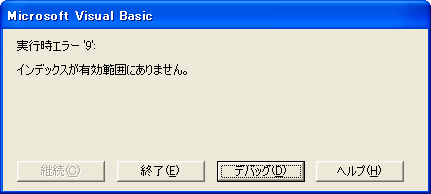
VBAを使用してExcelの自動化やデータ処理を行う際に、エラーが発生することがあります。その中でも、「インデックスが有効範囲にありません」というエラーはよく見られるものです。このエラーは、Rangeオブジェクトが指定されたインデックスの範囲外にある場合に生じます。この記事では、このエラーの原因と対処法について詳しく説明します。
インデックスが有効範囲にありませんというエラーは、VBAのプログラムがセル範囲や配列のインデックスを正しく指定していない場合に発生します。たとえば、セル範囲がA1からA10までの場合に、A11を指定するとこのエラーが発生します。同様に、配列のインデックスが範囲外にある場合にもこのエラーが発生します。
このエラーを解決するには、Rangeオブジェクトの範囲を確認し、適切な範囲を指定する必要があります。また、エラーの内容を確認し、問題が起きている箇所を特定することも重要です。この記事では、このエラーの対処法について詳しく説明し、VBAのプログラムを円滑に実行するためのヒントを提供します。
VBAエラー「インデックスが有効範囲にありません」の原因
VBAで「インデックスが有効範囲にありません」というエラーが発生するのは、Rangeオブジェクトが指定されたインデックスの範囲外にある場合に生じます。このエラーは、プログラムがセル範囲や配列のインデックスを正しく指定していない場合に発生します。インデックスの値は、0から始まるため、範囲外のインデックスを指定すると、このエラーが発生します。
このエラーの原因を特定するには、プログラムのコードを確認し、Rangeオブジェクトの範囲を確認する必要があります。セル範囲が正しく指定されているかどうか、ワークシートがアクティブかどうかを確認する必要があります。また、エラーの内容を確認し、問題が起きている箇所を特定する必要があります。
# VBAのデバッグを実行することで、問題が起きている箇所を特定し、エラーを解決することができます。デバッグを実行することで、プログラムのコードをステップごとに実行し、問題が起きている箇所を特定することができます。
対処法1:インデックスの値を確認
インデックスの値を確認することは、VBAで「インデックスが有効範囲にありません」というエラーが発生したときの最初のステップです。VBAのインデックスは、0から始まります。つまり、セル範囲の最初のセルはインデックス0、2番目のセルはインデックス1、というように続きます。したがって、インデックスの値が正しいかどうかを確認する必要があります。
たとえば、セル範囲A1:A10をループ処理する場合、インデックスの値は0から9までの範囲である必要があります。インデックスの値が10以上の場合、エラーが発生します。したがって、インデックスの値を確認し、必要に応じて修正する必要があります。
また、インデックスの値を確認する際には、セル範囲の指定も確認する必要があります。セル範囲が正しく指定されていない場合、インデックスの値が正しくてもエラーが発生する可能性があります。したがって、セル範囲の指定を確認し、必要に応じて修正する必要があります。
対処法2:セル範囲の指定を確認
セル範囲の指定を確認することは、VBAで「インデックスが有効範囲にありません」というエラーを解決するための重要なステップです。セル範囲が正しく指定されていない場合、VBAは指定されたインデックスの範囲外にあると判断し、エラーを表示します。
セル範囲を指定する際には、# を使用してセル範囲を指定することができます。たとえば、Range("A1:B2") というコードは、A1 から B2 までのセル範囲を指定します。ただし、セル範囲が正しく指定されていない場合、VBAはエラーを表示します。
セル範囲を確認するには、VBAのコードを確認し、セル範囲が正しく指定されているかどうかを確認します。必要に応じて、セル範囲を修正し、コードを再実行します。また、セル範囲を動的に指定する場合は、変数の値を確認し、正しい値が代入されているかどうかを確認します。
対処法3:ワークシートがアクティブか確認
ワークシートがアクティブかどうかを確認することは、VBAで「インデックスが有効範囲にありません」というエラーを解決する上で非常に重要です。ワークシートがアクティブでない場合、VBAは指定されたインデックスの範囲外にあると判断し、エラーを表示します。
ワークシートがアクティブかどうかを確認するには、ActiveSheet プロパティを使用します。たとえば、If ActiveSheet.Name = "Sheet1" Then というコードを使用して、現在アクティブなワークシートが "Sheet1" であるかどうかを確認できます。
また、ワークシートを明示的に指定することもできます。たとえば、Worksheets("Sheet1").Range("A1") というコードを使用して、"Sheet1" ワークシートの A1 セルを指定できます。このように、ワークシートを明示的に指定することで、エラーを回避できます。
対処法4:エラーの内容を確認
エラーの内容を確認することは、問題の解決に非常に重要です。エラーの内容を確認することで、問題が起きている箇所を特定し、適切な対処法を選択することができます。エラーの内容を確認するには、エラーが発生したときに表示されるエラーメッセージを注意深く読む必要があります。
エラーメッセージには、エラーの原因や問題が起きている箇所に関する情報が含まれています。たとえば、エラーメッセージに「インデックスが有効範囲にありません」と表示されている場合、Rangeオブジェクトのインデックスが範囲外にあることが原因である可能性があります。この情報をもとに、Rangeオブジェクトの範囲を確認し、適切な範囲を指定する必要があります。
エラーの内容を確認することで、問題の解決に役立つ情報を得ることができます。エラーの内容を確認することは、VBAエラー解決の重要なステップです。
対処法5:VBAのデバッグ
VBAのデバッグは、エラーの原因を特定するための有効な方法です。デバッグを実行することで、問題が起きている箇所を特定し、適切な対処法を講じることができます。VBAのデバッグを実行するには、# VBAエディターのデバッグメニューから「ステップ実行」を選択します。
ステップ実行を実行すると、VBAはコードを1行ずつ実行し、問題が起きている箇所を特定することができます。問題が起きている箇所を特定したら、適切な対処法を講じることができます。たとえば、インデックスの値が正しくない場合、インデックスの値を修正することができます。
また、VBAのデバッグを実行する際には、問題が起きている箇所を特定するために、ブレークポイントを設定することができます。ブレークポイントを設定することで、問題が起きている箇所を特定し、適切な対処法を講じることができます。
エラーを無視する方法
エラーを無視する方法として、On Error Resume Next文を使用することができます。この文は、エラーが発生した場合に、次の行に進むように指示します。ただし、この方法は、潜在的な問題が見過ごされる可能性があるため、注意が必要です。エラーを無視することで、プログラムが正常に動作しない可能性があります。
エラーを無視する方法は、エラーの内容を確認せずに、次の行に進むため、問題が起きている箇所を特定することが難しくなります。したがって、エラーを無視する方法は、最後の手段として使用することが推奨されます。エラーの原因を特定し、適切な対処法を実施することが、プログラムの信頼性と安定性を確保するために重要です。
エラーを無視する方法を使用する場合は、必ずエラーの内容を確認し、問題が起きている箇所を特定する必要があります。エラーを無視する方法は、プログラムの開発段階では使用しないことが推奨されます。代わりに、エラーの原因を特定し、適切な対処法を実施することが推奨されます。
まとめ
VBAで「インデックスが有効範囲にありません」と表示されたときの対処法を紹介します。このエラーは、Rangeオブジェクトが指定されたインデックスの範囲外にある場合に生じます。この問題に対処するには、Rangeオブジェクトの範囲を確認し、適切な範囲を指定する必要があります。
インデックスの値を確認することが重要です。VBAのインデックスは、#0から始まります。したがって、インデックスの値が正しいかどうかを確認する必要があります。また、セル範囲が正しく指定されているかどうかを確認することも重要です。ワークシートがアクティブかどうかを確認することも必要です。
エラーの内容を確認し、問題が起きている箇所を特定することが重要です。VBAのデバッグを実行し、問題が起きている箇所を特定することもできます。また、エラーを無視する方法として、On Error Resume Next文を使用することができます。しかし、この方法は、潜在的な問題が見過ごされる可能性があるため、注意が必要です。
まとめ
VBAで「インデックスが有効範囲にありません」と表示されたときの対処法を紹介しました。この問題に対処するには、Rangeオブジェクトの範囲を確認し、適切な範囲を指定する必要があります。また、エラーの内容を確認し、問題が起きている箇所を特定することが重要です。
よくある質問
VBAで「インデックスが有効範囲にありません」というエラーが発生する原因は何ですか?
VBAで「インデックスが有効範囲にありません」というエラーが発生する原因は、配列やコレクションのインデックスが範囲外にある場合や、オブジェクトが存在しない場合などです。たとえば、配列のインデックスが0から始まる場合、配列の要素数が5の場合、インデックスは0から4までとなり、5以上のインデックスを指定するとエラーが発生します。また、オブジェクトが存在しない場合、オブジェクトのプロパティやメソッドにアクセスしようとするとエラーが発生します。
インデックスが有効範囲にありませんエラーを解決する方法はありますか?
インデックスが有効範囲にありませんエラーを解決する方法はいくつかあります。まず、配列やコレクションのインデックスを確認し、範囲内であることを確認します。また、オブジェクトが存在することを確認し、オブジェクトのプロパティやメソッドにアクセスする前にオブジェクトが存在することを確認します。さらに、エラー処理を実装し、エラーが発生した場合に適切な処理を実行するようにします。
VBAで配列のインデックスを確認する方法はありますか?
VBAで配列のインデックスを確認する方法はいくつかあります。まず、配列の要素数を確認し、インデックスが範囲内であることを確認します。また、配列の下限と上限を確認し、インデックスが範囲内であることを確認します。さらに、デバッグツールを使用し、配列のインデックスを確認することができます。
インデックスが有効範囲にありませんエラーを防ぐ方法はありますか?
インデックスが有効範囲にありませんエラーを防ぐ方法はいくつかあります。まず、配列やコレクションのインデックスを慎重に指定し、範囲内であることを確認します。また、オブジェクトが存在することを確認し、オブジェクトのプロパティやメソッドにアクセスする前にオブジェクトが存在することを確認します。さらに、エラー処理を実装し、エラーが発生した場合に適切な処理を実行するようにします。
コメントを残す
コメントを投稿するにはログインしてください。
関連ブログ記事