
ドキュメント保存後共有違反で開けない?原因と解決策を紹介

# ドキュメント保存後共有違反で開けない?原因と解決策を紹介
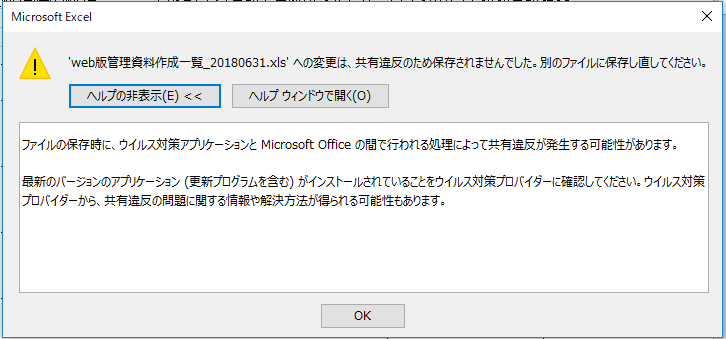
ドキュメントを保存した後、共有違反のため再び開くことができないという問題は、多くのユーザーが経験することがあります。この問題は、共有設定やファイルの破損、ソフトウェアのエラーなど、さまざまな原因によって発生する可能性があります。この記事では、ドキュメント保存後共有違反で開けない原因と解決策を紹介します。
ドキュメントを保存した後、共有違反のため再び開くことができないというエラーが表示された場合、共有設定が原因である可能性があります。共有設定を確認し、アクセス権限が適切に設定されていることを確認する必要があります。また、ファイルの破損やソフトウェアのエラーも原因となる可能性があります。
この問題を解決するには、共有設定の確認やファイルの破損の修復、ソフトウェアのアップデートなど、さまざまな方法があります。また、ストレージスペースの不足やネットワーク接続の問題も原因となる可能性があるため、ストレージスペースの確認やネットワーク接続の確認も必要です。
共有違反でドキュメントが開けない原因
# 共有違反でドキュメントが開けない原因は、主に共有設定の問題に起因します。ドキュメントを保存した後に共有設定が変更された場合、または共有設定が不正確に設定された場合、ドキュメントを開くことができなくなります。また、ファイルの破損やソフトウェアのエラーも共有違反でドキュメントが開けない原因となる可能性があります。
共有設定の問題は、ドキュメントのアクセス権限が不正確に設定された場合に発生します。たとえば、ドキュメントの所有者が変更された場合、またはドキュメントのアクセス権限が制限された場合、共有違反でドキュメントが開けない可能性があります。さらに、ファイルの破損やソフトウェアのエラーも共有違反でドキュメントが開けない原因となる可能性があります。
共有違反でドキュメントが開けない問題を解決するには、共有設定を確認し、アクセス権限が適切に設定されていることを確認する必要があります。また、ファイルの破損やソフトウェアのエラーをチェックし、必要に応じて修復または更新する必要があります。
共有違反を防ぐための対策
共有違反を防ぐためには、ファイルの著作権を確認することが重要です。著作権法により、著作権者は自らの作品を保護する権利を有しており、無断で共有することは違法です。したがって、ファイルを共有する前に、著作権者の許可を得るか、著作権が切れていることを確認する必要があります。
また、ライセンス条項を確認することも重要です。ライセンスは、ファイルの使用条件を定めるものであり、共有する際にライセンス条項に違反すると、法的措置を受ける可能性があります。特に、商用利用を目的とする場合は、ライセンス条項を慎重に確認する必要があります。
さらに、個人情報を含むファイルの共有は慎重に行う必要があります。個人情報は、プライバシー保護の観点から、厳格に保護される必要があります。個人情報を含むファイルを共有する場合は、必ず個人情報を削除または匿名化する必要があります。
# ウイルス対策ソフトを導入することも、共有違反を防ぐための重要な対策です。ウイルス対策ソフトは、ファイルに含まれるマルウェアを検出して削除することができます。ファイルを共有する前に、必ずウイルス対策ソフトでスキャンする必要があります。
最後に、ネットワークのセキュリティ設定を確認することも重要です。ネットワークのセキュリティ設定が不十分な場合、ファイルが漏洩する可能性があります。ファイルを共有する前に、必ずネットワークのセキュリティ設定を確認し、必要な場合は設定を変更する必要があります。
ドキュメントの保護を解除する方法
ドキュメントの保護を解除するには、まず保護の種類を確認する必要があります。パスワード保護の場合、正しいパスワードを入力することで保護を解除できます。ただし、パスワードを忘れた場合は、保護を解除する機能を使用するか、保護を削除するツールを使用する必要があります。
一方、著作権保護の場合、保護を解除するには元の作成者から保護を解除してもらう必要があります。保護を解除する際には、セキュリティ上のリスクや著作権に関する問題に注意する必要があります。保護を解除することで、ドキュメントの内容が改ざんされたり、第三者に漏洩したりする可能性があります。
また、保護を解除する際には、法律違反に注意する必要があります。著作権保護の場合、保護を解除することで著作権法に違反する可能性があります。したがって、保護を解除する前に、法律上の問題を十分に確認する必要があります。
ドキュメント保護を解除する際の注意点
ドキュメント保護を解除する際には、セキュリティ上のリスクに注意する必要があります。保護を解除すると、ファイルの内容が外部に漏洩する可能性があります。また、ファイルの著作権を侵害する可能性もあります。したがって、保護を解除する前に、ファイルの著作権を確認し、必要な場合は著作権者の許可を得る必要があります。
また、保護を解除する際には、法律違反に注意する必要があります。ファイルの内容が法律に違反するものである場合、保護を解除すると法律上の問題が発生する可能性があります。したがって、保護を解除する前に、ファイルの内容を確認し、必要な場合は法律専門家に相談する必要があります。
ドキュメント保護を解除する際には、ファイルの内容を慎重に確認し、必要な場合は専門家に相談する必要があります。保護を解除する際の注意点を理解し、適切な措置を講じることで、ファイルの安全性を確保することができます。
エクセルのドキュメントを保存できない原因
エクセルのドキュメントを保存できない場合、ファイルの保存先がアクセスできないことが原因である可能性があります。ファイルの保存先がネットワーク上の共有フォルダである場合、ネットワーク接続に問題があるか、共有フォルダのアクセス権限が不足している可能性があります。また、ファイル名に不正な文字が含まれている場合も、エクセルはファイルを保存できないことがあります。
ファイルサイズが大きすぎることも、エクセルのドキュメントを保存できない原因である可能性があります。エクセルにはファイルサイズの制限があり、ファイルサイズがこの制限を超えている場合、ファイルを保存できないことがあります。また、ファイルが破損している場合も、エクセルはファイルを保存できないことがあります。
エクセルのバグも、ファイルを保存できない原因である可能性があります。エクセルは定期的に更新されており、バグが修正されることがあります。ただし、エクセルのバグがファイルを保存できない原因である場合、エクセルを更新するか、別のバージョンを使用する必要がある可能性があります。エクセルのファイルが破損している場合も、ファイルを保存できないことがあります。この場合、ファイルを修復するか、別のファイルを作成する必要がある可能性があります。
ファイルが上書き保存できない理由
ファイルが上書き保存できない理由は、ファイルがロックされている場合や、書き込み権限がない場合などが考えられます。ファイルがロックされている場合、ファイルを編集しようとしてもエラーが発生し、保存できない状況に陥ります。また、書き込み権限がない場合も、ファイルを編集して保存することができません。
ファイルが壊れている場合も、上書き保存できないことがあります。ファイルが壊れている場合、ファイルを編集しようとしてもエラーが発生し、保存できない状況に陥ります。この場合、ファイルを修復する必要があります。
さらに、ソフトウェアのバグが原因でファイルが上書き保存できないこともあります。ソフトウェアのバグが原因の場合、ソフトウェアを更新するか、別のソフトウェアを使用する必要があります。ファイルが上書き保存できない場合、ファイルの内容が失われる可能性があるため、原因を特定し、解決策を講じる必要があります。
まとめ
ドキュメントを保存した後に共有違反のエラーが表示されることは、多くのユーザーが経験する問題です。このエラーは、共有設定やファイルの破損、ソフトウェアのエラーなど、さまざまな原因によって発生する可能性があります。
ドキュメントを保存した後に共有違反のエラーが表示された場合、まず共有設定を確認する必要があります。共有設定が適切に設定されていない場合、ドキュメントを開くことができません。また、ファイルの破損も共有違反の原因となる可能性があります。ファイルが保存中に破損した場合、開くことができません。
共有違反を解決するには、ソフトウェアを最新バージョンにアップデートし、再起動する必要があります。また、ネットワーク接続に問題がある場合、インターネット接続を確認し、Wi-Fiを再接続する必要があります。ストレージスペースが不足している場合、ストレージスペースを確認し、不要なファイルを削除する必要があります。
# ドキュメントの保護を解除する方法も重要です。パスワードの入力や保護を解除する機能を使用することで、ドキュメントの保護を解除することができます。しかし、ドキュメント保護を解除する際には、セキュリティ上のリスクや著作権、法律違反などに注意する必要があります。
ドキュメントを保存できない原因として、ファイルの保存先がアクセスできないことやファイル名に不正な文字が含まれていることなどが挙げられます。また、ファイルサイズが大きすぎる場合やファイルが破損している場合も、ドキュメントを保存できない可能性があります。
まとめ
ドキュメント保存後共有違反で開けない問題は、共有設定やファイルの破損、ソフトウェアのエラーなど、さまざまな原因によって発生する可能性があります。共有設定を確認し、ソフトウェアを最新バージョンにアップデートし、ネットワーク接続を確認することで、共有違反を解決することができます。また、ドキュメントの保護を解除する方法やドキュメントを保存できない原因を理解することで、ドキュメントの管理をより効率的に行うことができます。
よくある質問
ドキュメント保存後共有違反で開けない原因は何ですか?
ドキュメント保存後共有違反で開けない原因は、ファイルのアクセス権限が変更されたことや、共有設定が無効になったことなどが考えられます。ファイルのアクセス権限が変更された場合、ドキュメントを保存したユーザーがファイルを読み取る権限を失った可能性があります。また、共有設定が無効になった場合、ドキュメントを共有したユーザーがファイルにアクセスできなくなった可能性があります。さらに、ファイルの破損やソフトウェアのバグも原因の1つとして考えられます。
ドキュメント保存後共有違反で開けない場合の解決策は何ですか?
ドキュメント保存後共有違反で開けない場合の解決策としては、ファイルのアクセス権限を確認することや、共有設定を再度有効にすることなどが考えられます。ファイルのアクセス権限を確認するには、ドキュメントを保存したユーザーがファイルのプロパティを確認し、読み取る権限があることを確認する必要があります。また、共有設定を再度有効にするには、ドキュメントを共有したユーザーが共有設定を再度有効にする必要があります。さらに、ファイルを再度保存したり、ソフトウェアを更新したりすることも解決策の1つとして考えられます。
ドキュメント保存後共有違反で開けない場合に、ファイルの破損を確認する方法は何ですか?
ドキュメント保存後共有違反で開けない場合に、ファイルの破損を確認する方法としては、ファイルのハッシュ値を確認することや、ファイルのサイズを確認することなどが考えられます。ファイルのハッシュ値を確認するには、ドキュメントを保存したユーザーがファイルのハッシュ値を計算し、元のハッシュ値と比較する必要があります。また、ファイルのサイズを確認するには、ドキュメントを保存したユーザーがファイルのサイズを確認し、元のサイズと比較する必要があります。
ドキュメント保存後共有違反で開けない場合に、ソフトウェアのバグを確認する方法は何ですか?
ドキュメント保存後共有違反で開けない場合に、ソフトウェアのバグを確認する方法としては、ソフトウェアのバージョンを確認することや、ソフトウェアのログを確認することなどが考えられます。ソフトウェアのバージョンを確認するには、ドキュメントを保存したユーザーがソフトウェアのバージョンを確認し、最新のバージョンに更新する必要があります。また、ソフトウェアのログを確認するには、ドキュメントを保存したユーザーがソフトウェアのログを確認し、エラーが発生していることを確認する必要があります。
コメントを残す
コメントを投稿するにはログインしてください。
関連ブログ記事