
Excel VBAでアクティブセルに色を付ける方法:サンプルコードと解説

# Excel VBAでアクティブセルに色を付ける方法:サンプルコードと解説
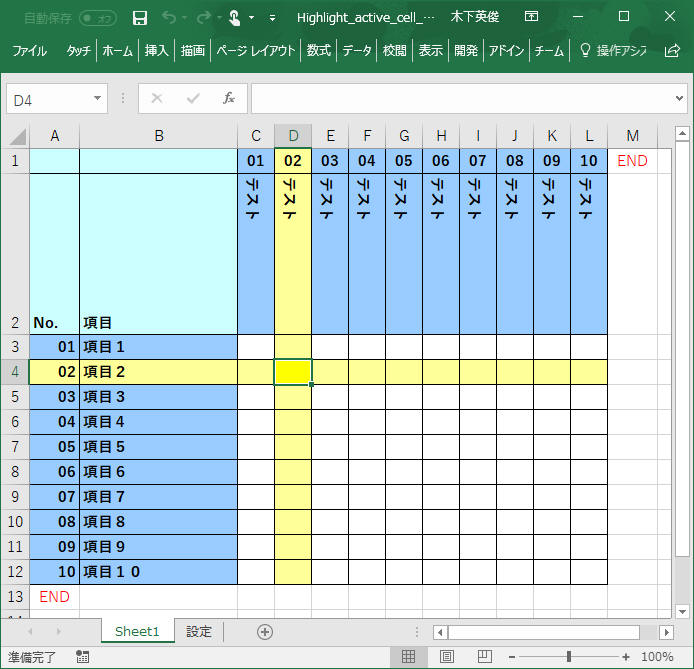
この記事では、Excel VBAを使用してアクティブセルに色を付ける方法について詳しく解説します。Excel VBAは、Excelの機能を拡張し、自動化するための強力なツールです。アクティブセルに色を付ける方法は、Excelのユーザーインターフェイスをカスタマイズし、データを視覚的に表現するのに役立ちます。
アクティブセルに色を付ける方法には、複数のアプローチがあります。この記事では、Selectionオブジェクト、ActiveCellオブジェクト、Rangeオブジェクト、Cellオブジェクト、Interior.ColorIndexプロパティを使用する方法について解説します。各方法のサンプルコードと解説を提供し、Excel VBAを使用してアクティブセルに色を付ける方法を学ぶための参考資料として役立てます。
Excel VBAでアクティブセルに色を付ける方法の概要
Excel VBAを使用してアクティブセルに色を付ける方法は、Excelのユーザーインターフェイスをカスタマイズする上で重要な要素です。アクティブセルに色を付けることで、ユーザーは重要なセルを強調表示したり、データの整理を容易にしたりすることができます。この記事では、Excel VBAを使用してアクティブセルに色を付ける方法について詳しく説明します。
アクティブセルに色を付ける方法には、Selectionオブジェクト、ActiveCellオブジェクト、Rangeオブジェクト、Cellオブジェクト、Interior.ColorIndexプロパティを使用する方法があります。これらの方法は、それぞれ異なるシナリオで使用できます。たとえば、Selectionオブジェクトを使用して、ユーザーが選択したセルに色を付けることができます。一方、ActiveCellオブジェクトを使用して、現在アクティブなセルに色を付けることができます。
この記事では、これらの方法のサンプルコードと解説を提供します。また、よくある質問と答えも提供されています。Excel VBAを使用してアクティブセルに色を付ける方法を学ぶための参考資料として、この記事が役立つことを願っています。
Selectionオブジェクトを使用してアクティブセルに色を付ける方法
Selectionオブジェクトを使用してアクティブセルに色を付ける方法は、Excel VBAでよく使用される方法です。Selectionオブジェクトは、現在選択されているセルまたはセル範囲を表します。アクティブセルに色を付けるには、SelectionオブジェクトのInterior.ColorIndexプロパティを使用します。
以下のサンプルコードは、Selectionオブジェクトを使用してアクティブセルに色を付ける方法を示しています。
vb

Sub 色を付ける()

Selection.Interior.ColorIndex = 3

End Sub
このコードでは、SelectionオブジェクトのInterior.ColorIndexプロパティを使用して、アクティブセルに赤色を付けています。色を付けるには、ColorIndexプロパティに色の番号を指定します。色の番号は、1から56までの範囲で指定できます。
この方法は、簡単にアクティブセルに色を付けることができるため、よく使用されます。ただし、Selectionオブジェクトは現在選択されているセルまたはセル範囲を表すため、複数のセルを選択している場合は、すべてのセルに色が付くことに注意してください。
ActiveCellオブジェクトを使用してアクティブセルに色を付ける方法
# を使用してアクティブセルに色を付ける方法を説明します。ActiveCellオブジェクトは、現在アクティブなセルを表します。このオブジェクトを使用して、アクティブセルに色を付けることができます。
ActiveCellオブジェクトを使用してアクティブセルに色を付けるには、Interior.ColorIndexプロパティを使用します。このプロパティは、セルの背景色を指定するために使用されます。たとえば、アクティブセルに赤色を付けるには、以下のコードを使用します。
vb

Sub アクティブセルに色を付ける()

ActiveCell.Interior.ColorIndex = 3

End Sub
このコードでは、ActiveCell オブジェクトを使用してアクティブセルを取得し、Interior.ColorIndex プロパティを使用して背景色を赤色に設定しています。色の番号は、Excel の標準色番号に対応しています。たとえば、赤色は 3、青色は 5、緑色は 4 などです。
Rangeオブジェクトを使用して特定のセル範囲に色を付ける方法
Rangeオブジェクトを使用して特定のセル範囲に色を付ける方法は、シート内の任意のセル範囲に色を付けることができます。たとえば、A1セルからC3セルまでの範囲に色を付けるには、次のコードを使用します。
vb

Sub セル範囲に色を付ける()

Range("A1:C3").Interior.ColorIndex = 6

End Sub
このコードでは、Rangeオブジェクトを使用してA1セルからC3セルまでの範囲を指定し、Interior.ColorIndexプロパティを使用して色を付けています。色の番号は、6に設定されていますが、他の番号を指定することで、異なる色を付けることができます。
Rangeオブジェクトを使用して特定のセル範囲に色を付ける方法は、特定の条件に基づいてセル範囲に色を付ける場合に便利です。たとえば、特定の列のセル値が一定の値以上の場合に色を付けるなどです。
Cellオブジェクトを使用して特定のセルに色を付ける方法
Cellオブジェクトを使用して特定のセルに色を付ける方法は、シート内の特定のセルを指定して色を付けることができます。たとえば、A1セルに色を付けるには、次のコードを使用します。
vb

Sub セルに色を付ける()

Worksheets("Sheet1").Cells(1, 1).Interior.ColorIndex = 3

End Sub
このコードでは、Worksheets("Sheet1")でシートを指定し、Cells(1, 1)でA1セルを指定しています。Interior.ColorIndexプロパティを使用して色を付けています。この場合、色は赤色です。
Cellオブジェクトを使用して色を付ける方法は、特定のセルに色を付ける必要がある場合に便利です。たとえば、データの入力ミスを検出して、エラーのあるセルに色を付けることができます。
また、Cellオブジェクトを使用して色を付ける方法は、他のオブジェクトと組み合わせて使用することもできます。たとえば、Rangeオブジェクトと組み合わせて、特定のセル範囲に色を付けることができます。
Interior.ColorIndexプロパティを使用して色を付ける方法
# Interior.ColorIndexプロパティは、セルの背景色を指定するために使用されます。このプロパティを使用して、アクティブセルに色を付けることができます。Interior.ColorIndexプロパティは、-4105から56までの値を取ることができます。値は、以下のように色に対応しています。たとえば、1は黒、2は白、3は赤、4は緑、5は青などです。
Interior.ColorIndexプロパティを使用してアクティブセルに色を付けるサンプルコードは以下の通りです。
vb

Sub アクティブセルに色を付ける()

ActiveCell.Interior.ColorIndex = 3

End Sub
このコードでは、アクティブセルの背景色を赤に設定しています。Interior.ColorIndexプロパティの値を変更することで、さまざまな色を指定することができます。たとえば、値を4に変更すると緑、値を5に変更すると青になります。
よくある質問と答え
# Excel VBAでアクティブセルに色を付ける方法についてよくある質問と答えを以下にまとめます。
Excel VBAでアクティブセルに色を付ける方法は複数ありますが、どれが最も適切な方法かは状況によって異なります。たとえば、Selectionオブジェクトを使用してアクティブセルに色を付ける方法は、ユーザーがセルを選択したときに色を付ける場合に便利です。一方、ActiveCellオブジェクトを使用してアクティブセルに色を付ける方法は、常にアクティブセルに色を付ける場合に便利です。
Rangeオブジェクトを使用して特定のセル範囲に色を付ける方法は、複数のセルに色を付ける場合に便利です。Cellオブジェクトを使用して特定のセルに色を付ける方法は、特定のセルにのみ色を付ける場合に便利です。Interior.ColorIndexプロパティを使用して色を付ける方法は、色を指定する場合に便利です。
これらの方法を組み合わせて使用することもできます。たとえば、Selectionオブジェクトを使用してアクティブセルに色を付ける方法とInterior.ColorIndexプロパティを使用して色を指定する方法を組み合わせて使用することができます。
まとめ
# Excel VBAでアクティブセルに色を付ける方法:サンプルコードと解説
Excel VBAを使用してアクティブセルに色を付ける方法について説明します。アクティブセルに色を付ける方法には、Selectionオブジェクト、ActiveCellオブジェクト、Rangeオブジェクト、Cellオブジェクト、Interior.ColorIndexプロパティを使用する方法があります。
アクティブセルに色を付けるには、まずSelectionオブジェクトを使用する方法があります。Selectionオブジェクトは、現在選択されているセル範囲を表します。SelectionオブジェクトのInterior.ColorIndexプロパティを使用して、選択されているセル範囲に色を付けることができます。たとえば、次のコードを使用すると、アクティブセルに赤色を付けることができます。
vb

Selection.Interior.ColorIndex = 3
また、ActiveCellオブジェクトを使用してアクティブセルに色を付けることもできます。ActiveCellオブジェクトは、現在アクティブなセルを表します。ActiveCellオブジェクトのInterior.ColorIndexプロパティを使用して、アクティブセルに色を付けることができます。たとえば、次のコードを使用すると、アクティブセルに青色を付けることができます。
vb

ActiveCell.Interior.ColorIndex = 5
まとめ
この記事では、Excel VBAを使用してアクティブセルに色を付ける方法について説明しました。色を付ける方法には、Selectionオブジェクト、ActiveCellオブジェクト、Rangeオブジェクト、Cellオブジェクト、Interior.ColorIndexプロパティを使用する方法があります。サンプルコードと解説を通じて、Excel VBAを使用してアクティブセルに色を付ける方法を学ぶことができました。
よくある質問
Excel VBAでアクティブセルに色を付ける方法は?
Excel VBAでアクティブセルに色を付ける方法は、RangeオブジェクトのInteriorプロパティを使用することです。具体的には、Range.Interior.ColorIndexプロパティを使用して、指定した色をアクティブセルに適用します。たとえば、Range("A1").Interior.ColorIndex = 3とすると、セルA1に赤色が適用されます。また、Range("A1").Interior.Color = RGB(255, 0, 0)とすると、RGB値で指定した色を適用できます。
アクティブセルに色を付けるサンプルコードは?
アクティブセルに色を付けるサンプルコードは、以下のようになります。
vb

Sub アクティブセルに色を付ける()

Dim rng As Range

Set rng = ActiveCell

rng.Interior.ColorIndex = 3

End Sub
このコードでは、ActiveCellプロパティを使用してアクティブセルを取得し、Interiorプロパティを使用して色を適用しています。
Excel VBAで色を指定する方法は?
Excel VBAで色を指定する方法は、ColorIndexプロパティとColorプロパティの2つがあります。ColorIndexプロパティは、色をインデックス番号で指定します。たとえば、Range("A1").Interior.ColorIndex = 3とすると、セルA1に赤色が適用されます。一方、Colorプロパティは、RGB値で指定した色を適用します。たとえば、Range("A1").Interior.Color = RGB(255, 0, 0)とすると、RGB値で指定した色を適用できます。
Excel VBAでアクティブセルの色を取得する方法は?
Excel VBAでアクティブセルの色を取得する方法は、InteriorプロパティのColorIndexプロパティとColorプロパティを使用することです。たとえば、ActiveCell.Interior.ColorIndexとすると、アクティブセルの色のインデックス番号を取得できます。また、ActiveCell.Interior.Colorとすると、アクティブセルのRGB値を取得できます。取得した値は、Integer型の変数に代入できます。
コメントを残す
コメントを投稿するにはログインしてください。
関連ブログ記事