
エクセルグラフの軸入れ替え方法とデータ視認性の向上

# エクセルグラフの軸入れ替え方法とデータ視認性の向上
エクセルグラフの軸を入れ替える方法は、グラフの視認性を高める上で非常に有効です。この記事では、エクセルグラフの軸入れ替え方法とデータ視認性の向上について詳しく説明します。エクセルグラフの軸を入れ替えることで、データの関係性をより明確に示すことができます。また、データの視認性を高めることで、データの解釈を容易にすることができます。
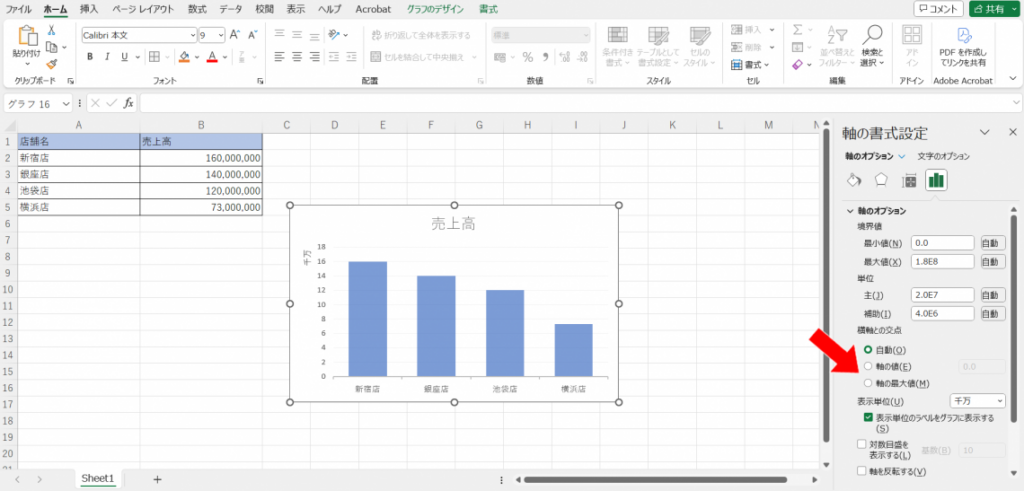
エクセルグラフの軸入れ替えは、グラフのデザインを変更することで実現できます。具体的には、グラフを選択し、「グラフのデザイン」タブで「軸の入れ替え」をクリックすることで、水平軸と垂直軸が入れ替わります。この操作は非常に簡単ですが、データの性質とグラフの種類を考慮する必要があります。軸を入れ替えることで、視覚的な表現をより明確にすることができますが、データの解釈を容易にするためにも注意が必要です。
エクセルグラフの軸入れ替えの重要性
エクセルグラフの軸入れ替えは、データの視認性を高める上で非常に重要な役割を果たします。グラフの軸を入れ替えることで、データの関係性をより明確に示すことができます。特に、複雑なデータを扱う場合、軸を入れ替えることで、データの傾向やパターンをより明確に把握することができます。
# エクセルグラフの軸入れ替えは、データの解釈を容易にするためにも重要です。データの視認性を高めることで、データの分析や解釈をより正確に行うことができます。さらに、軸を入れ替えることで、データの比較や分析をより容易に行うことができます。
エクセルグラフの軸入れ替えは、グラフのデザインにも影響を与えます。軸を入れ替えることで、グラフのレイアウトや構成をより効果的に変更することができます。したがって、エクセルグラフの軸入れ替えは、データの視認性を高める上で非常に重要な技術です。
軸入れ替えの方法
エクセルグラフの軸を入れ替える方法は、グラフの視認性を高める上で非常に有効です。グラフを選択し、「グラフのデザイン」タブで「軸の入れ替え」をクリックすることで、水平軸と垂直軸が入れ替わります。この操作は、グラフの種類やデータの性質に応じて、視覚的な表現をより明確にすることができます。
軸を入れ替えることで、データの関係性をより明確に示すことができます。たとえば、データの傾向を示すために、時間軸を水平軸から垂直軸に変更することができます。また、データの比較を容易にするために、カテゴリ軸を垂直軸から水平軸に変更することもできます。ただし、データの解釈を容易にするためにも、軸を入れ替える際には注意が必要です。
軸を入れ替える際には、グラフのタイトルやラベルも変更する必要があります。変更した軸に応じて、グラフのタイトルやラベルを更新することで、データの意味をより明確に示すことができます。また、軸を入れ替えることで、グラフの視認性を高めることができますが、データの性質やグラフの種類を考慮する必要があります。
データ視認性の向上策
データ視認性の向上策として、エクセルグラフの軸入れ替えは非常に有効です。グラフの軸を入れ替えることで、データの関係性をより明確に示すことができます。たとえば、元々のグラフではデータの傾向がわかりにくかったり、データの値が重なり合って見にくかったりする場合がありますが、軸を入れ替えることで、データの特徴をより明確に表現することができます。
# エクセルグラフの軸入れ替えは、グラフの種類によっても異なります。たとえば、折れ線グラフや棒グラフでは、軸を入れ替えることでデータの傾向をより明確に示すことができます。一方、円グラフやレーダーチャートでは、軸を入れ替えることでデータの構成をより明確に表現することができます。
データ視認性を向上させるためには、グラフのデザインも重要です。グラフの色やフォント、レイアウトなどを適切に設定することで、データの視認性を向上させることができます。また、グラフにタイトルやラベルを付けることで、データの意味をより明確に示すことができます。
軸入れ替え時の注意点
軸入れ替えは、グラフの視認性を高める上で非常に有効な方法ですが、注意点もあります。# エクセルグラフの軸を入れ替える際には、データの性質とグラフの種類を考慮する必要があります。たとえば、時系列データを扱う場合、水平軸に時間を配置するのが一般的ですが、軸を入れ替えることで、データの傾向がより明確になる場合もあります。
しかし、軸を入れ替えることで、データの解釈が困難になる場合もあります。たとえば、2つの変数の関係を示す散布図の場合、軸を入れ替えることで、関係性が不明確になる可能性があります。したがって、軸を入れ替える際には、データの性質とグラフの種類を慎重に考慮する必要があります。
また、軸を入れ替えることで、グラフのタイトルやラベルも変更する必要があります。軸を入れ替えることで、グラフの意味が変わるため、タイトルやラベルを変更しないと、読者が混乱する可能性があります。したがって、軸を入れ替える際には、グラフのタイトルやラベルも変更する必要があります。
実践例と応用
# エクセルグラフの軸入れ替え方法を実践的に見てみましょう。以下の例では、元のグラフでは水平軸に月、垂直軸に売上高が表示されています。しかし、このグラフではデータの傾向が明確に表現されていません。
軸を入れ替えることで、データの関係性がより明確になります。たとえば、月ごとの売上高の変化をより明確に表現することができます。軸を入れ替えたグラフでは、垂直軸に月、水平軸に売上高が表示されています。このグラフでは、データの傾向がより明確に表現されており、売上高の変化をより容易に把握することができます。
このように、軸を入れ替えることで、データの視認性を高めることができます。ただし、データの性質とグラフの種類を考慮する必要があります。軸を入れ替えることで、視覚的な表現をより明確にすることができますが、データの解釈を容易にするためにも注意が必要です。
まとめ
エクセルグラフの軸入れ替えは、データの視認性を高める上で非常に有効な方法です。グラフの軸を入れ替えることで、データの関係性をより明確に示すことができます。特に、データの傾向やパターンを把握する際に役立ちます。
グラフの軸を入れ替えるには、グラフを選択し、「グラフのデザイン」タブで「軸の入れ替え」をクリックします。この操作で、水平軸と垂直軸が入れ替わります。ただし、データの性質とグラフの種類を考慮する必要があります。軸を入れ替えることで、視覚的な表現をより明確にすることができますが、データの解釈を容易にするためにも注意が必要です。
軸入れ替えを効果的に活用するには、データの特性を理解し、グラフの種類を適切に選択する必要があります。たとえば、時系列データを扱う場合、時間軸を水平軸に設定することが一般的です。しかし、データの傾向をより明確に示すために、時間軸を垂直軸に設定することもできます。このように、軸入れ替えを活用することで、データの視認性を高め、より効果的なグラフを作成することができます。
# エクセルグラフの軸入れ替えは、データの視認性を高める上で非常に有効な方法です。グラフの軸を入れ替えることで、データの関係性をより明確に示すことができます。軸入れ替えを効果的に活用するには、データの特性を理解し、グラフの種類を適切に選択する必要があります。
まとめ
エクセルグラフの軸入れ替えは、データの視認性を高める上で非常に有効な方法です。グラフの軸を入れ替えることで、データの関係性をより明確に示すことができます。軸入れ替えを効果的に活用するには、データの特性を理解し、グラフの種類を適切に選択する必要があります。
よくある質問
エクセルグラフの軸入れ替え方法はどうすればよいですか?
エクセルグラフの軸入れ替えは、グラフの見た目を変更するために行われます。まず、グラフを選択し、「グラフツール」 タブを開きます。次に、「データ」 グループの 「軸の切り替え」 ボタンをクリックします。これで、X軸とY軸が入れ替わります。ただし、軸を入れ替える前に、データの整理と確認を行う必要があります。データの整理が不十分な場合、軸入れ替え後のグラフが正しく表示されない可能性があります。
データ視認性を向上させるにはどうすればよいですか?
データ視認性を向上させるには、グラフのデザインとデータの整理が重要です。まず、グラフの種類を選択し、データを整理します。次に、「グラフのスタイル」 を選択し、グラフの色やフォントを変更します。また、「データラベル」 を追加することで、データの値を明確に表示できます。さらに、「凡例」 を追加することで、グラフの意味を明確に表示できます。
エクセルグラフの軸の設定方法はどうすればよいですか?
エクセルグラフの軸の設定は、グラフの見た目を変更するために行われます。まず、グラフを選択し、「グラフツール」 タブを開きます。次に、「軸」 グループの 「軸の設定」 ボタンをクリックします。これで、X軸とY軸の設定が可能になります。軸の設定では、「軸のタイトル」 や 「軸の範囲」 を設定できます。
エクセルグラフのデータの更新方法はどうすればよいですか?
エクセルグラフのデータの更新は、グラフのデータを変更するために行われます。まず、グラフを選択し、「グラフツール」 タブを開きます。次に、「データ」 グループの 「データの更新」 ボタンをクリックします。これで、グラフのデータが更新されます。ただし、データの更新前に、データの整理と確認を行う必要があります。データの整理が不十分な場合、データの更新後のグラフが正しく表示されない可能性があります。
コメントを残す
コメントを投稿するにはログインしてください。
関連ブログ記事